InkRoom · Visual & Batch Design Studio
AI 이미지 배경 제거: 상품과 인물
상품 배경을 정리할 때 윤곽과 소재를 보존하고 가장자리와 구멍을 확인합니다. 참고 이미지 편집은 흰 배경 버전에 적합하며 투명 납품은 실제 alpha 채널 확인이 필요합니다.

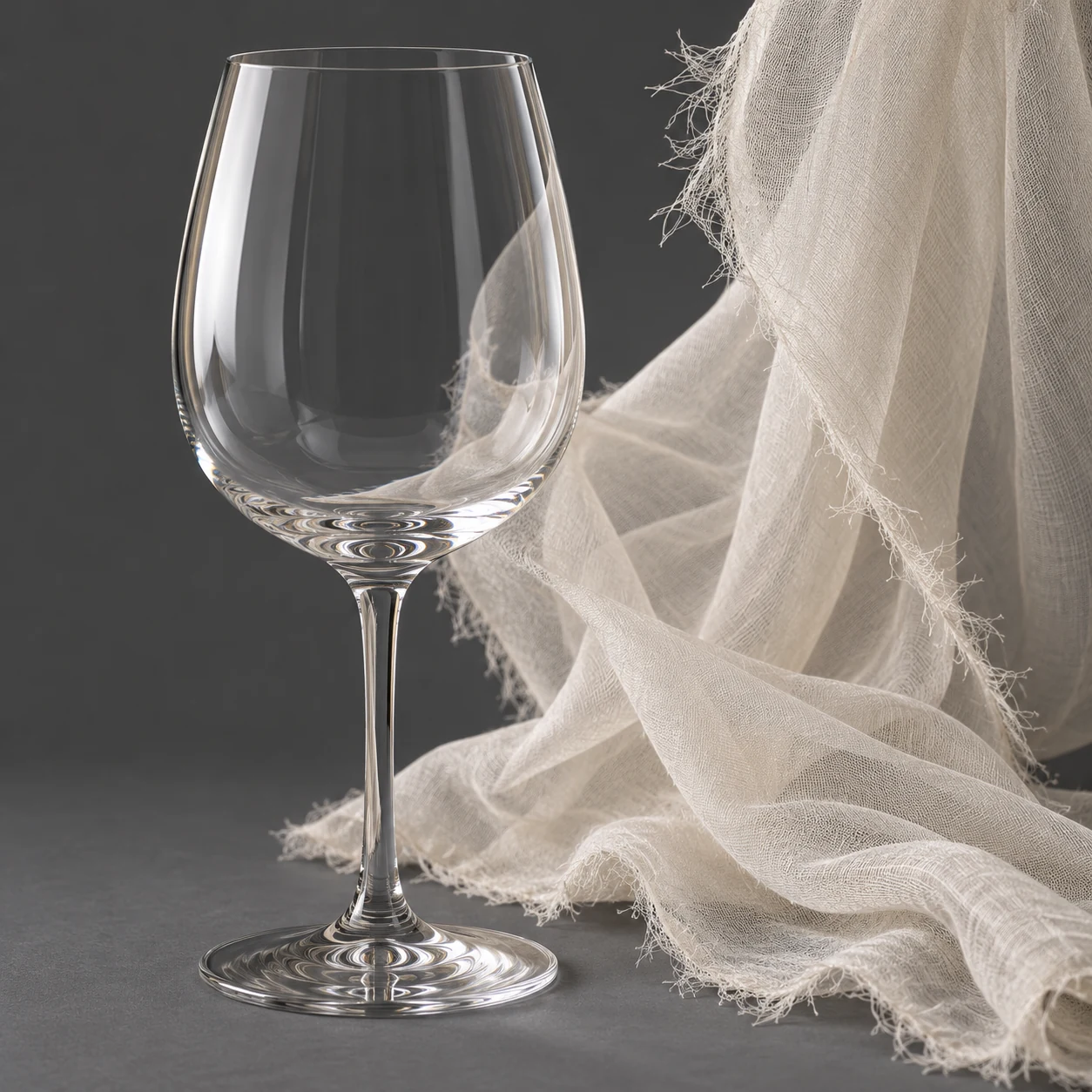
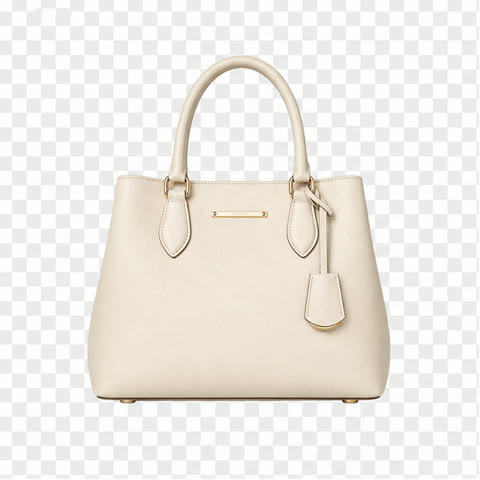
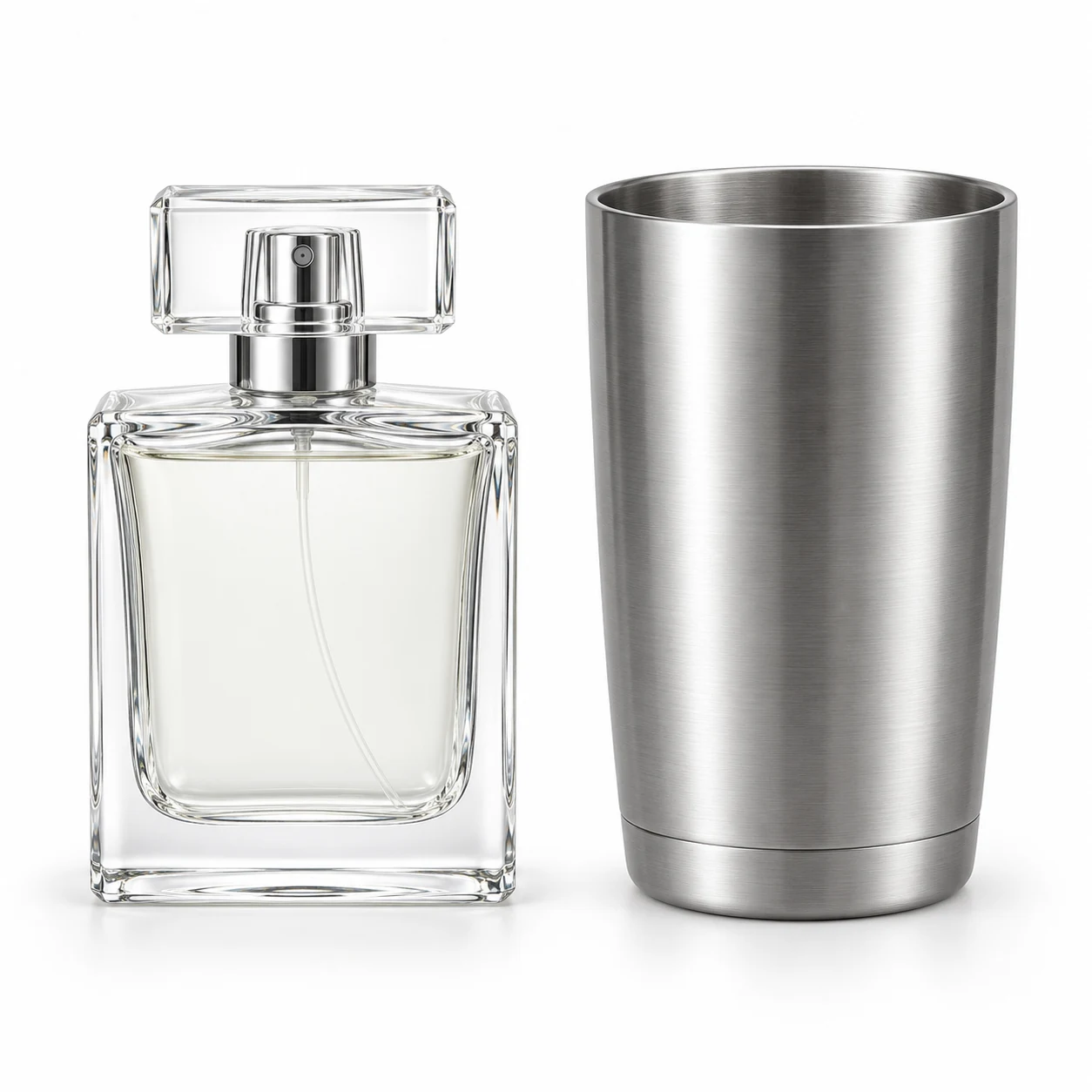
구도와 검토 사항을 설명하는 AI 제작 예시입니다.
흰 배경 재구성과 투명 누끼는 어떻게 다를까요?
| 납품 형태 | 이미지 내용 | 확인 핵심 |
|---|---|---|
| 흰 배경 버전 | 상품과 흰 배경으로 구성된 한 장의 이미지 | 배경색·가장자리·상품 외관 |
| 투명 파일 | alpha 채널로 배경 투명도 구분 | 밝고 어두운 배경에서 투명 가장자리 확인 |
| 유리와 털 | 세밀한 전환과 반투명 디테일 | 구멍·반사·털의 연결 |
세 가지 장면별 레시피로 시작하기
링크는 프롬프트만 입력합니다. 필요한 참조를 추가하고 예상 크레딧을 확인한 뒤 생성하세요.
상품을 흰 배경으로 변경
참조 이미지 요건: 초점이 선명한 상품 원본 사진.
참고 상품의 전체 형태, 라벨과 소재를 보존하고 복잡한 배경만 깨끗한 흰색으로 바꾸세요. 가장자리의 잡물을 제거하고 바닥을 온전히 유지하며 받침대나 새 그림자를 추가하지 마세요.봉제 인형 털 가장자리 정리
참조 이미지 요건: 가장자리가 흐리지 않은 고해상도 봉제 인형 사진.
참고 봉제 인형을 밝은 단색 배경 이미지로 만드세요. 털의 방향, 길이와 가장자리 디테일을 유지하고 딱딱한 윤곽으로 바꾸지 마세요. 눈, 코와 봉제선도 유지하세요.투명 병 배경 정리
참조 이미지 요건: 유리 가장자리와 액체 높이가 분명한 원본.
참고 유리병 뒤 환경을 균일한 밝은 배경으로 정리하세요. 유리 두께, 가장자리 하이라이트와 병 속 액체의 명암을 유지하고 라벨을 선명하게 하세요. 병 안에도 원래 배경 물체가 남지 않게 하세요.게시 전 품질 점검표
- 구멍과 손잡이 안쪽에 원래 배경이 없음
- 흰 테두리·회색 테두리·딱딱한 절단면이 없음
- 반투명 소재에 빛과 두께가 남아 있음
- 투명 납품 파일의 실제 alpha 채널을 확인함
FAQ
흰 배경 이미지가 투명 PNG는 아닌 이유는?
흰색은 이미지 속 색상이며 투명도는 alpha 채널로 결정됩니다. 다운로드 후 체크무늬나 어두운 배경에서 확인하고 투명 소재가 필요하면 마스크와 투명 내보내기를 지원하는 도구로 완성하세요.
머리카락과 털 가장자리는 어떻게 검수하나요?
털의 연결을 확대하고 밝은 배경과 어두운 배경에 각각 올려 비교하세요. 흰 테두리·끊긴 털·과한 평활화를 확인하고 필요한 부분을 마스크로 다듬으세요.
유리병 안에 원래 배경이 남으면 어떻게 하나요?
병 속 투과 영역도 편집 범위에 넣고 유리 벽과 반사 명암을 보존하세요. 원본과 액체 높이·라벨·병 입구를 대조하고 복잡한 영역은 부분 보정하세요.
참고 자료
Last reviewed: