InkRoom · Visual & Batch Design Studio
AI 상품 흰 배경 이미지
흰 배경 상품 이미지는 실물 외관을 유지하며 배경과 여백을 정리합니다. 순백 목표는 RGB 255,255,255입니다. 다운로드 후 픽셀·가장자리·상품 비중을 확인하세요.

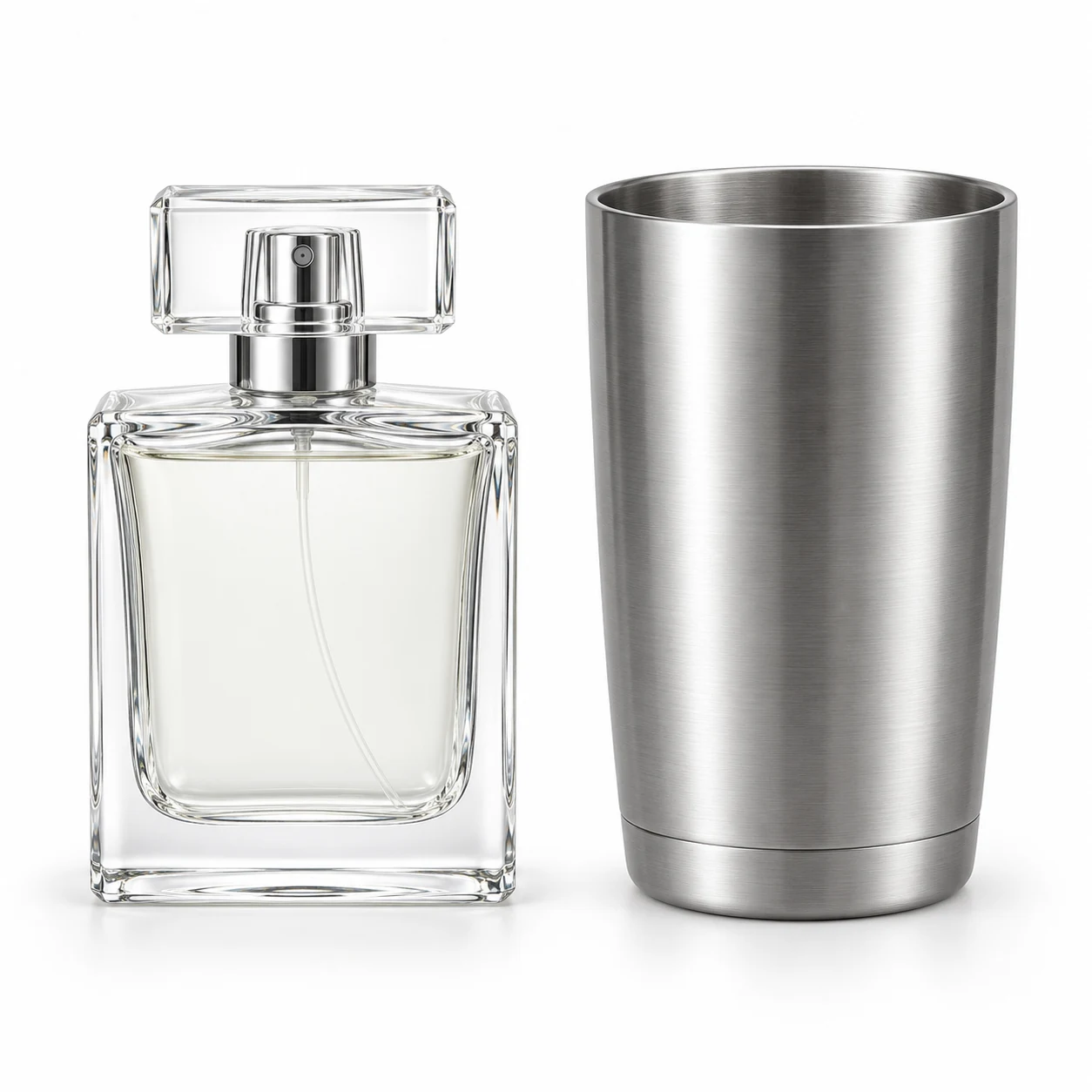
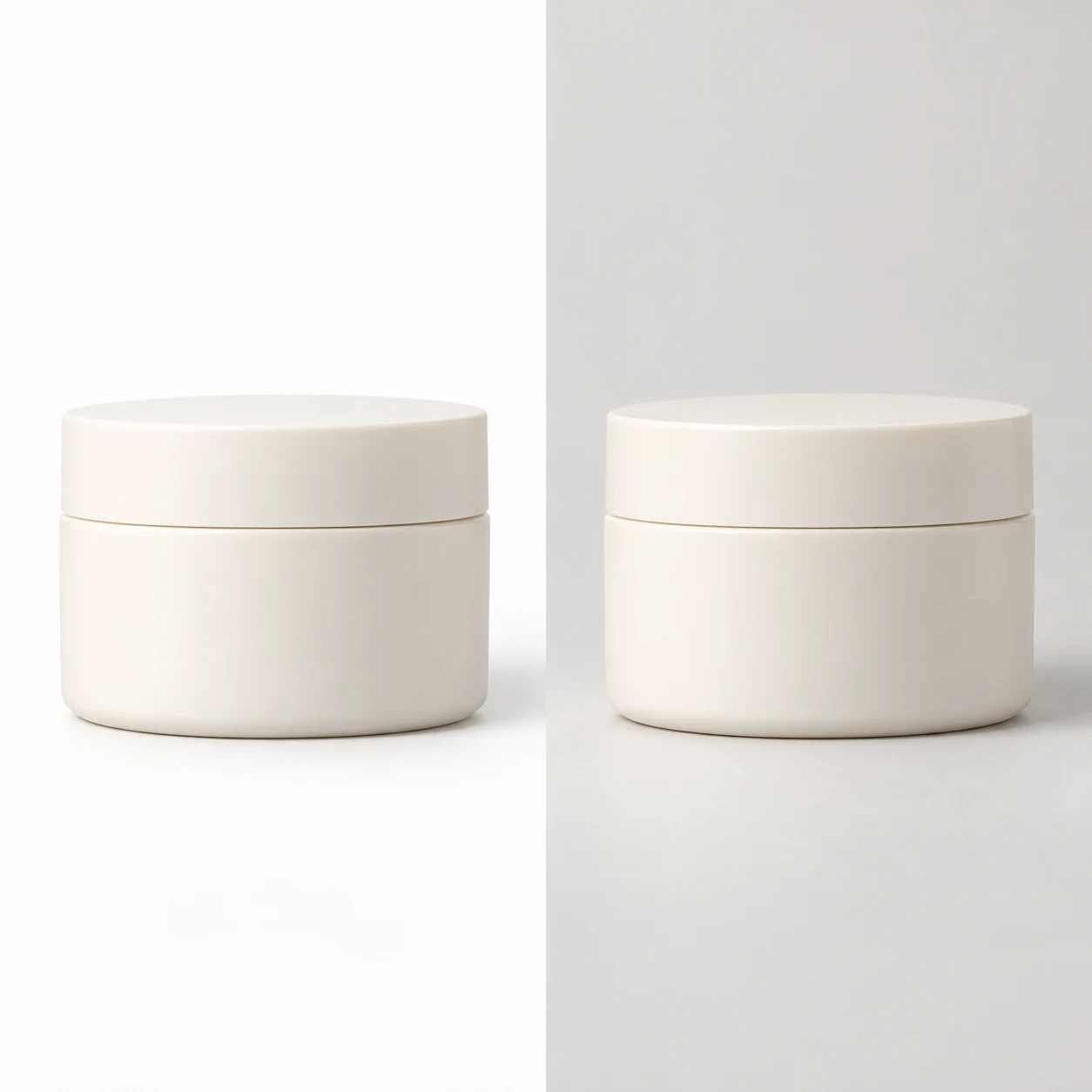
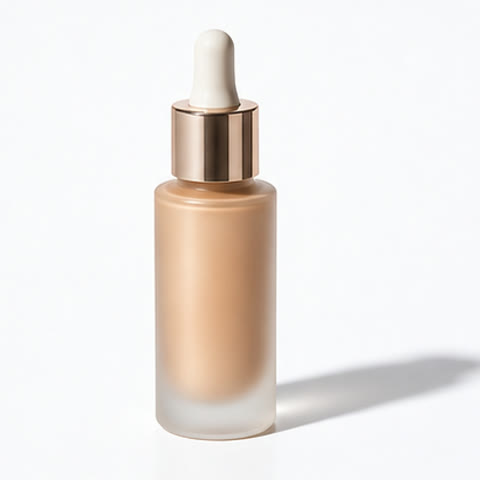
구도와 검토 사항을 설명하는 AI 제작 예시입니다.
흰 배경 대표 이미지에서 어떤 설정을 확인할까요?
| 항목 | 제작 목표 | 확인 방법 |
|---|---|---|
| 배경 | 순백 #FFFFFF | 네 모서리와 상품 주변의 색상 샘플 확인 |
| 상품과 여백 | 상품 전체를 자르지 않고 표시 | 바닥·손잡이·돌출 부분 확인 |
| 가장자리 | 회색 테두리나 배경 잔여물 없이 선명함 | 털·구멍·투명 영역을 확대 확인 |
세 가지 장면별 레시피로 시작하기
링크는 프롬프트만 입력합니다. 필요한 참조를 추가하고 예상 크레딧을 확인한 뒤 생성하세요.
순백 표준 상품 이미지
참조 이미지 요건: 윤곽 전체가 보이고 배경과 상품을 구분할 수 있는 실사.
참고 사진의 상품만 주인공으로 삼아 배경을 순백 RGB 255,255,255로 바꾸세요. 원래 윤곽, 라벨과 색상을 유지하고 상품 전체를 가운데 배치해 가장자리를 깨끗하게 하고 여백을 일정하게 하세요. 문구, 소품, 반사나 새 부품을 추가하지 마세요.의류 흰 배경 플랫레이
참조 이미지 요건: 옷 가장자리까지 보이는 정면 플랫레이 실사.
참고 의류를 평평하게 펼친 상품 이미지로 만드세요. 목선, 소매 끝, 단추, 질감과 핏을 유지하고 순백 배경과 고른 빛으로 옷 전체를 보여 주세요. 옷 길이를 바꾸거나 액세서리와 모델을 추가하지 마세요.옅은 접촉 그림자가 있는 이미지
참조 이미지 요건: 상품 실사. 해당 이미지 위치에서 그림자가 허용되는지 먼저 확인하세요.
참고 상품을 자사몰용 이미지로 만드세요. 깨끗한 흰 배경에 바닥의 옅고 자연스러운 접촉 그림자를 남기고 소재와 포장을 유지해 입체감을 살리세요. 불필요한 장식은 넣지 마세요.게시 전 품질 점검표
- 색상 샘플로 필요한 흰색 값을 확인함
- 상품이 잘리거나 늘어나지 않음
- 병 입구·손잡이·구멍에 원래 배경이 남지 않음
- 대표 이미지 용도와 플랫폼 카테고리 규칙이 맞음
FAQ
흰 배경이 회색으로 보이면 어떻게 하나요?
다운로드한 배경의 픽셀을 샘플링하세요. 정확한 순백이 필요하면 이미지 편집기에서 배경을 선택해 #FFFFFF로 채우고 접촉 가장자리를 확인한 뒤 내보내세요. 생성은 구도를 잡는 데 사용하고 정확한 픽셀 값은 후처리로 맞추세요.
순백 배경에서는 모든 그림자를 지워야 하나요?
이미지 용도에 따라 결정하세요. 엄격한 대표 이미지는 깨끗한 배경을 우선하고 자사몰 소개 이미지는 자연스러운 접촉 그림자를 남길 수 있습니다. 사용 장면 표현을 대표 이미지에 그대로 적용하지 말고 요건을 확인하세요.
흰 옷의 가장자리가 사라지지 않게 하려면?
원단 질감과 명암이 보이는 참고 사진을 쓰고 옷 윤곽과 부드러운 측면광을 명시하세요. 소매 끝·밑단·목선을 확인해 소재 명암이 옷과 배경을 구분하도록 하세요.
참고 자료
Last reviewed: