InkRoom · Visual & Batch Design Studio
상품 이미지 제작 가이드
상품 실사로 대표·사용 장면·상세 이미지를 만듭니다. 샘플 한 장을 먼저 승인한 뒤 시리즈로 확장하세요. 대량 제작은 API, AI 도우미와의 작업은 MCP를 활용합니다.

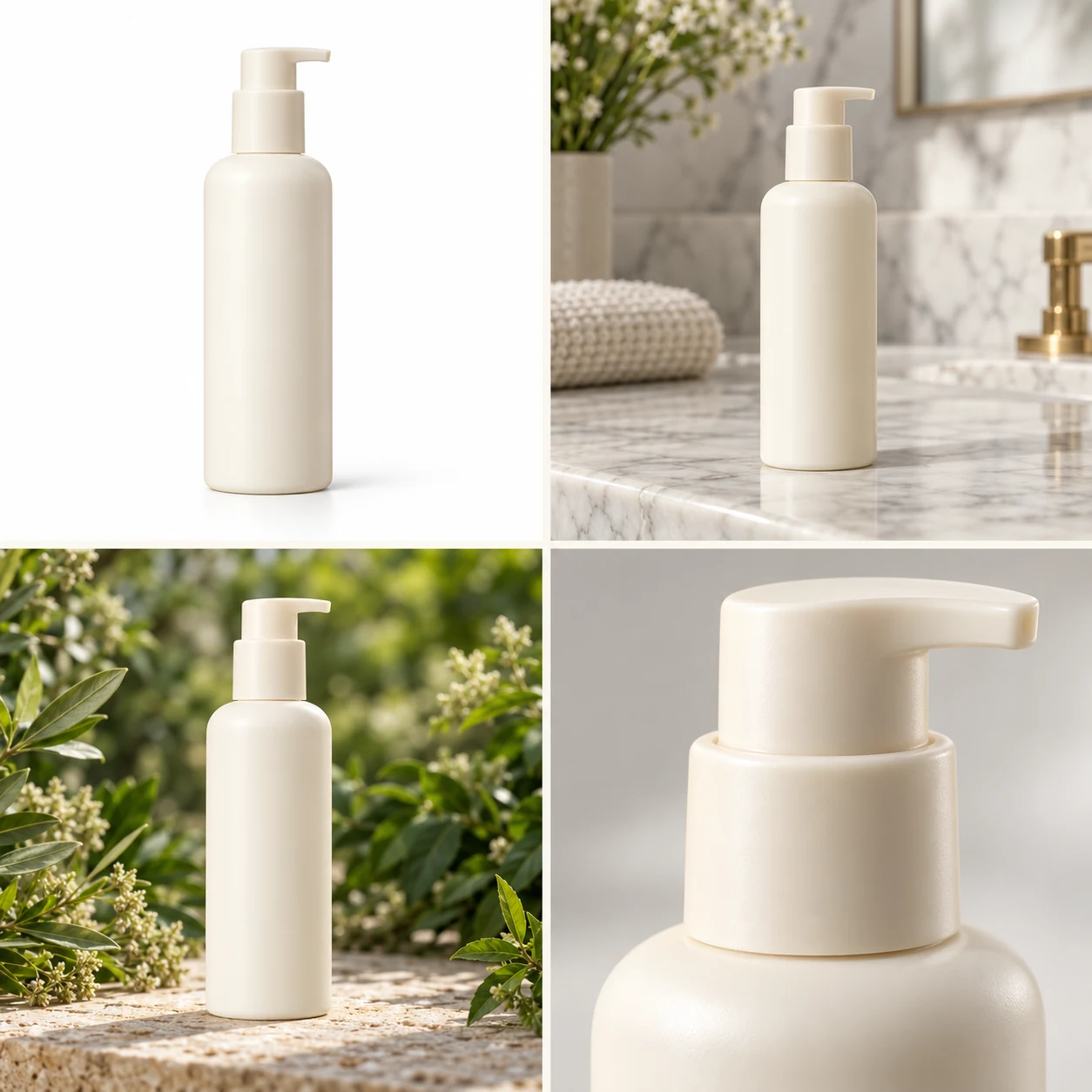
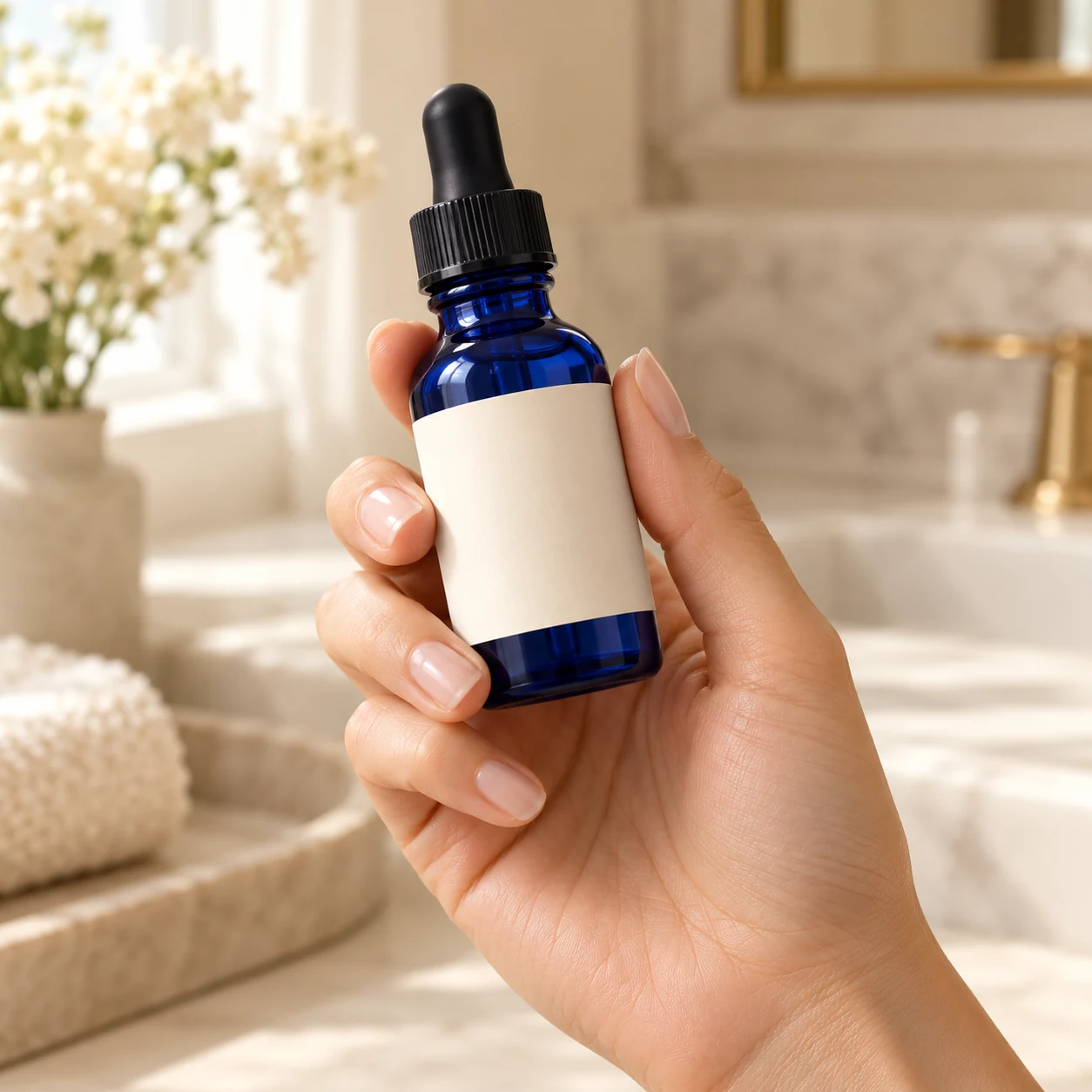
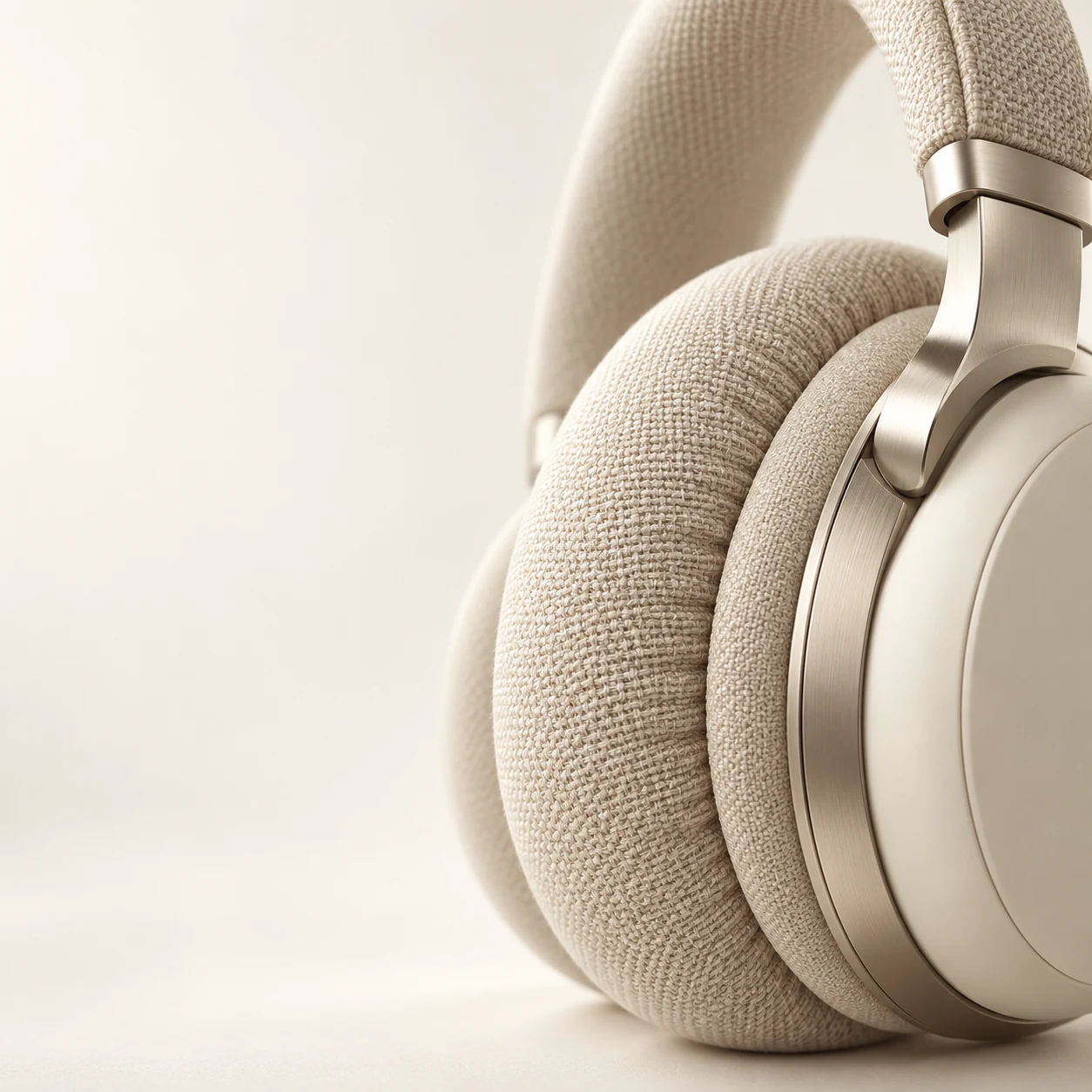
구도와 검토 사항을 설명하는 AI 제작 예시입니다.
대표 이미지·사용 장면·상세 이미지를 어떻게 나눌까요?
| 이미지 용도 | 전달할 내용 | 준비 자료 | 납품 전 확인 |
|---|---|---|---|
| 대표 이미지 | 윤곽·모델·실제 색상 | 상품 전체 실사 | 썸네일에서도 상품 식별 가능 |
| 사용 장면 | 용도·환경·크기 | 상품 사진과 장면 참고 | 소품이 판매 구성에 오해를 주지 않음 |
| 상세 이미지 | 이미지 한 장에 핵심 한 가지 | 실측 정보와 디테일 사진 | 문구·단위·소재가 정확함 |
세 가지 장면별 레시피로 시작하기
링크는 프롬프트만 입력합니다. 필요한 참조를 추가하고 예상 크레딧을 확인한 뒤 생성하세요.
자연광 상품 대표 이미지
참조 이미지 요건: 선명하고 가림 없이 상품 전체가 나온 실사 한 장.
업로드한 실사 상품을 주인공으로 삼아 형태, 로고, 포장 문구와 소재를 유지하세요. 정면에서 45도 각도, 부드러운 창문 빛, 밝고 깔끔한 배경으로 상품 전체를 보여 주세요. 사방 여백을 일정하게 하고 부속품이나 판촉 문구를 추가하지 마세요.실제 사용 장면
참조 이미지 요건: 상품 실사와 선택적으로 목표 공간 사진.
참고 상품을 단정한 현대식 실내에 배치하세요. 실제 크기 관계, 외관과 라벨을 유지하고 자연스러운 접촉 그림자를 넣고 배경을 약하게 흐리세요. 실제 사용 환경을 표현하며 세트 상품을 추가하거나 포장을 바꾸지 마세요.소재 디테일 이미지
참조 이미지 요건: 전체 실사 한 장과 소재 근접 사진 한 장.
참고 상품의 실제 질감, 봉제선 또는 표면 가공을 강조한 근접 이미지를 만드세요. 원래 색상과 구조를 유지하고 부드러운 측면광과 절제된 배경을 사용하세요. 오른쪽에 설명 공간을 남기고 수치, 인증 표시나 문구는 생성하지 마세요.게시 전 품질 점검표
- 대표·사용 장면·상세 이미지의 목적이 명확함
- 형태·수량·포장·사은품 범위가 실물과 일치함
- 여러 이미지의 비율과 여백이 일정함
- 모바일 썸네일에서도 상품과 핵심이 선명함
FAQ
한 상품의 이미지 세트를 어떻게 만들까요?
상품 전체와 디테일 실사를 준비해 대표·사용 장면·상세 이미지 요구를 각각 작성하세요. 첫 이미지의 외관과 색상을 확인한 뒤 같은 참고 자료로 나머지 이미지를 만드세요.
서로 다른 SKU에서 무엇을 통일하나요?
배경, 빛, 시점, 화면 비율과 여백을 통일하세요. SKU별 정확한 색상이나 형태 참고를 제공하면 상품 목록에서 비교하기 쉽습니다.
많은 상품 이미지는 웹·API·MCP 중 무엇으로 만드나요?
웹은 일상 제작과 샘플 승인, API는 생산 과정 연동, MCP는 AI 도우미가 참고 자료·작업·결과를 정리하는 데 적합합니다. 승인한 작업 요구를 저장한 뒤 수량을 늘리세요.
참고 자료
Last reviewed: