InkRoom · Visual & Batch Design Studio
AI 상품 색상 변경과 SKU 검토
상품 참고 이미지로 여러 SKU의 색상안을 만들며 소재·구조·조명을 유지합니다. 샘플 승인 후 확장하고 최종 색상은 실물 색상표와 대조하세요.

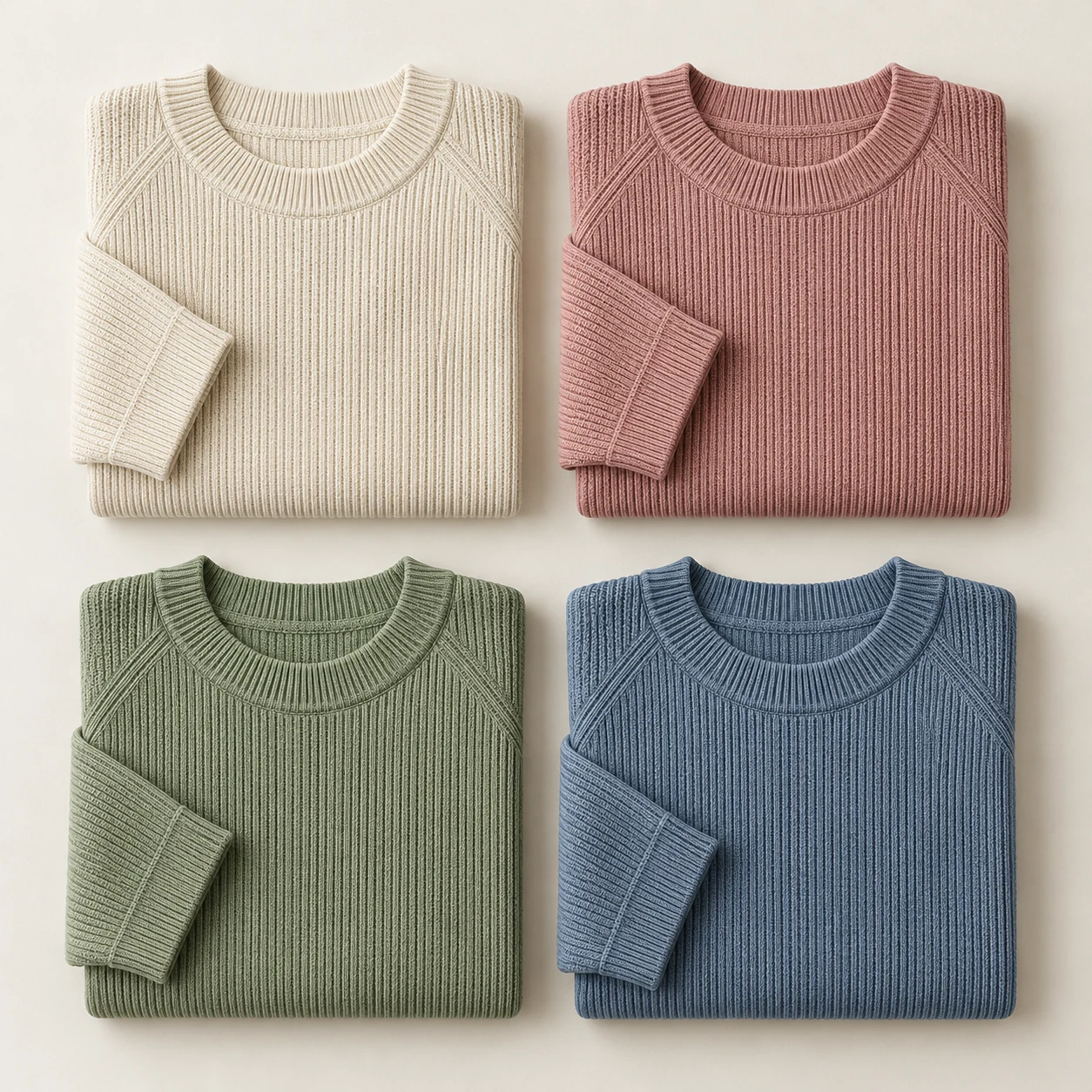
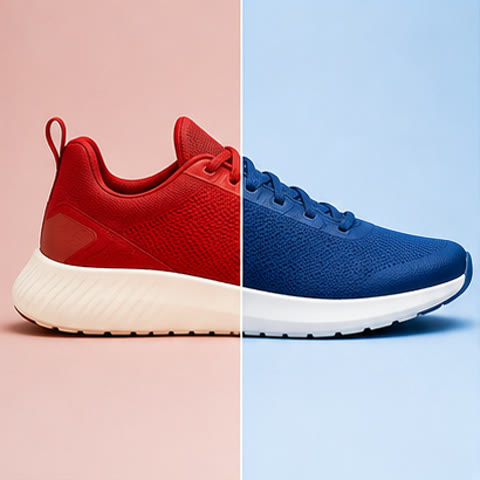
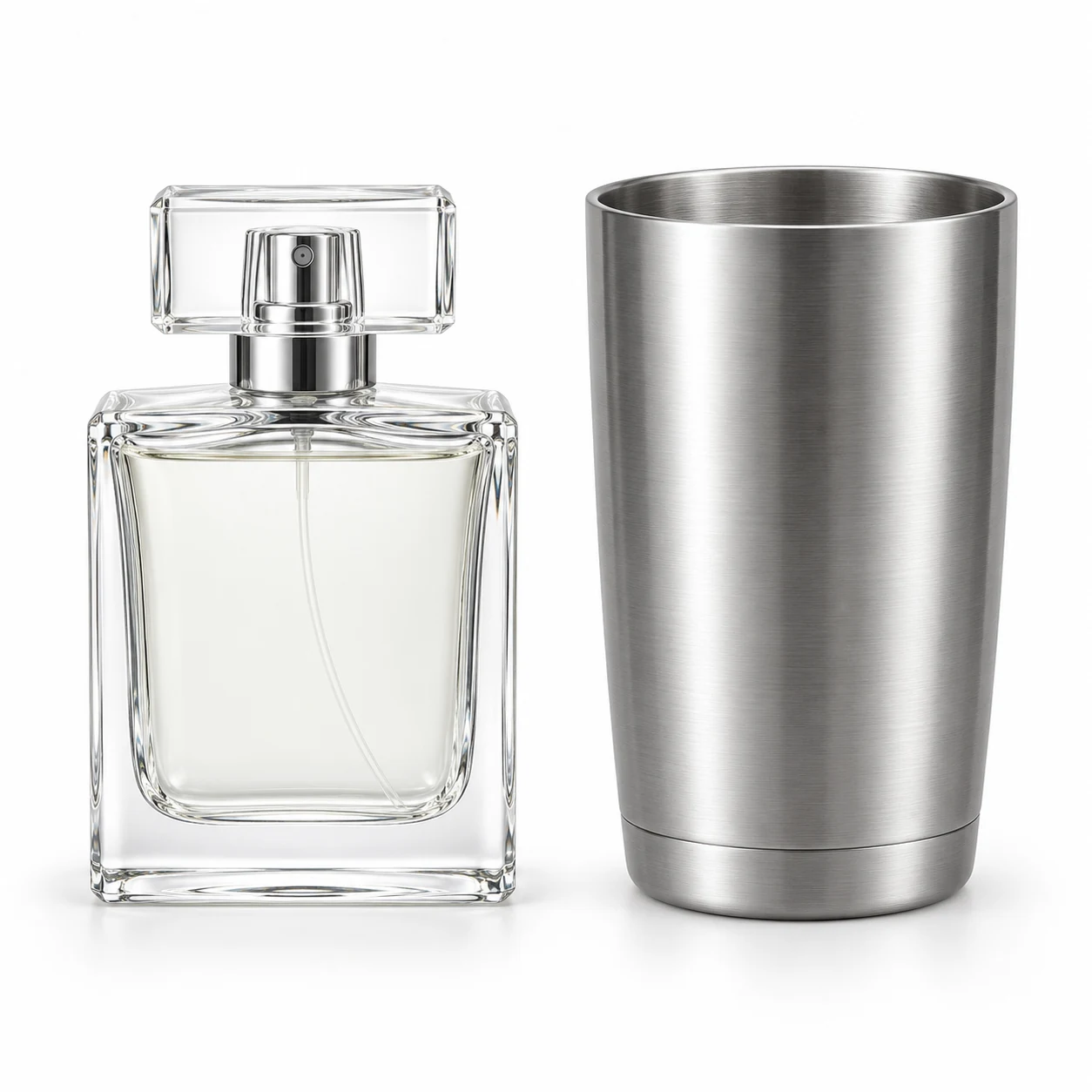
구도와 검토 사항을 설명하는 AI 제작 예시입니다.
재촬영·Photoshop 수동 보정·참고 이미지 색상 변경 비용은 어떻게 계산할까요?
| 방식 | 투입 항목과 측정 | 색 정확도의 한계 | 적합한 작업 |
|---|---|---|---|
| 실물 재촬영 | 촬영 견적+샘플·배송+보정 작업 시간. SKU별 지출과 분수 기록 | 실제 SKU와 색상표, 색 관리 사용. 광원과 디스플레이 영향은 남음 | 실물 샘플 확보 후 판매용 색상 이미지 |
| Photoshop 수동 색 보정 | 선택·마스크·보정 시간(분)×분당 인건비+소프트웨어 배분 비용 | 부분 조절 가능. 색상표·교정된 화면·완성본 검수 필요 | 소량 이미지와 복잡한 가장자리 정밀 보정 |
| InkRoom 참고 이미지 색상 변경 | (재시도 포함 실제 생성 요금+검수 시간(분)×분당 인건비)÷통과 이미지 수 | 색상표는 생성 지침이며 HEX 또는 ΔE 일치를 보장하지 않음. 실물 대조 필요 | 여러 SKU 색상 탐색과 승인된 샘플 기반 일괄 제작 |
세 가지 장면별 레시피로 시작하기
링크는 프롬프트만 입력합니다. 필요한 참조를 추가하고 예상 크레딧을 확인한 뒤 생성하세요.
의류 색상만 변경
참조 이미지 요건: 원래 상품 실사와 목표 원단 색상표.
참고 상의의 원단만 차분한 파란색으로 바꾸세요. 인물, 자세, 목선, 단추, 봉제선, 원단 질감과 배경을 유지하고 자연스러운 주름과 명암을 남기세요. 새 무늬를 추가하지 마세요.포장 색상 탐색
참조 이미지 요건: 고해상도 포장 정면 사진과 목표 색상 참고.
참고 포장의 바탕색을 따뜻한 베이지로 바꾸세요. 병 형태, 뚜껑, 로고, 문구 내용과 배치를 유지하고 소재와 하이라이트 방향을 보존하세요. 새 슬로건을 넣지 말고 라벨 글자색은 읽기 쉽게 유지하세요.같은 신발의 새 색상
참조 이미지 요건: 신발 전체 사진과 가죽 샘플.
참고 신발에서 지정한 가죽 영역만 짙은 갈색으로 바꾸세요. 밑창, 봉제선, 금속 부품과 신발 형태를 유지하고 스튜디오 배경과 시점을 그대로 두세요. 양쪽 신발의 색상을 맞추세요.게시 전 품질 점검표
- 지정 영역의 색상만 변경됨
- 봉제선·금속 부품·로고가 원래 상품과 같음
- 질감과 하이라이트가 원래 소재에 맞음
- 각 색상을 실물 색상표와 대조하고 SKU를 표시함
FAQ
옷 색상 변경 시 인물이 달라지지 않게 하려면?
같은 원본을 사용하고 바꿀 원단 영역만 명시하세요. 인물·동작·배경을 유지 항목으로 적고 한 장을 먼저 검수한 뒤 다른 색상으로 확장하세요.
HEX 색상 코드가 실물 색상표를 대신하나요?
HEX는 화면 색상 방향을 전달하는 데 적합합니다. 판매용 이미지는 색상표도 제공하고 실제 원단·광원·표시 환경과 대조하세요. 최종 승인은 실물과 납품 색 관리 과정에 따라 결정하세요.
여러 색상에서 같은 구도를 유지하려면?
각 색상에 같은 원본 상품 사진을 참고로 쓰고 시점·크기·여백 유지 조건을 반복하며 목표 색상만 바꾸세요. 결과에 SKU명을 붙여 항목별로 비교하세요.
참고 자료
Last reviewed: