InkRoom · Visual & Batch Design Studio
AI 상품 상세 이미지: 실제 장점의 시각화
상세 이미지는 실제 특징을 한 장에 하나씩 전달합니다. 정확한 문구·치수·디테일 참고를 준비한 뒤 레이아웃과 여백을 설계하세요.

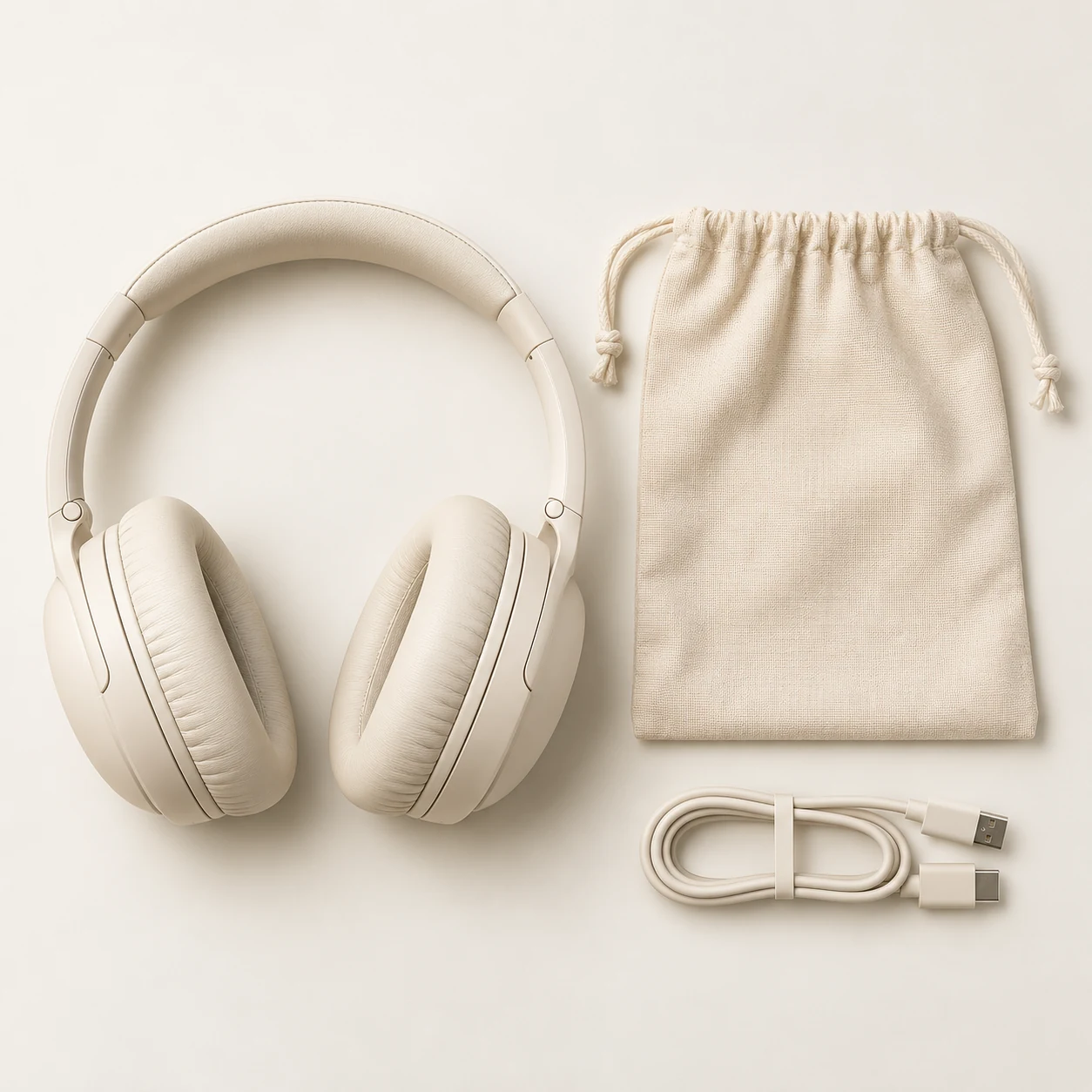
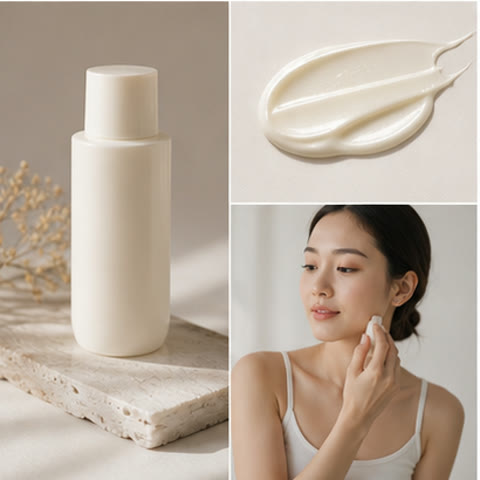
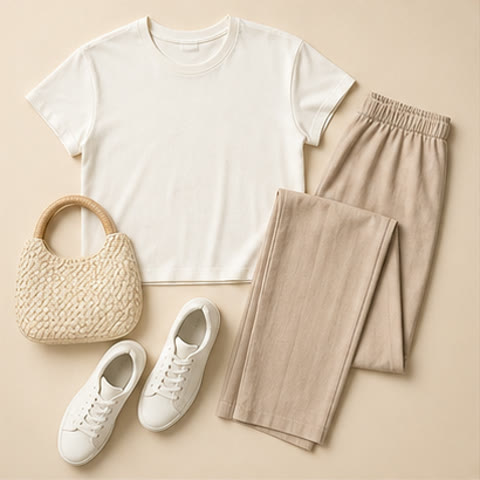
구도와 검토 사항을 설명하는 AI 제작 예시입니다.
상세 페이지의 세 가지 이미지에는 무엇을 넣을까요?
| 이미지 용도 | 준비 정보 | 배치 핵심 |
|---|---|---|
| 소재 근접 사진 | 실제 질감과 가공 사진 | 큰 디테일 컷과 짧은 소재 설명 |
| 치수 설명 | 실측 가로·세로·높이와 단위 | 상품 비율과 주석 위치를 나누어 계획 |
| 사용 단계 | 정확한 순서와 조작 방법 | 일정한 각도로 순서대로 표시 |
세 가지 장면별 레시피로 시작하기
링크는 프롬프트만 입력합니다. 필요한 참조를 추가하고 예상 크레딧을 확인한 뒤 생성하세요.
소재 특징 이미지
참조 이미지 요건: 상품 전체 사진과 실제 소재 근접 사진.
참고 상품의 소재 상세 이미지를 만드세요. 일부를 확대해 실제 가죽 결과 봉제선을 강조하고 부드러운 측면광을 사용하세요. 왼쪽에 짧은 설명 공간을 남기고 광고 문구나 인증 마크는 생성하지 마세요.치수 표시용 기본 이미지
참조 이미지 요건: 실제 정면·측면 사진과 측정 기록. 수치는 나중에 편집 도구로 넣습니다.
참고 상품의 정면과 측면을 나란히 보여 주세요. 옅은 회색 배경에 같은 축척을 쓰고 주변에 치수 표시 공간을 충분히 남기세요. 숫자, 눈금이나 화살표를 넣지 말고 구조 전체를 유지하세요.단계별 사용 이미지
참조 이미지 요건: 상품 구조 사진과 정확한 사용 단계.
참고 상품의 올바른 사용 과정 중 첫 단계인 윗뚜껑을 열어 단정한 책상에 놓는 장면을 보여 주세요. 손 동작을 자연스럽게 하고 정면 측면 각도와 단순한 배경을 사용하세요. 추가 기능을 만들지 마세요.게시 전 품질 점검표
- 이미지마다 실제 특징 하나만 전달함
- 숫자와 단위가 실측 기록에 근거함
- 휴대전화에서 문구가 읽히고 정보 순서가 명확함
- 허구의 인증·효능·부속품이 없음
FAQ
상세 이미지의 치수 숫자는 어떻게 넣나요?
구조가 선명하고 주석 공간이 있는 기본 이미지를 먼저 생성한 뒤 편집 도구로 실측 숫자와 단위를 입력하세요. 생성된 문구를 그대로 쓰지 말고 수치 정확성을 확인하세요.
긴 상세 페이지의 시각적 일관성을 유지하려면?
배경·색상·제목 위치·상품 크기를 먼저 통일한 뒤 특징별로 한 장씩 만드세요. 같은 원본 상품 참고를 사용해 이미지마다 외관을 새로 정의하지 않도록 하세요.
긴 판매 문구를 한 프롬프트에 넣어도 되나요?
특징을 여러 이미지로 나누고 한 장마다 핵심 하나를 골라 관련 실사나 데이터를 제공하세요. 먼저 장면을 명확히 만든 뒤 정확한 문구를 더하세요.
참고 자료
Last reviewed: