InkRoom · Visual & Batch Design Studio
AI 去背景:商品、人像与复杂边缘检查
去背景先区分白底展示与透明素材,再检查硬边、孔洞、毛发和玻璃;透明交付需核对原文件透明通道与实际边缘效果。

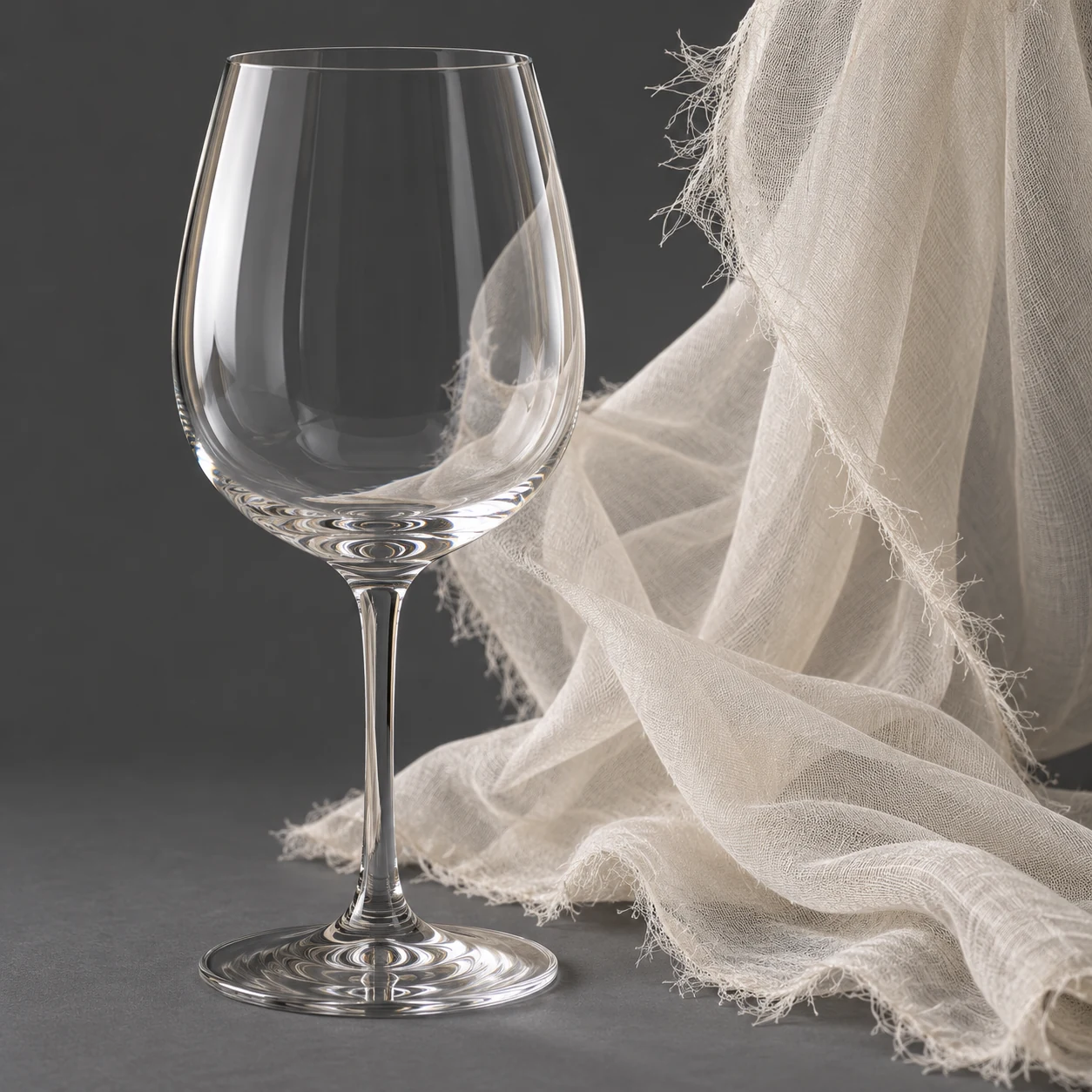
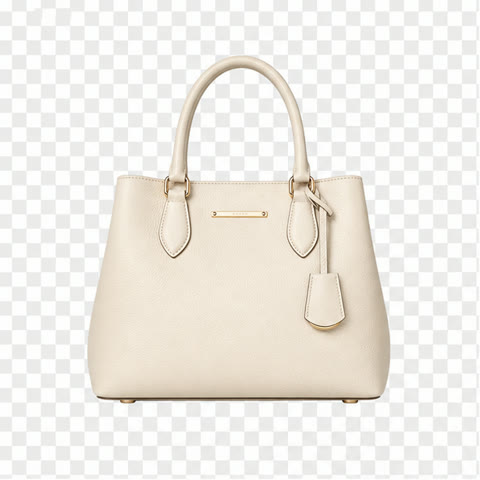
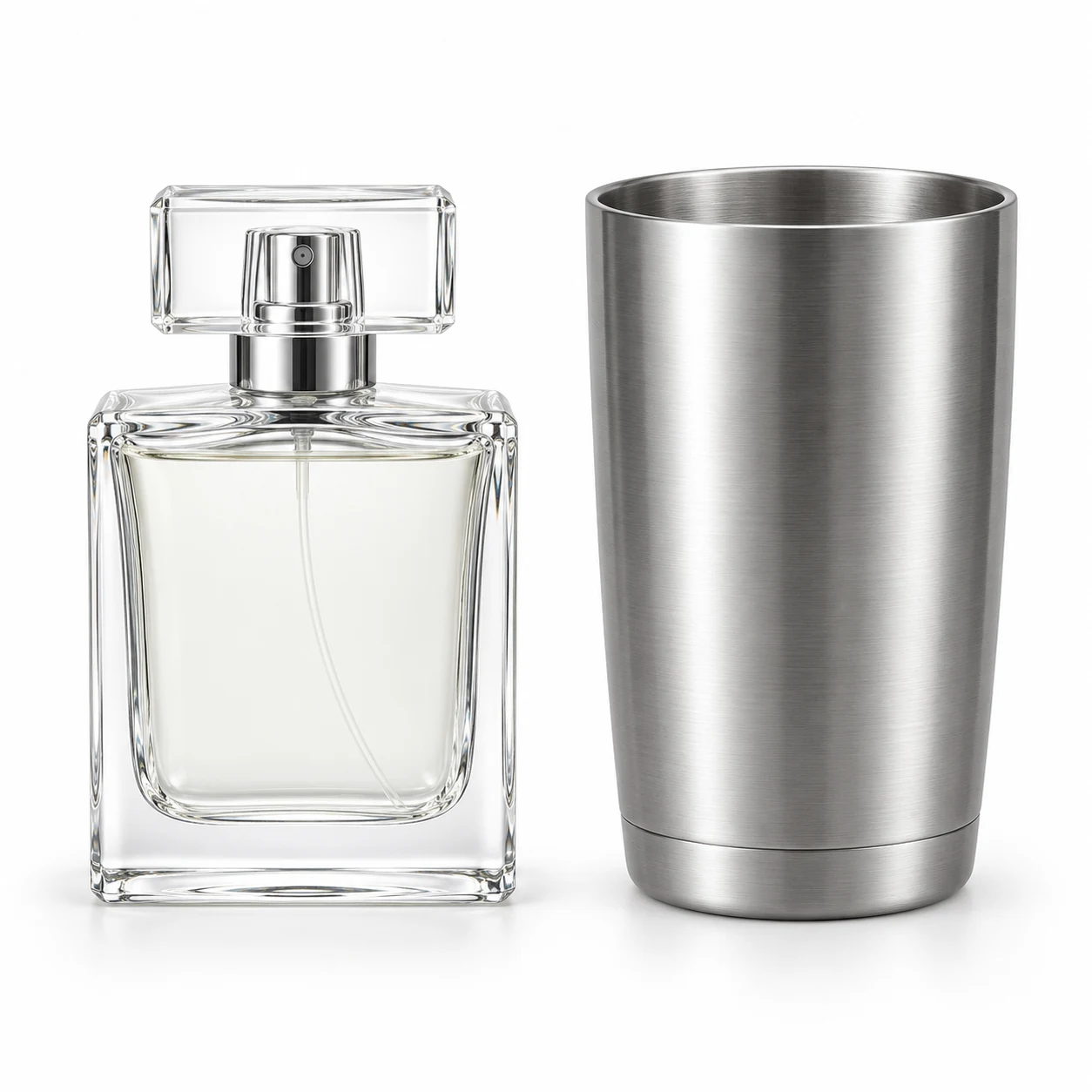
AI 创作示例,用于说明构图和检查要点。
复杂边缘去背景:从输出目标到逐处检查
明确白底或透明素材目标
上传原图并记录需要保留的轮廓、孔洞、发丝和透明材质。去背景工具用于生成白底版本;需要透明素材时,在可用的图片编辑入口选择移除背景,核对当前模型、预计积分与输出要求。白底、PNG 格式和真实透明通道是不同概念。
检查四类边缘与内部孔洞
先检查方盒等硬边是否被啃掉,再看提手、链条和网眼内是否残留原背景;最后放大毛发和薄纱、玻璃区域。透明结果可下载后在图像编辑软件中放到黑、白和彩色背景上检查,暴露白边、灰晕与错误透空,避免只看棋盘格预览。
局部处理后复核最终文件
对少量明显残留可在局部编辑中描述修正区域,复杂毛发或玻璃必要时用专业蒙版精修。每次生成修正前核对新增费用;下载原文件,检查 Alpha 透明通道及轮廓完整性,再决定交付透明素材或继续制作新场景。只改文件后缀不能获得透明背景。
四类去背景素材的检查方法
| 边缘类型 | 典型主体 | 常见问题 | 检查与后续处理 |
|---|---|---|---|
| 几何硬边 | 方盒、书籍、手机壳、罐装商品 | 倒角缺失、直线锯齿、细小配件被抹去 | 按原始尺寸放大对照轮廓,保留原图,单独处理异常部位 |
| 内部镂空 | 藤编篮、网眼椅、链条、提手 | 外部背景已消失,内部小孔仍带原背景色 | 逐一区分真实孔洞与商品纹理,在对比背景上检查穿透效果 |
| 毛发与纤维 | 人物碎发、毛绒玩具、羊羔绒、羽毛 | 发梢截断、绒毛变硬、边缘出现灰白晕 | 对照原图检查细丝与过渡,复杂区域使用专业蒙版精修 |
| 半透明与反光 | 薄纱、蕾丝、玻璃杯、透明包装 | 透明区域全空或全实,折射线与高光丢失 | 在多种背景上测试,检查透光层次、商品体积与原文件 Alpha |
直接用这三个场景配方开始
打开只预填提示词;按要求添加参考图、查看预计积分并确认后再生成。
透明瓶背景整理
参考图要求:玻璃边缘与液位清楚的原图。
整理参考玻璃瓶背后的环境,使用均匀浅色背景,保留玻璃厚度、边缘高光和瓶内液体层次,保持标签清晰,瓶内不要残留原背景物体。发布前质检清单
- 孔洞与提手内部没有原背景
- 没有白边、灰边与硬切边缘
- 半透明材质仍有光感和厚度
- 透明交付已实际检查 alpha 通道
FAQ
棋盘格里看着很干净,换到深色海报却出现白边,是什么原因?
原图边缘可能混入浅色背景的反光,半透明像素放在深色背景上会形成白晕;也可能存在残留背景或预览缩放造成的误判。下载透明原文件后,用图像编辑软件分别放在黑、白和彩色底上检查,再对异常边缘修图。InkRoom 当前没有专门的去溢色或边缘内缩开关,不应把这些专业修图操作当作现成按钮。
蕾丝、链条或铁艺灯具中的孔洞,需要逐个手动处理吗?
先检查生成结果,清楚的孔洞可能已被模型处理;细密孔洞、低对比背景和反光区域容易遗漏,也可能误删商品本身的细线。少量异常可尝试局部编辑,密集结构则适合在专业修图软件中精修。是否完成要以逐处检查的原文件为准,不能假定所有内部孔洞都已自动透空。
去背景后的商品图,怎样继续制作新的场景?
保留原图和已检查的去背景结果,将合适版本作为商品摄影或参考图创作的输入,描述新背景、光源方向、商品摆放与接触阴影。需要透明素材参与合成时,先确认原文件确有 Alpha;白底结果也可用作生成参考。新场景仍须检查标签、形体和边缘融合,再核对本次费用与最终文件。
参考资料
最后核验日期: