白い商品を白背景で撮るには:輪郭と質感を残すライティング
背景を明るくしても、白い商品の輪郭が見えるとは限りません。商品だけを照らした比較用カットを基準に、背景光の回り込みと質感の変化を確認する方法を紹介します。
·
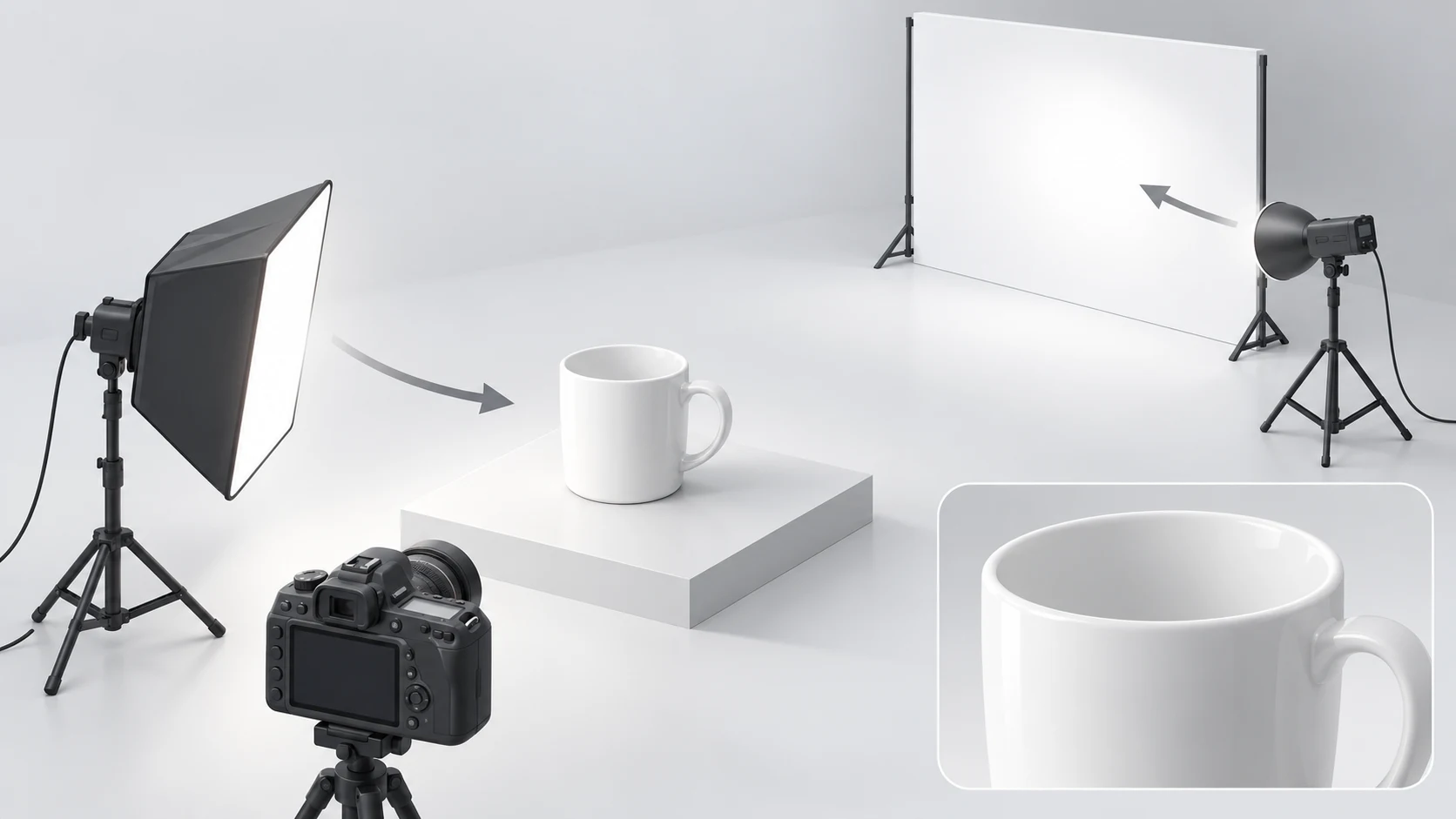
白いカップを白背景に置き、光を強くしたら、かえって縁が見えなくなった。そんなときは、明るさが足りないのではなく、背景用の光が商品まで照らしているのかもしれません。
White on white product photography、つまり白い商品を白背景で撮る撮影では、背景をすっきり見せることと、商品を立体的に見せることを分けて考えます。背景は均一な白に近づけても、商品全体を同じ白にする必要はありません。カップの丸み、紙のエンボス、布の織り目は、わずかな明暗差によって伝わります。
まず商品だけの比較用カットを撮る
背景用ライトを消し、商品用ライトだけで調整するところから始めてみましょう。これは唯一の撮影順序ではなく、原因を切り分けやすくするための提案です。商品がきちんと写る状態を作ってから、背景光による変化を確認します。
カメラ位置を固定し、必要な範囲にピントが合う絞りを選びます。比較中はカメラの露出とホワイトバランスを変えず、商品用ライトの位置を調整してください。写真全体の明るさだけでなく、白い表面に形を伝える明暗の移り変わりがあるかを見ます。このカットを残しておけば、後で質感を記憶に頼らず比較できます。
紙や布では、表面を横から照らす光を試し、角度を少しずつ調整します。光沢のある陶器では、映り込む光の形にも注目してください。大きな明るい反射が曲面を隠すなら、露出を上げる前にライトの位置や角度を変えます。Erica + Jonの解説でも、商品の受ける光を独立して制御することと、白い商品の質感を側光で表現することが勧められています。
背景光を足し、変わった場所を見る
カメラと商品用ライトの設定はそのままに、背景用ライトを低い出力から加えます。目標は、写真に残す背景部分を均一に照らすこと。出力を最大にすることではありません。
背景用ライトの点灯前後を比べ、点灯したときだけカップの縁が薄くなる、外周に白いにじみが出る、といった変化がないか見てください。変化があれば、背景光が後ろから商品に回り込んでいないかを調べます。全体の露出を下げると、先に整えた商品まで暗くなるため、最初の対処には向きません。
一度に一つずつ、次の調整を試します。
- 商品を背景から離し、ピントを合わせ直して比較用カットを撮る。
- 背景用ライトを、商品の背面ではなく背景に向ける。
- 画面外で、商品用ライトを遮らない位置に遮光板を置き、不要な光を抑える。
必要な距離に共通の正解はありません。背景光を変えても、重要な輪郭や質感が商品だけのカットに近い状態を保てるかで判断します。参考記事も背景光の回り込みを注意点に挙げていますが、そこでの距離の目安を、あらゆる撮影場所に共通する数値としては扱いません。
商品の陰影を「白くない背景」と混同しない
白い商品にある薄いグレーの階調は、形を説明している場合があります。底面の接触影も、商品が台の上に置かれていることを伝えます。純白でないという理由だけで消す必要はありません。
背景がグレーに見える問題と、商品が平坦に見える問題では、調整する場所が違います。商品はよく写っていて、離れた背景部分だけにむらがあるなら、まず背景への光の広がりを調整します。背景は十分明るいのに紙の凹凸が消えているなら、背景光を増やさず、商品用ライトとハイライトを見直します。
白飛び警告は問題のありそうな場所を探す助けになりますが、それだけで合否は決められません。紙の端の厚み、布の繊維の方向、陶器の曲面など、伝えたい細部を拡大して確認してください。重要な部分が白飛びして失われた場合、後から暗くすれば必ず戻るとは考えず、撮り直しを検討します。
書き出したファイルで仕上がりを確認する
編集画面のプレビューだけでなく、納品用ファイルを実際の表示サイズで見てから、細部を拡大します。
| 確認箇所 | 見るポイント | 問題があるときの対応 |
|---|---|---|
| 輪郭 | 縁がつながっているか、白いにじみや欠けがないか | 商品だけのカットと比較し、背景光の回り込みを確認。失われた細部は撮り直す |
| 質感とハイライト | 凹凸、繊維、曲面の階調を読み取れるか | 全体を明るくせず、商品用ライトの角度や出力を調整する |
| 影 | 接地が自然か、編集による段差や浮遊感がないか | 元画像と影のつながりを比較し、再編集または再撮影する |
| 背景と最終サイズ | 背景が均一か、ピクセル寸法が納品条件に合うか、縮小後に輪郭のにじみがないか | 書き出したファイルで背景の値と画像寸法を確認する |
露出と商品の細部は適切で、既存写真の背景だけをさらに変更したい場合は、InkRoomの画像編集入口から元画像と編集内容を送信できます。利用可能なモデルやパラメータは現在の画面設定によります。商品の形状、質感、文字が変わらないことは保証されないため、処理後も元画像と比較して上表の項目を確認してください。白飛びを確実に修復する手段としては扱いません。
ここで扱うのは、撮影時の露出と輪郭の分離です。販売先ごとの寸法や構図の条件は別途確認し、背景の白さのために商品の情報を失わないようにしましょう。
関連記事と事例
- パッケージ撮影:折り目・印刷文字・同梱物を正確に伝える
紙箱、パウチ、ラベルの形状に合わせて撮影角度を選び、箔や透明窓の反射を調整。実物、印刷データ、出荷リストを使って、販売内容と写真の食い違いを防ぎます。
- 黒い商品を黒背景で撮る方法:輪郭・暗部・反射を整える
黒い商品を明るいグレーにせず、形と質感を伝えるために。背景への光、輪郭光、表面の反射を分けて調整する撮影の考え方を紹介します。
- 金属製品の撮影:鏡面・ヘアライン・実際の傷を写し分ける
拡散面と白・黒のカードで映り込みを整え、金属の形と表面の状態を伝える方法。撮影時と編集後に、傷や摩耗が隠れていないかを確認します。
- ガラス製品の撮影:透明なグラスとボウルの輪郭を写す
白背景では暗い縁、黒背景では明るい縁を使って透明な器を見せる。口元、側面、透け方を確認し、編集後も実物の特徴を残すための撮影ガイド。