パッケージ撮影:折り目・印刷文字・同梱物を正確に伝える
紙箱、パウチ、ラベルの形状に合わせて撮影角度を選び、箔や透明窓の反射を調整。実物、印刷データ、出荷リストを使って、販売内容と写真の食い違いを防ぎます。
·
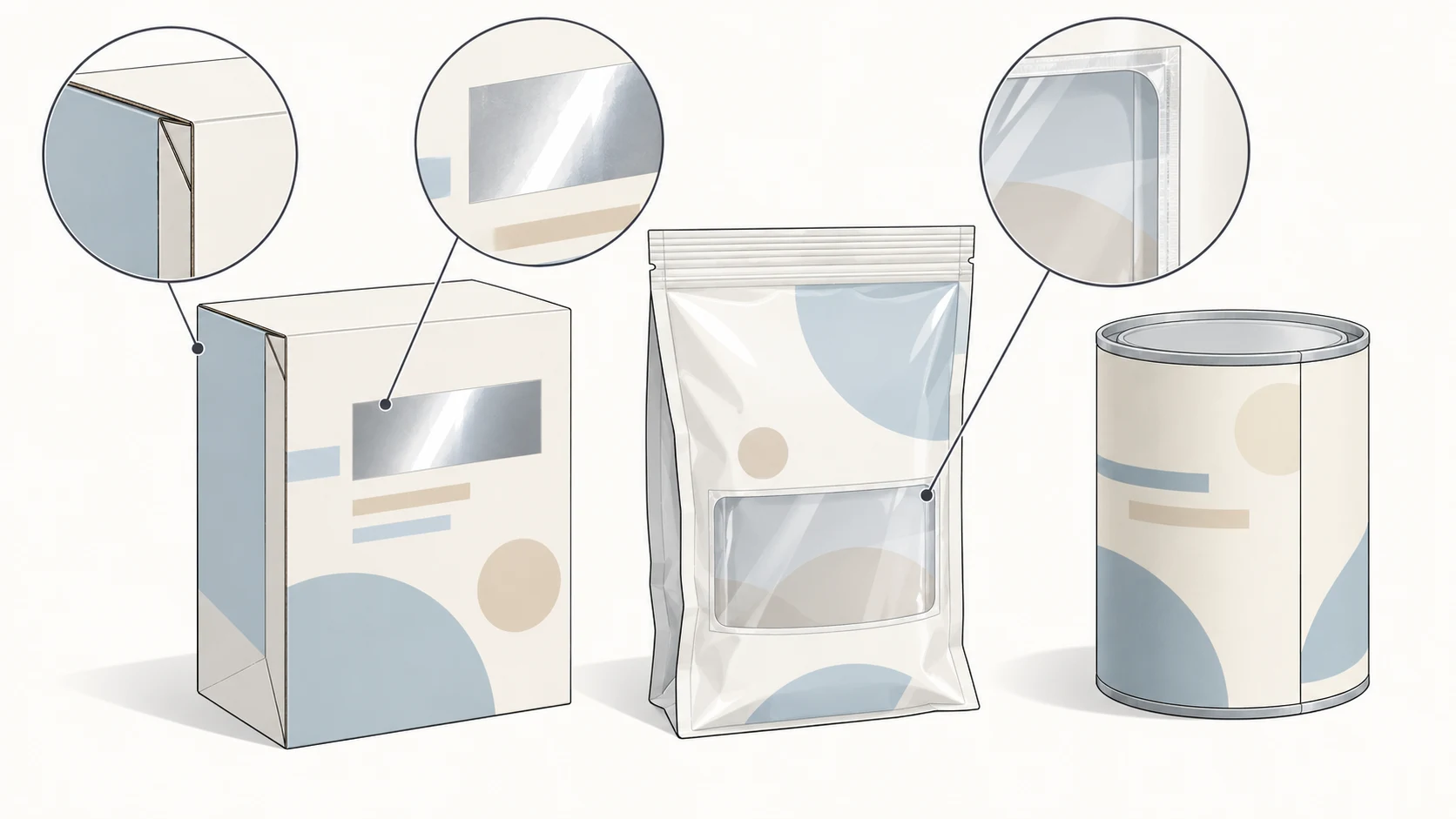
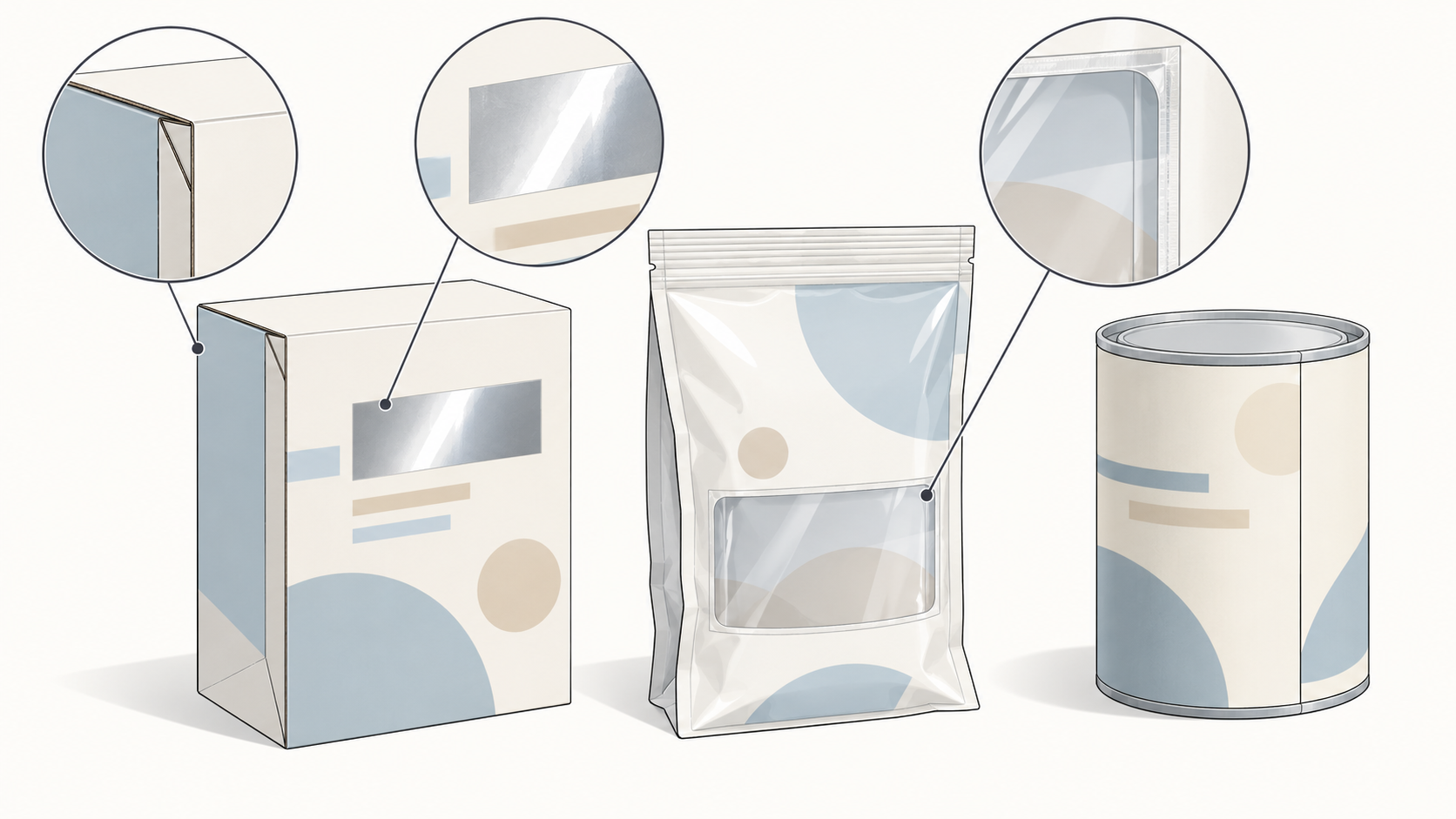
明るく整ったパッケージ写真でも、商品情報が正しいとは限りません。箔の光沢はきれいでも容量の文字が読めない。小物を添えたら、購入者には付属品に見えてしまう。そんな食い違いは、見栄えだけでは判断できません。
パッケージ撮影(packaging photography)では、写真が伝える包装の仕様や同梱物を、実際に販売する商品と一致させることが大切です。以下は実物の商品画像を制作するための提案であり、実測結果ではありません。
どの販売商品を写すのかを決める
撮影前に、サンプルをSKU、包装の版、販売数量、出荷リストと照合します。正面の商品名が同じでも、容量、表示言語、セット内容が異なる場合があります。
演出用の台座やリボン、小物は同梱物と分けます。開封写真は、まず実際に届くものだけで撮影し、必要なら別にイメージ写真を用意しましょう。条件付きの特典を常時付属するもののように並べず、掲載する場合は画像の近くに条件を記載します。
新旧の包装も混ぜません。両方が出荷されるなら、実際の販売条件に沿って説明します。新版の正面と旧版の側面を合成すると、存在しない包装になってしまいます。撮影用サンプルに偶発的な傷がある場合は、同じ版の良品で撮り直す方法があります。ただし、傷あり・旧包装の商品を販売するなら、その状態に関わる痕跡を消してはいけません。
角度ごとに伝える役割を分ける
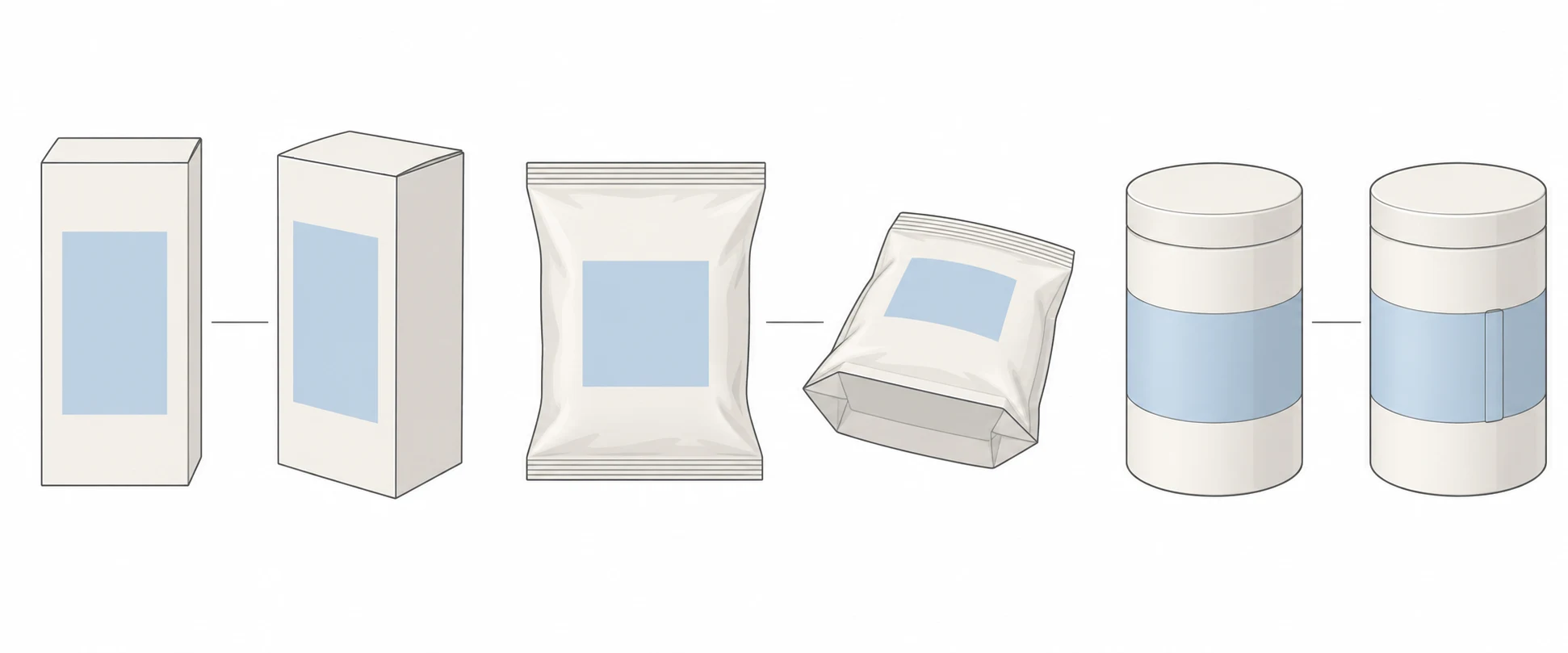
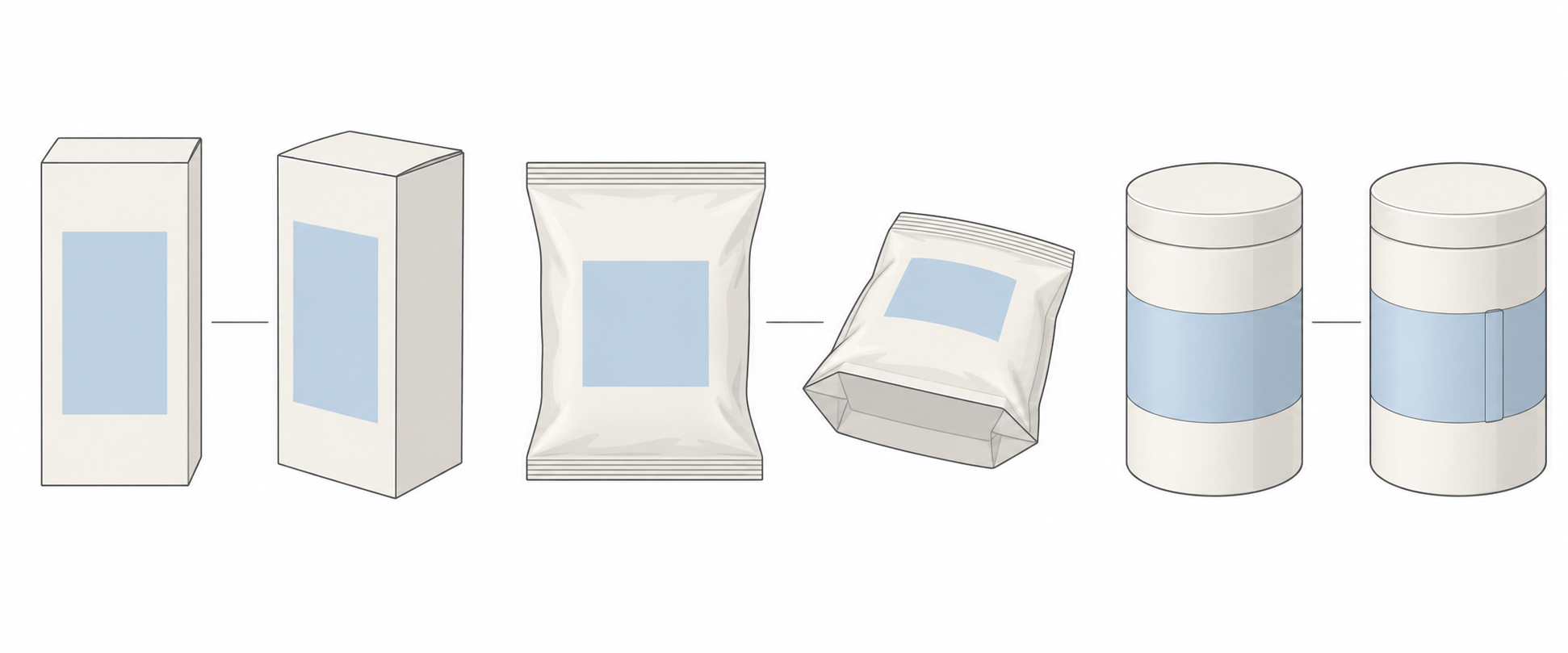
すべての包装に同じ枚数を用意する必要はありません。正面だけでは説明できない情報に合わせて、追加の角度を選びます。
- 紙箱:正面で商品名や容量を伝え、側面や斜めから厚み、折り返し、開口部を示します。封の状態が販売説明に関わる場合は、天面や底面も撮ります。
- パウチ:正面では自然な膨らみを残し、側面や底面でマチを見せます。必要に応じてチャック、シール部、切り口を追加します。しわをなくすために、印刷データのような平面にしないことが大切です。
- ラベル:主要な文字が読める角度に加え、継ぎ目や貼付範囲、曲面で隠れる部分を撮ります。一枚で全周が写らなければ分けて撮り、文字を引き伸ばして収めないようにします。
主な印刷面には、できるだけ正対して撮影すると不要な遠近変形を抑えやすくなります。形状は別角度で補えばよく、小さな文字と立体感を一枚で完結させる必要はありません。
反射を調整し、印刷内容は作り直さない
Action Packagingの撮影ガイドでは、撮影時に光を整えることで後処理を減らせると説明しています。包装では、背景の明るさより先に、反射が文字、封、窓の輪郭を隠していないかを確認しましょう。
箔押しは、光源、包装、カメラの位置を少しずつ変え、その都度、商品名や容量が読めるかを見ます。読みやすい写真を確保したうえで、光沢を見せる別角度の詳細写真を追加する方法があります。
透明窓では、窓の形状と、中に実際に見える内容物を分けて考えます。隠れている内容物を明るさ調整や生成で補い、すべて見えるようにしてはいけません。反射のため両方を示せないなら、包装外観と実際の開封内容を別々に撮ります。
折り目も、すべて消すべき欠点ではありません。箱の罫線、袋のシール部、ラベルの継ぎ目は構造を伝えます。撮影時だけの一時的な乱れなら、実物を整えて撮り直します。
確認する情報に合わせて照合先を選ぶ
次の表は納品時の確認方法の提案であり、業界共通の認証基準ではありません。実物、印刷データ、出荷リストの内容が食い違う場合は、修正する前に版や仕様を確認してください。
| 確認対象 | 照合する資料 | 画像で見る点 | 問題があった場合 |
|---|---|---|---|
| 包装の構造 | 同じ版の実物、元写真 | ふた、折り目、封、窓、ラベル位置の変化 | 構造を変えた編集を戻す。元写真で不明なら再撮影 |
| 印刷・字形 | 実物、対応する印刷データ | 名称、容量、単位、文字、マークの欠落や変形 | AIで文字や認証マークを補わず、確認後に再撮影か編集を戻す |
| 色 | 同じ版の実物、撮影時の色見本 | 別の色や新旧の版を同じ色にしていないか | 観察条件をそろえて比較。全画面での同一表示は保証しない |
| 販売内容 | SKU別出荷リスト、実際の梱包内容 | 数量、付属品、特典条件との一致 | 非同梱の小物を外すか、明確に区別して説明 |
QRコードは、見た目が似ているだけでは確認になりません。実写のコードを保持し、AIで再生成しないようにします。画像からの読み取りを想定するなら、最終書き出し画像で読み取りと遷移先情報を確認します。一台で読めたことが、すべての端末での動作保証になるわけではありません。
後処理は元写真に戻って確認する
撮影済み画像の背景や構図を調整したい場合は、InkRoomの画像編集に元画像と編集内容を入力できます。利用できるモデルやパラメータは現在の画面設定によります。被写体、構造、文字の保持を保証するものではなく、実物の記録に代わるものでもありません。
例えば「包装の外側の背景だけを変更し、包装は残す」と範囲を限定して伝えます。ただし、これは編集意図であり、結果の保証ではありません。書き出し後は実物、元写真、完成画像を並べ、表の照合先を使って確認します。文字が読めない、マークが変わった、折り目が消えた、窓の中身が補われた場合は、推測で修正を重ねず、編集を戻すか再撮影します。
納品時は、元写真と包装の版をひも付けて残しましょう。後から画像を差し替える人も、何を撮った写真なのか確認できます。
関連記事と事例
- 黒い商品を黒背景で撮る方法:輪郭・暗部・反射を整える
黒い商品を明るいグレーにせず、形と質感を伝えるために。背景への光、輪郭光、表面の反射を分けて調整する撮影の考え方を紹介します。
- 白い商品を白背景で撮るには:輪郭と質感を残すライティング
背景を明るくしても、白い商品の輪郭が見えるとは限りません。商品だけを照らした比較用カットを基準に、背景光の回り込みと質感の変化を確認する方法を紹介します。
- 金属製品の撮影:鏡面・ヘアライン・実際の傷を写し分ける
拡散面と白・黒のカードで映り込みを整え、金属の形と表面の状態を伝える方法。撮影時と編集後に、傷や摩耗が隠れていないかを確認します。
- ガラス製品の撮影:透明なグラスとボウルの輪郭を写す
白背景では暗い縁、黒背景では明るい縁を使って透明な器を見せる。口元、側面、透け方を確認し、編集後も実物の特徴を残すための撮影ガイド。