黒い商品を黒背景で撮る方法:輪郭・暗部・反射を整える
黒い商品を明るいグレーにせず、形と質感を伝えるために。背景への光、輪郭光、表面の反射を分けて調整する撮影の考え方を紹介します。
·
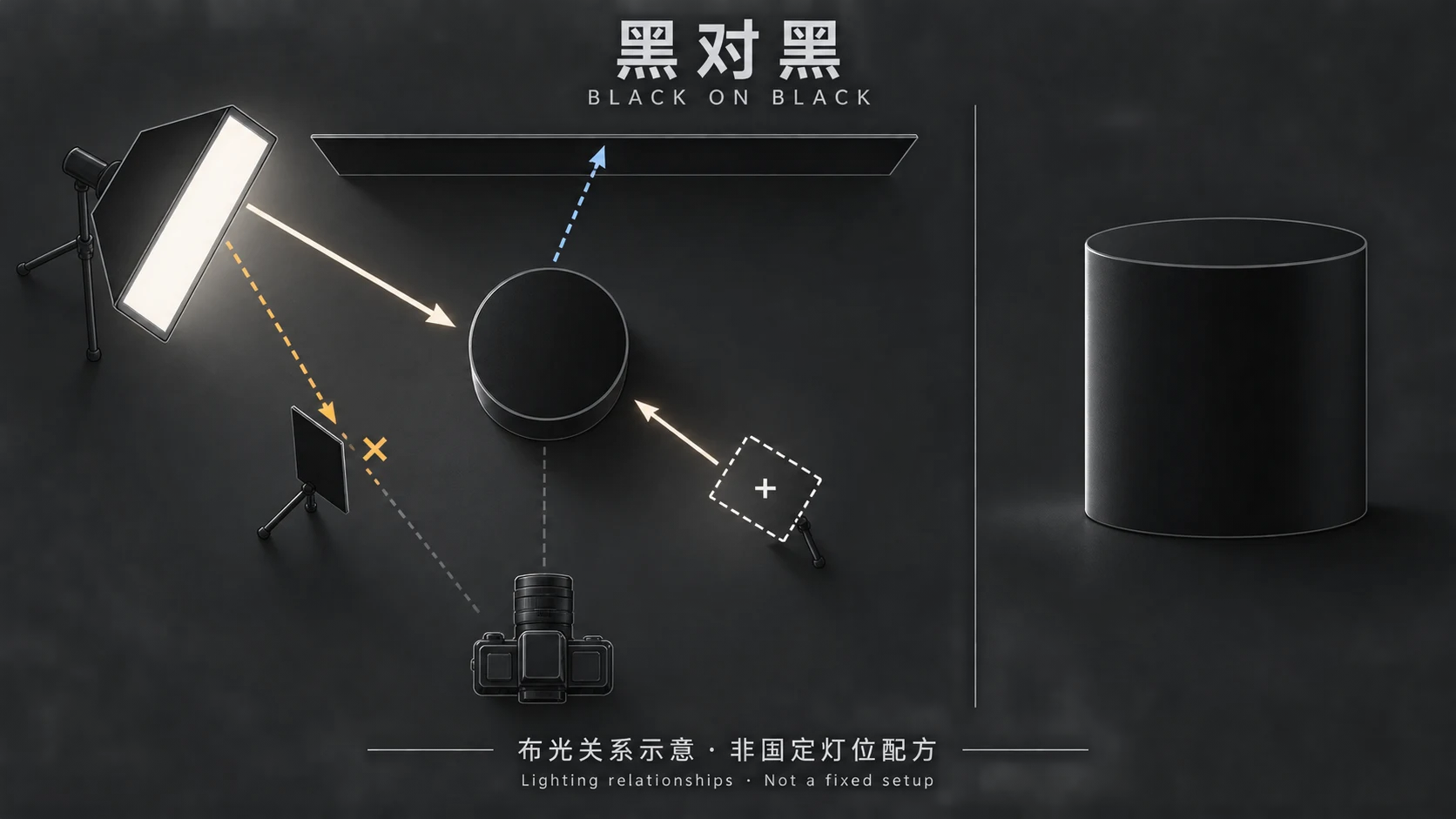
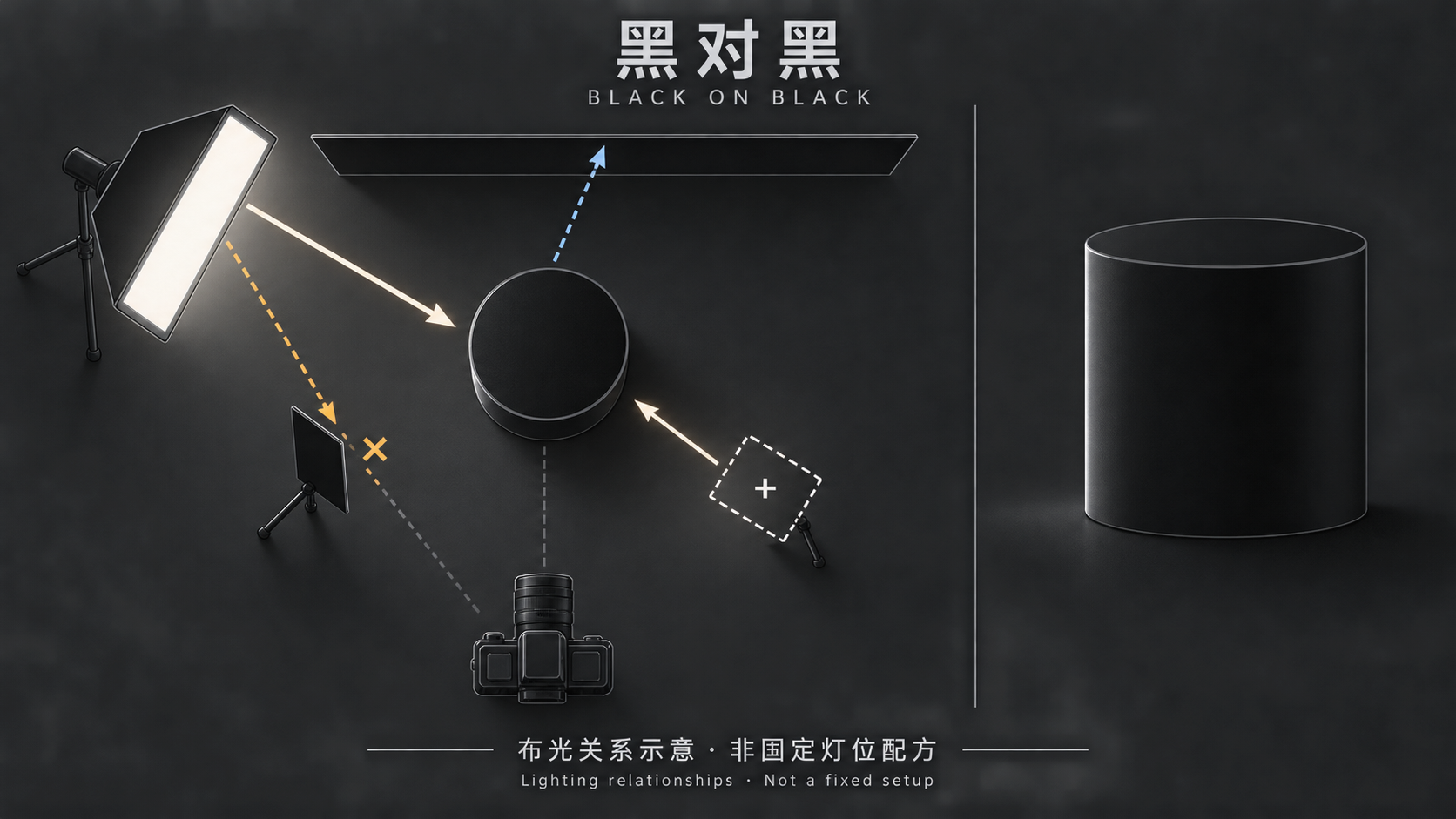
黒い商品を黒背景から浮かび上がらせるために、全体を明るくする必要はありません。輪郭に必要な明暗差をつくり、暗部には質感を伝える情報を残し、素材に合ったハイライトを整えることが大切です。
Visual Educationの公開講座紹介では、背面からの光で黒い商品の輪郭を出す手法が紹介され、グラデーション照明やフレア対策も学習項目に挙げられています。以下は公開情報を踏まえて独自に整理した撮影上の提案です。有料動画は視聴しておらず、講座内の操作や実測値を再現するものではありません。
黒を持ち上げるより、必要な差をつくる
まず、写真で何を伝えるかを決めます。外形なのか、表面の細かな凹凸なのか、曲面を説明する反射なのか。つや消しの黒では、表面をかすめる光が凹凸を見せる手掛かりになります。光沢のある黒では、反射の位置や形が重要です。どちらも一様なグレーにすると、素材の違いが伝わりにくくなります。
区別したいのは、商品と背景の明暗差と、商品内部の明部・暗部の差です。前者は輪郭を、後者は立体感を伝えます。正面の光を強くしても、背景に溶けた片側の輪郭まで解決するとは限りません。
固定の光量比を出発点にする必要はありません。距離、照明アクセサリー、角度、表面の反射特性によって見え方は変わります。掲載サイズで外形が読めること、黒の深みが残ること、重要なハイライトに情報があることを目標にします。
背景の位置と光源の位置を分けて考える
試す際は、黒背景の前に商品を置き、斜め後方から柔らかい光を当てる構成から始められます。正面の補助光を足す前に、どの輪郭が出るかを観察します。これは変数を切り分けるための出発点であり、すべての商品に合う配置ではありません。
商品と背景の間に余裕を設けると、遮光板を置いたり、背景への光を避けたりしやすくなります。必要な距離は撮影場所と光の広がり次第です。背景が明るい場合は、写真全体の露出を下げる前に、背景へ直接光が当たっていないかを確認します。
斜め後方の光源を動かし、輪郭の明るい帯が出る位置と幅を見ます。同時に、光源からレンズへ光が入っていないかも確認します。背景への光漏れ、商品に映り込むソフトボックス、レンズに入る迷光は別の問題です。露出だけで一括して直そうとしないことが重要です。
輪郭は読めるのに正面の質感が消える場合は、弱い補助光やレフ板を試します。カメラ設定を固定し、各光源を単独で確認してから組み合わせます。黒全体が灰色になるなら、光を足し続けるのではなく、補助光の寄与を減らすか方向を変えます。
ハイライトは素材を説明する形にする
光沢面にソフトボックスが映ること自体は失敗ではありません。なめらかな反射のグラデーションは、曲面を伝える手掛かりになります。ただし、文字や質感を隠したり、不自然に途切れたり、つや消しの素材を光沢素材のように見せたりしていないかは確認が必要です。
カメラと商品を固定し、光源の位置、向き、見かけの大きさを一つずつ変えてみます。明るさだけでなく、反射の幅と明暗の移り変わりを比較してください。実物と照らし合わせ、光沢、粗さ、細かな凹凸が適切に表れているかを見ます。
背面の光を加えた途端に画面全体が白っぽくなる場合は、レンズへの直射光や迷光を疑います。レンズフードや黒い遮光板を試せますが、商品に必要な光を遮ったり、画面に写り込ませたりしないようにします。コントラストを下げるフレアと、素材を表す反射は区別しましょう。
| 見え方の問題 | 最初に確認すること | 試す調整 |
|---|---|---|
| 片側の輪郭が背景に溶ける | その輪郭に届く光の方向 | 斜め後方の光源を少し動かす |
| 背景が明るすぎる | 背景への直接光 | 光の向きや遮光を調整し、間隔も見直す |
| 画面全体が白っぽい | 背面光がレンズに入っていないか | 遮光するか光源の角度を変える |
| 黒が灰色の樹脂のように見える | 正面の補助光が強すぎないか | 必要な質感を残しつつ補助光を減らす |
| ハイライトが文字や質感を隠す | 反射の角度と強さ | 反射位置を動かしてから露出を見直す |
掲載サイズと拡大表示の両方で確認する
掲載時の大きさでは外形の読みやすさを、拡大表示では暗部の質感、ハイライトの階調、重要な文字を確認します。すべての縁を光らせる必要も、すべての暗部を見せる必要もありません。ただし、形や素材、商品情報を伝える部分が意図せず消えてはいけません。
重要なハイライトに階調が残っていなければ、撮影段階で調整します。暗部を後から明るくしても、質感ではなくノイズが目立つ場合があります。元画像を残して比較し、「明るくなった」ことと「実物に近づいた」ことを混同しないようにします。
撮影済み画像を後から調整する場合
撮影後に背景や一部の調整が必要なら、InkRoomの画像編集入口に元画像と編集内容を入力できます。変更したい箇所に加え、既存の輪郭、暗部の質感、ハイライトの形をできるだけ残したいと具体的に伝えます。ただし、これは編集指示であり、結果の保証ではありません。
利用可能なモデルとパラメーターは現在の画面設定に依存します。被写体の再現性、文字の正確さ、構造の維持は保証されません。出力は元画像と照合してください。必要な質感やハイライトの階調が撮れていない場合は、編集で補えると考えず、再撮影を検討します。
関連記事と事例
- パッケージ撮影:折り目・印刷文字・同梱物を正確に伝える
紙箱、パウチ、ラベルの形状に合わせて撮影角度を選び、箔や透明窓の反射を調整。実物、印刷データ、出荷リストを使って、販売内容と写真の食い違いを防ぎます。
- 白い商品を白背景で撮るには:輪郭と質感を残すライティング
背景を明るくしても、白い商品の輪郭が見えるとは限りません。商品だけを照らした比較用カットを基準に、背景光の回り込みと質感の変化を確認する方法を紹介します。
- 金属製品の撮影:鏡面・ヘアライン・実際の傷を写し分ける
拡散面と白・黒のカードで映り込みを整え、金属の形と表面の状態を伝える方法。撮影時と編集後に、傷や摩耗が隠れていないかを確認します。
- ガラス製品の撮影:透明なグラスとボウルの輪郭を写す
白背景では暗い縁、黒背景では明るい縁を使って透明な器を見せる。口元、側面、透け方を確認し、編集後も実物の特徴を残すための撮影ガイド。