金属製品の撮影:鏡面・ヘアライン・実際の傷を写し分ける
拡散面と白・黒のカードで映り込みを整え、金属の形と表面の状態を伝える方法。撮影時と編集後に、傷や摩耗が隠れていないかを確認します。
·
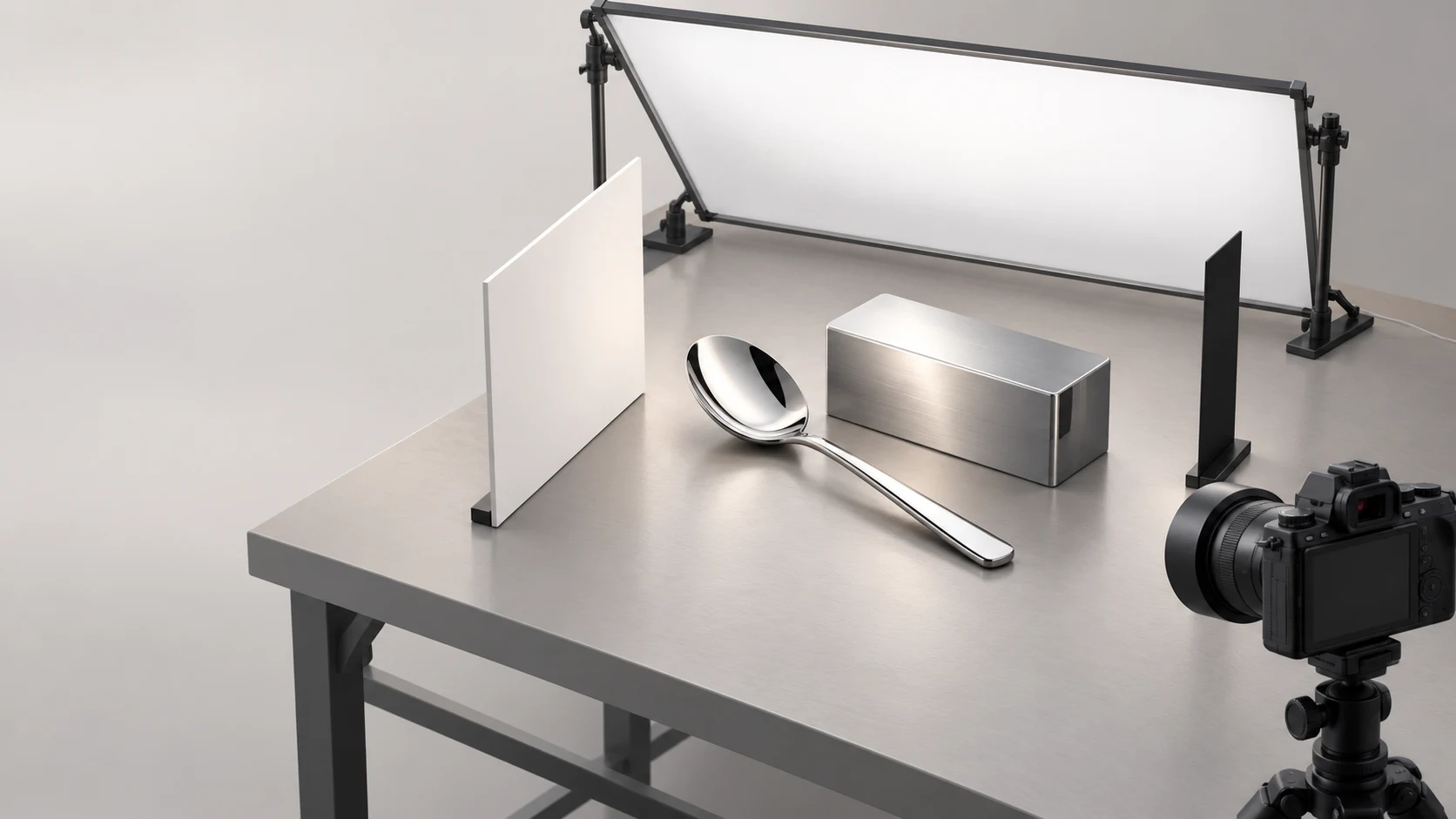
金属のスプーンが真っ白な形に写るとき、必要なのはもっと強い照明とは限りません。ヘアライン仕上げの金属ケースが滑らかな樹脂のように見えても、まずシャープネスを上げるのは待ちましょう。表面に何が映っているかを見ると、調整すべき場所が見えてきます。
ここでは、小さな金属製の日用品を扱います。ジュエリーの着用時の比率や時計の文字盤は対象にしません。鏡面仕上げのスプーンとヘアライン仕上げの金属ケースを練習用の例として使いますが、実写検証の報告ではありません。
その細い線は、傷なのか映り込みなのか
撮影前に、状態を観察しやすい光で実物を確認します。傷、へこみ、角の摩耗、ヘアラインのおおよその方向を記録してください。全体の記録写真と、既存の傷の接写を残しておくと、後で照合できます。記録写真は、商品メイン画像のように美しく仕上げる必要はありません。
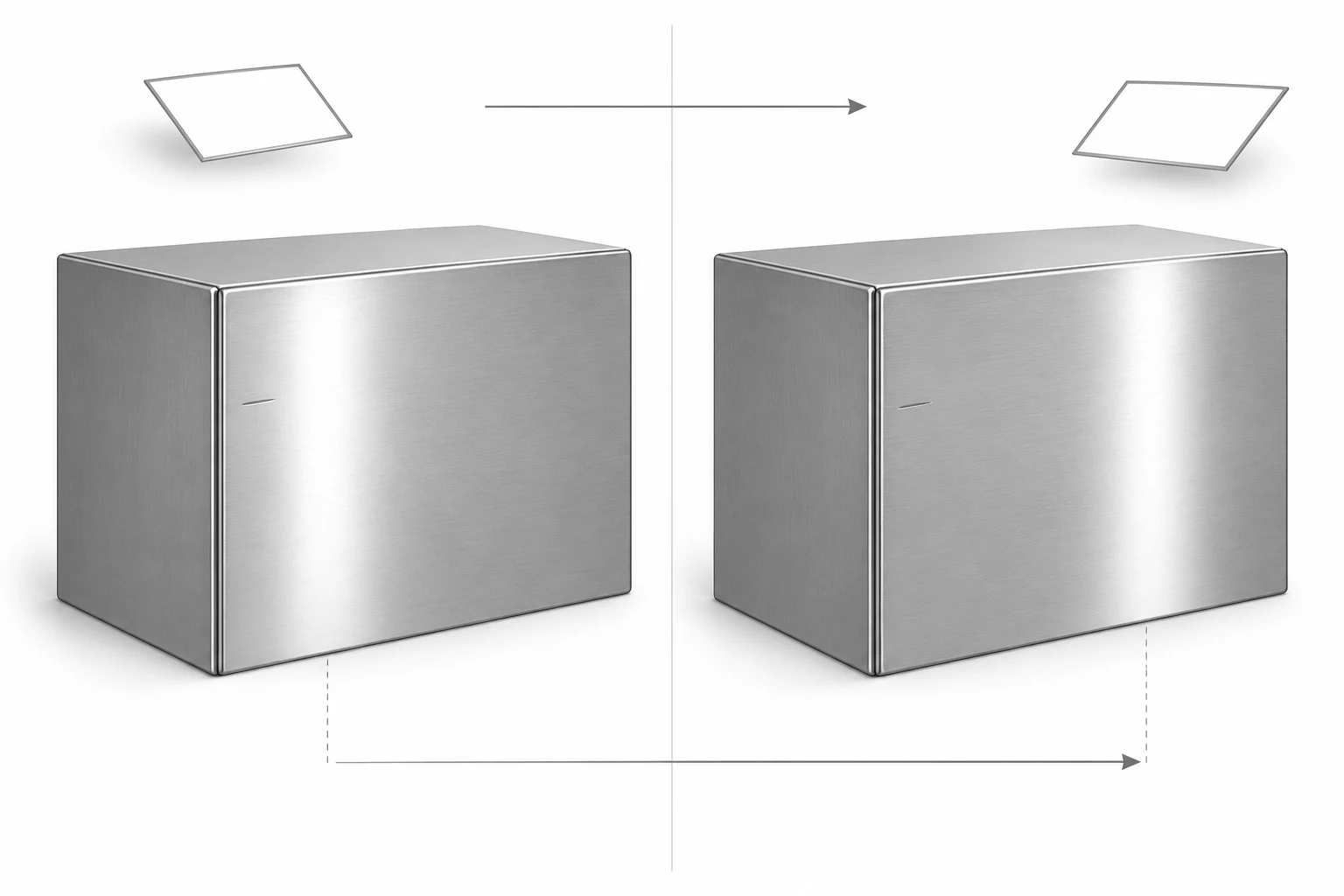
次に、カメラと商品を固定し、白いカードだけを動かします。明るい帯の位置や幅が変わるかを見てください。周囲の映り込みによる明暗を探す手掛かりになります。
ただし、「消えたから傷ではない」とは判断できません。本当の傷も、角度によって見えなくなることがあります。継ぎ目や角を位置の目印にし、光の方向を変えて実物と照合します。1枚だけで、細い線をすべて映り込み、加工模様、損傷に分類するのは避けましょう。
スプーンでは、明暗の面が曲面を説明しているかを見ます。ヘアラインのケースでは、それに加えて元の細い筋が読めるかも確認します。両方を均一に明るくすると、伝えたい仕上げの違いまで失われかねません。
金属に映す面を整える
The Slanted Lensの金属撮影チュートリアルでは、光沢金属に周囲が映り込むことと、黒いカードで明暗のグラデーションを作る方法が説明されています。参考になるのは反射する領域の調整です。作例の照明角度を、そのまますべての商品に適用するわけではありません。
まず、必要な反射範囲を覆える拡散面を用意します。撮影用の拡散素材を照らし、カメラの画面でその映り込みを探してください。位置、向き、商品との距離を変え、明るい面が曲面や平面の向きを伝える状態を探します。拡散素材は高温の光源から安全な距離を取って使います。
次に白いカードを動かし、読みにくい暗い側へ明るい映り込みを加えてみます。ただし、白を増やせばよいとは限りません。表面全体が同じような明るさになると、形が分かりにくくなることもあります。
黒いカードは、反射領域の端から少しずつ入れます。どこに暗い帯が現れるかを見てください。金属を黒くするのではなく、明るい面の隣に形を説明する濃淡を作るのが目的です。輪郭が黒い帯に埋もれたら、カードを離す、角度を変える、幅の狭いものに替える、といった調整をします。
一度に変えるのは一つだけにします。カードを動かしてから、必要ならカメラ位置や商品の傾きを少し変えます。同時に変えると、どの調整が効いたか分かりません。商品を動かした後は、既知の傷が強い反射で隠れていないか、もう一度確認します。
ヘアラインは方向を、使用感は細部を見る
ヘアラインのケースは構図を保ち、拡散面を別の方向から動かして筋の見え方を比べてみてください。古く見せることも、新品らしく見せることも目的ではありません。形と実際の表面状態が両方伝わる光を探します。
主画像の角度で輪郭と摩耗箇所を同時に見せられないなら、状態説明用の接写を追加します。1枚ですべてを説明する必要はありません。特に中古品では、主画像で目立たない傷も、商品記録から省かないことが大切です。
次の表は、撮影中と編集後の同じ箇所の確認に使えます。
| 見えている問題 | 最初に確認すること | 調整と注意点 |
|---|---|---|
| ハイライトが白一色で階調がない | 白飛び警告と元ファイルの情報 | 露出や反射範囲を調整する。記録されていない細部を編集で戻せるとは考えない |
| 暗い側が黒く潰れ、背景と重なる | 黒いカードや暗い周囲が映っていないか | 黒いカードを動かすか白いカードを加え、形に必要な暗部は残す |
| ヘアラインが見えない | 実物の筋の方向と現在の光 | 強いシャープ処理の前に、拡散面の方向を変えて比べる |
| 傷が見えたり消えたりする | 継ぎ目からの位置と状態記録の接写 | 傷が読める接写を追加する。見えない角度だけで無傷と判断しない |
| 輪郭が細く、またはへこんで見える | 輪郭の反射が背景に近くないか | カードと背景の分離を先に調整する。編集後は形そのものの変化も確認する |
すべての金属表面に使える固定の露出設定はありません。別の商品で使った数値ではなく、今の構図のハイライト、暗部、必要な被写界深度から判断します。
写真の調整と、状態の改変を分ける
編集前に、変えたいのは背景、構図、局所的な明るさのどれかを明確にします。実際の傷、摩耗、輪郭は残す項目として指定してください。編集後は元画像と同じ倍率で比較し、反射のグラデーションだけでなく、同じ位置の筋、刻印、縁を確認します。
既存の写真を変更したい場合は、InkRoomの画像編集入口に画像と編集内容を送れます。利用できるモデルとパラメーターは現在の画面設定に依存します。被写体、文字、構造、質感の保持を保証するものではなく、撮影時の映り込み調整の代わりにもなりません。
傷が消えた、筋の向きが変わった、縁が別の形になった場合は、その編集を戻すか、範囲を狭めます。見た目が整ったことと、商品を正確に伝えられたことは同じではありません。
関連記事と事例
- パッケージ撮影:折り目・印刷文字・同梱物を正確に伝える
紙箱、パウチ、ラベルの形状に合わせて撮影角度を選び、箔や透明窓の反射を調整。実物、印刷データ、出荷リストを使って、販売内容と写真の食い違いを防ぎます。
- 黒い商品を黒背景で撮る方法:輪郭・暗部・反射を整える
黒い商品を明るいグレーにせず、形と質感を伝えるために。背景への光、輪郭光、表面の反射を分けて調整する撮影の考え方を紹介します。
- 白い商品を白背景で撮るには:輪郭と質感を残すライティング
背景を明るくしても、白い商品の輪郭が見えるとは限りません。商品だけを照らした比較用カットを基準に、背景光の回り込みと質感の変化を確認する方法を紹介します。
- ガラス製品の撮影:透明なグラスとボウルの輪郭を写す
白背景では暗い縁、黒背景では明るい縁を使って透明な器を見せる。口元、側面、透け方を確認し、編集後も実物の特徴を残すための撮影ガイド。