ガラス製品の撮影:透明なグラスとボウルの輪郭を写す
白背景では暗い縁、黒背景では明るい縁を使って透明な器を見せる。口元、側面、透け方を確認し、編集後も実物の特徴を残すための撮影ガイド。
·
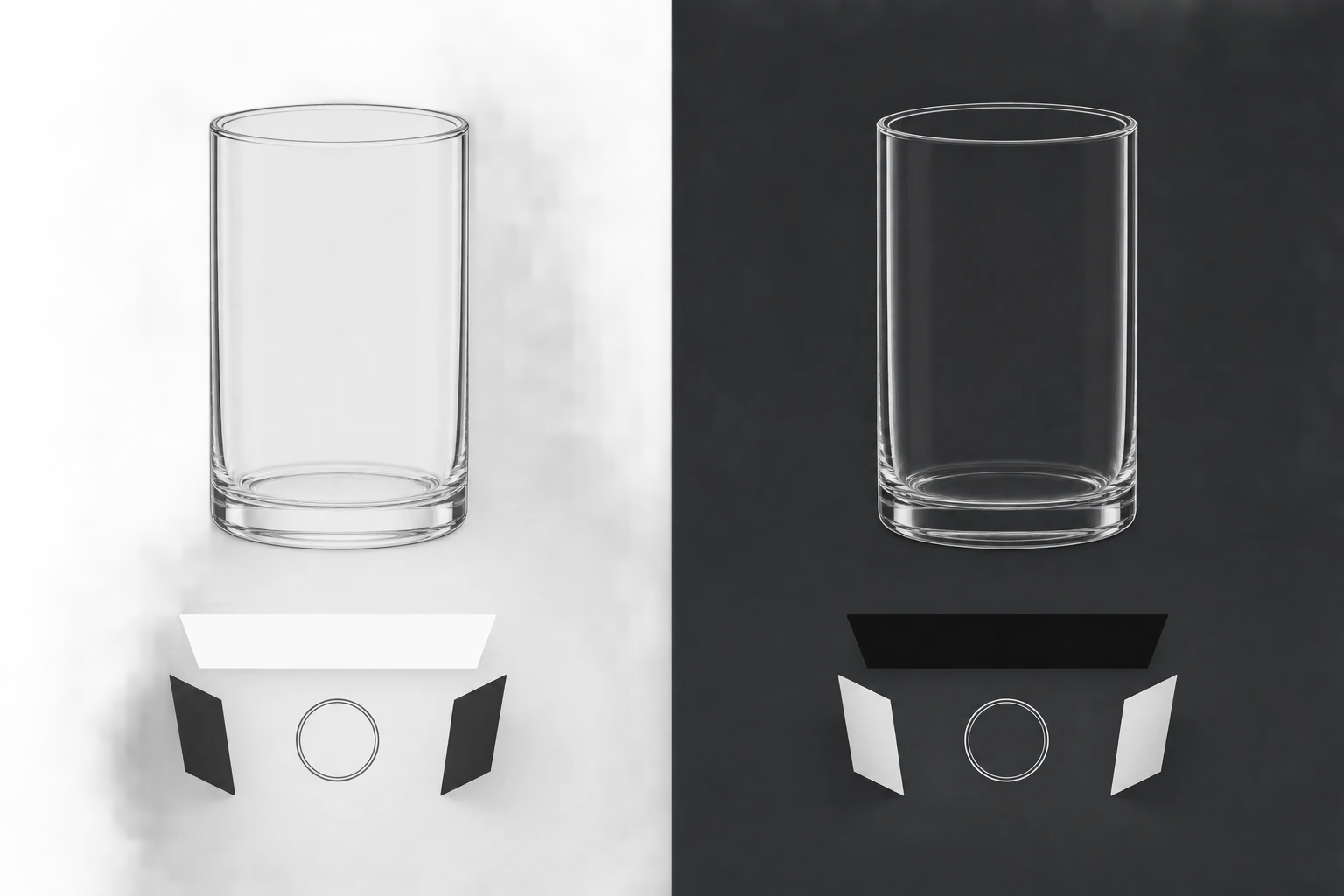
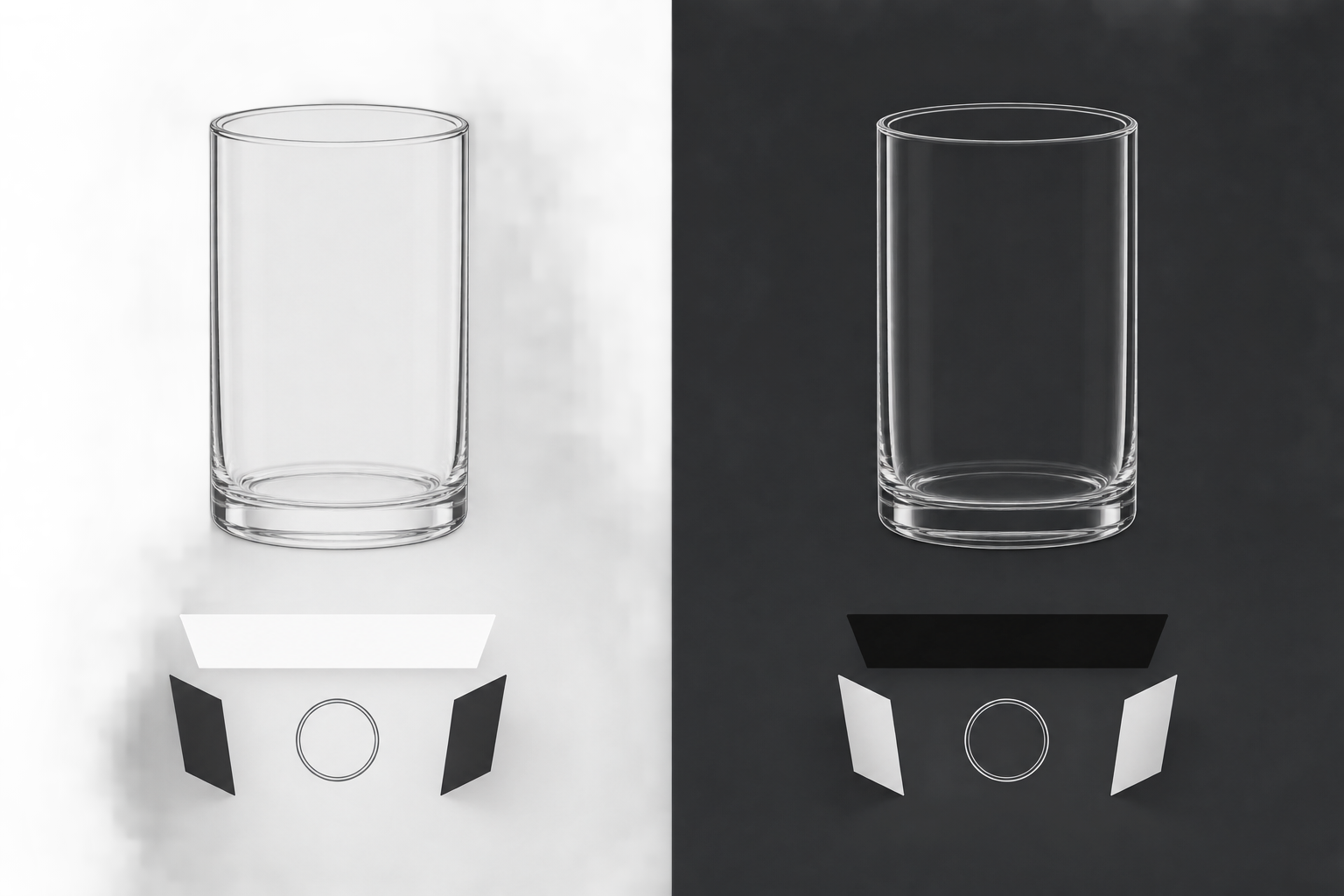
透明なグラスを白背景に置くと、側面が見えなくなることがあります。黒背景に変えると輪郭は現れても、胴の部分には何もないように見える。ガラス製品の撮影で必要なのは、単に光を増やすことではありません。実物の透け方を変えずに、形が伝わる明暗を作ることです。
ここで扱うのは、ラベルのない透明なグラスやボウルです。まず実物を見て、暗い縁と明るい縁のどちらが形を説明しやすいか考えましょう。見やすくするために、透明な器を乳白色に変えてしまっては本末転倒です。
「きれいなガラス」の理想より、実物を確認する
器を清掃したら、色かぶりの少ない環境で正面と少し上から観察します。口元は薄いのか、厚みがあるのか。底はどのくらい厚く見えるのか。ボウルの縁にわずかな色があるのか。編集時に照合できるよう、特徴を記録しておきます。
ほこりや指紋は、できるだけ撮影前に取り除きます。一方、ガラス内部の気泡、彫刻模様、継ぎ目、本来の色味は、自動的に消してよい汚れではありません。判断しにくい線は実物を見直し、器を回すか、細部を追加撮影します。写真一枚だけでは、明るい線が傷なのか、屈折なのか、室内の映り込みなのか分からない場合があります。
透明であることと、情報がないことは別です。ガラス越しの背景は見え方が変わり、厚い底には複雑な明暗が出ることもあります。中央を均一な白で埋めるのではなく、その違いを読めるようにします。
背景は、見せたい情報に合わせて選ぶ
Digital Photo Mentorのガラス撮影記事は、主に黒背景の暗視野撮影を解説しています。透明または濃色のガラスを、縁の明るい線で背景から分離する方法です。白背景の明視野撮影を詳しく説明した記事ではありません。以下は今回の用途に向けた配置の提案であり、ここで実写検証した結果ではありません。
| 見せたい情報 | 試したい配置 | 確認する部分 |
|---|---|---|
| 明るい商品ページでの外形 | 器の後ろに均一に明るい拡散面を置き、左右の画面外に黒いカードを置く | 暗い縁で側面が分かり、口元も見えるか |
| 暗い背景での曲線 | 黒背景に、左右から光を受ける白いカードや拡散面を組み合わせる | 明るい縁が形を示し、強い光点が邪魔しないか |
| 口元や底の厚み | 選んだ配置のままカメラの高さを調整し、必要なら細部を別撮りする | 内外の縁が重なったり、構造が隠れたりしていないか |
白背景に暗い縁を出す場合は、まず背景の明るさを均一にします。画面外の黒いカードを動かし、側面に暗い輪郭を作ります。近づけるほどよいとは限りません。暗い帯が太すぎると、見せたい透け方を覆ってしまいます。カメラの画面を見ながら位置を探します。
黒背景に明るい縁を出す場合は、ガラスの縁に明るい面が映るようにし、不要な直接光や光点を抑えます。左右の白いカードに光を反射させる方法から始め、角度を一つずつ調整できます。器全体を太い白線で囲むのではなく、形が伝わる輪郭を目指します。
一枚ですべてを説明する必要はありません。外形と底の厚みを両立できないなら、細部写真を追加します。写っていない構造を後から描き足すより確実です。
一か所ずつ動かして、映り込みの原因を探す
カメラと器を固定し、口元、左右の側面、底を見ます。安定した支持を使い、シャッター速度が遅い場合はセルフタイマーやリモート操作で、ボタンを押す振動を抑えます。絞りは鮮明に見せたい範囲に合わせて選び、参考記事の数値をすべての器に当てはめないようにします。ホワイトバランスも、記事の白熱灯設定ではなく実際の光源に合わせます。
次に、黒か白のカードを一枚だけ動かして撮ります。どの線が変わったでしょうか。側面は見やすくなったでしょうか。照明、カメラ、器を同時に動かすと、何が改善につながったのか分からなくなります。
窓枠、カメラ、人が映り込んだら、その方向を遮るか、撮影位置を少し変えてみます。ただし、口元の楕円や内側の見える範囲も変わるため、映り込みだけを見て判断しないこと。ボウルを低すぎる位置から撮ると、内底がそもそも写らない場合があります。
気泡や継ぎ目かもしれない線は、別角度の写真と実物で確認します。実際の構造も反射も、角度によって見え方が変わります。「動いたから映り込み」とだけ判断するのは不十分です。
撮影後はパソコンで拡大して見ます。参考記事も、小さなカメラ画面では気づかない点を確認するため、この比較を勧めています。反射をすべて消せたかではなく、商品を理解するための構造が反射に隠れていないかを見ましょう。
撮影・編集・書き出しで照合する
- 撮影時:全体の形が分かる元画像と、必要な口元・底の細部を残します。追加撮影に備えてカメラとカードの位置を記録します。写っていない部分を編集で推測しないことが重要です。
- 編集時:未編集の元画像を保存し、確認できたほこりや背景の邪魔な要素など、修整対象を限定します。InkRoomの画像編集入口では、既存の写真と編集内容の説明を入力できます。利用できるモデルやパラメータは現在の画面設定によって異なります。変更範囲を指定しても、被写体や材質の保持が保証されるわけではありません。元画像と並べ、側面、口元、底、透け方、気泡、彫刻模様、継ぎ目、色味を照合します。AIが補った器壁を、実物の特徴として使用してはいけません。
- 書き出し時:拡大表示で境界の継ぎ目、ハロー、模様の重複を確認し、実際の掲載サイズでも口元と側面が読めるか見ます。透明部分に旧背景の色や模様が残ったら、編集に戻るか撮り直します。ぼかしで覆うだけでは解決しません。
構造が伝わらないときは、角度を一つ追加する、カードを少し動かす。そのほうが有効なことがあります。商品写真では、実物にない整った器壁より、少し不均一でも本物の輪郭が役立ちます。
関連記事と事例
- サングラスの商品撮影:レンズのグラデーションとテンプルの構造を伝える
正面・側面・テンプルを開いた状態を撮り分け、レンズの色の変化と照明の映り込みを区別。背景編集後も輪郭、ロゴ、実際の傷を元画像と照合します。
- 陶磁器の商品撮影:釉面・器口・高台を写し、一点物を記録する
購入者が確認したい情報から、全体、内側、取っ手の接合部、高台の写真を組み立てます。柔らかな光で表面を捉え、実測した寸法と一点ごとのSKU、編集範囲を記録する方法を紹介します。
- 商品撮影リストの作り方:SKU・画像用途・追加撮影を一つの表で管理
購入者が知りたいことから必要な写真を選び、SKU別の撮影・納品リストに落とし込む方法。架空の記入例で、実際の商品バリエーション、アングル、同梱物、ファイル、担当者、確認基準、不足項目を整理します。
- 時計の商品撮影:文字盤の読みやすさと実際の状態を伝える
文字盤、リューズ、バックル、傷を役割別に撮影。反射とピントの問題を切り分け、編集後も実物の情報を保つための撮影ガイドです。