商品撮影リストの作り方:SKU・画像用途・追加撮影を一つの表で管理
購入者が知りたいことから必要な写真を選び、SKU別の撮影・納品リストに落とし込む方法。架空の記入例で、実際の商品バリエーション、アングル、同梱物、ファイル、担当者、確認基準、不足項目を整理します。
·
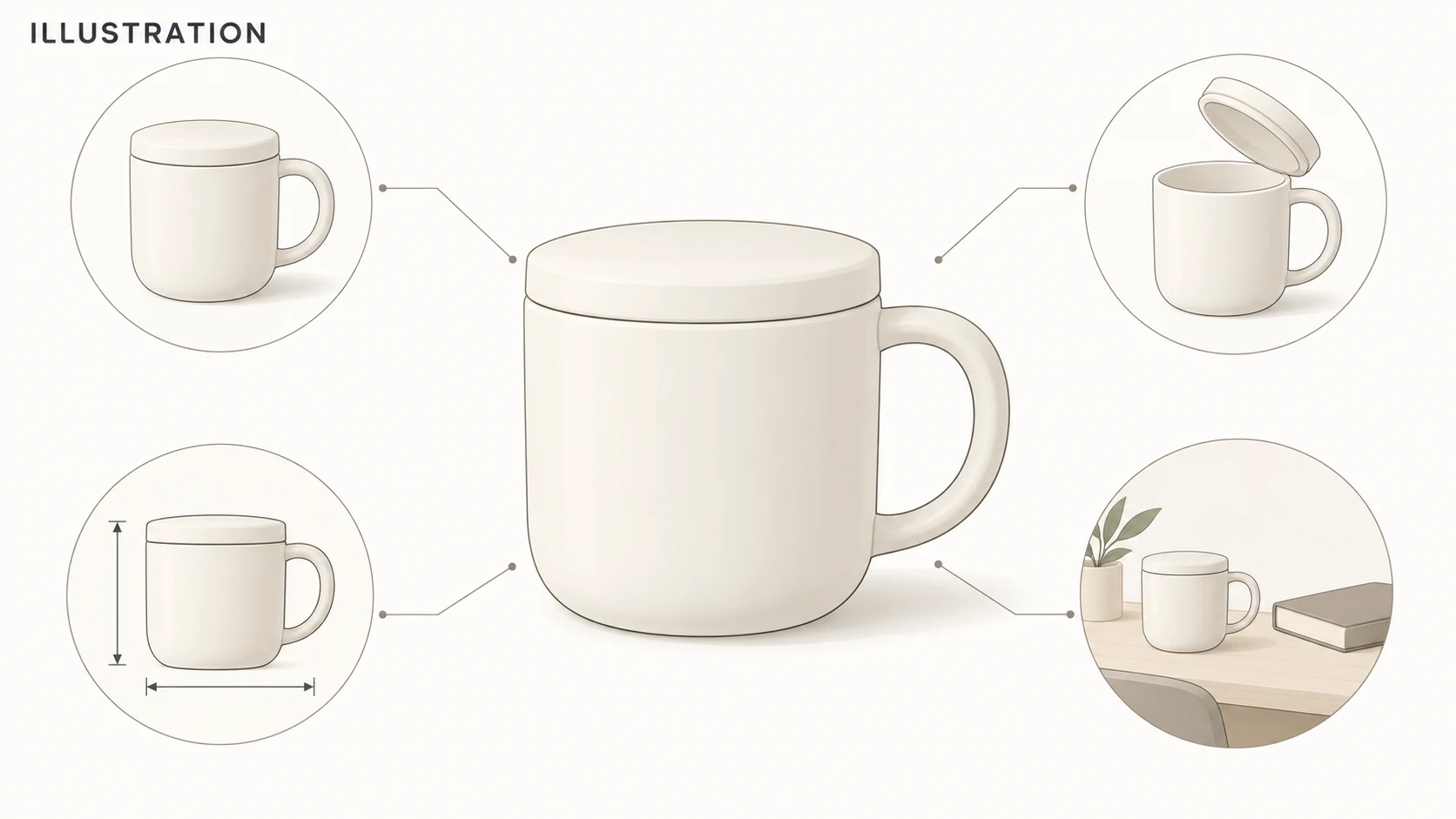
写真はたくさんあるのに、商品の開き方を説明できる一枚がない。原因は撮影枚数ではなく、各画像で何を見せ、どの状態なら納品できるのかを決めていなかったことかもしれません。
商品撮影リスト(product photography shot list)は、確認可能な画像の納品物を一行に一つ記載する形がおすすめです。「マグカップを撮る」だけでなく、SKU、実際のバリエーション、掲載先、必ず写す情報まで具体化します。
枚数より先に、伝える内容を決める
SKUごとに購入者の疑問を挙げ、それを解消する写真を選びます。
- 商品を識別する:メイン画像では、販売する商品と含まれるものを明確にします。
- 構造を理解する:接合部、開閉方法、内側、素材の細部が判断に必要なら、その部分を撮影します。
- サイズを判断する:寸法の記載は確認済みの実寸を根拠にします。遠近感や小物は使用イメージを伝えられても、測定の代わりにはなりません。
- 使い方を理解する:持ち方、置き方、使用方法が単体写真では伝わりにくい場合に、使用シーンを追加します。
必ず四枚撮るという意味ではありません。一枚で複数の疑問に答えられることもあれば、構造が複雑で複数のアングルが必要なこともあります。未解決の疑問と実際の掲載先要件に応じて追加してください。
Squareshotの商品撮影の種類に関するガイドでは、単品写真、接写、使用シーンの違いを確認できます。ここではその分類を並べ直すのではなく、画像の用途を管理できる納品項目に変換します。画素数、縦横比、背景、ファイル要件は、掲載先の最新の公式情報で別途確認します。
コピーして使える撮影リスト
以下は、ふた付き陶器マグ一個を扱う架空の例です。撮影実績ではありません。SKU、担当者、ファイル名、進行状況は記入例で、350mlも架空商品の公称容量です。確認済みの実寸を示すものではありません。
| SKU | 実際のバリエーション | 画像用途 | アングル/必須情報 | 小物と販売への含有 | ファイル名 | 担当 | 確認基準 | 状況 | 不足/次の作業 |
|---|---|---|---|---|---|---|---|---|---|
| MUG-CRM-350 | クリーム色、350ml、ふた付き | 商品ページのメイン | 斜め前から本体・ふた・持ち手全体 | 小物なし。カップとふたを販売 | MUG-CRM-350_main_01_v01.jpg | 撮影A | 実物と型・内容物が一致。持ち手が切れず、記録済みの掲載先要件を満たす | 未撮影 | 掲載先要件の確認 |
| MUG-CRM-350 | 同上 | 構造説明 | ふたを外して真上から。飲み口とふたの裏側 | 小物なし。カップとふたを販売 | MUG-CRM-350_detail_01_v01.jpg | 撮影A | 飲み口とふたの裏側が明瞭。閉じた写真から内部を推測しない | 未撮影 | ふたを外した配置を準備 |
| MUG-CRM-350 | 同上 | 寸法説明 | 高さと持ち手込みの幅を記載できる側面 | 比較用の小物なし | MUG-CRM-350_size_01_v01.jpg | 編集B | 確認済み寸法と表記が一致。文字が読め、主要な輪郭を隠さない | 確認待ち | 確認済み寸法が未入手 |
| MUG-CRM-350 | 同上 | デスクでの使用シーン | 机上の置き方がわかる側面 | 本は撮影小物で、販売には含まない | MUG-CRM-350_context_01_v01.jpg | 撮影A | 小物で商品が隠れず、画像と周辺説明が本の付属を示唆しない | 未撮影 | 本を準備 |
自分の商品情報に置き換えて使ってください。一行には一つの納品物を記載します。同じ元画像から二種類のトリミングを納品するなら、それぞれを別の行にし、共通の元ファイルをひも付けます。元画像の撮影完了と、すべての掲載枠への納品完了は別です。
一つのSKUで、納品までの見本を完成させる
よくある撮影上の難しさを含むSKUを選び、撮影から書き出しまでを一度完成させます。最も簡単な商品である必要はありません。シリーズ全体にふたがあるなら、見本の段階でふたを外した写真の撮り方を決めます。
カメラのプレビューだけでなく、実際の納品サイズで書き出したファイルを確認します。構造が伝わる角度か、商品が切れていないか、寸法表記が読めるか、小物が同梱物に見えないかを確かめます。
「いい感じ」を、確認できる条件に変えてください。「細部が鮮明」なら「飲み口とふたの裏側を両方判別できる」と具体化できます。寸法画像も、数字を配置しただけでなく、寸法記録との照合が終わって初めて完了です。未確認の掲載先要件には仮の共通値を入れず、確認待ちと記載します。
見本ファイルと承認済みの配置・構図を記録してから、他のSKUに展開します。構造が違う商品には要件を追加し、無理に同じ見本へ当てはめないようにします。
実在するバリエーションごとに展開する
クリーム色と青色が別の販売バリエーションなら、それぞれを実際のSKUに対応させます。一枚の写真の色を変えても、別の実物を撮影・確認したことにはなりません。
寸法説明や使い方の画像を共用する場合は、対象SKUに本当に適用できることを確認し、各行に共用ファイルを記録します。見た目が似ているだけで容量、付属品、構造が同じだと判断しないでください。
ファイル名は「SKU・用途・連番・版」で統一すると、追跡しやすくなります。元画像を残し、修正版はv02、v03と更新します。ファイルが存在するだけでは承認済みではありません。指定の確認担当者が点検し、承認状態へ変更したうえで確認者と日付を記録します。
不足しているのは撮影か、編集か
判断の分かれ目は、元画像に必要な実物の情報が写っているかどうかです。
ふたの裏側を撮っていない、持ち手が隠れている、別のバリエーションを撮ってしまった、実物が用意できていない。このような不足は追加撮影や商品確認として管理します。「後処理で補う」とまとめると、未知の構造を実際の商品情報として納品するおそれがあります。
元画像があり、背景や構図の調整だけが必要なら、InkRoomの画像編集で画像と編集内容を入力できます。利用可能なモデルと設定は現在の画面に従います。商品の忠実な再現、文字の正確さ、拡張部分の自然なつながりは保証されません。編集後は元画像や必要に応じて実物資料と照合し、細部、輪郭、パッケージの文字、納品要件を確認してから状況を更新します。未撮影の角度や実際のバリエーションを撮る代わりにはなりません。
不足欄には「不合格」だけでなく、次の作業を記入します。たとえば「ふたを外して真上から追加撮影:撮影A」「背景調整後、持ち手の輪郭を再確認:編集B」です。旧版を残して修正版ファイルを登録し、その行で伝えるはずだった情報が本当に伝わるか、もう一度確認します。
関連記事と事例
- サングラスの商品撮影:レンズのグラデーションとテンプルの構造を伝える
正面・側面・テンプルを開いた状態を撮り分け、レンズの色の変化と照明の映り込みを区別。背景編集後も輪郭、ロゴ、実際の傷を元画像と照合します。
- 陶磁器の商品撮影:釉面・器口・高台を写し、一点物を記録する
購入者が確認したい情報から、全体、内側、取っ手の接合部、高台の写真を組み立てます。柔らかな光で表面を捉え、実測した寸法と一点ごとのSKU、編集範囲を記録する方法を紹介します。
- 時計の商品撮影:文字盤の読みやすさと実際の状態を伝える
文字盤、リューズ、バックル、傷を役割別に撮影。反射とピントの問題を切り分け、編集後も実物の情報を保つための撮影ガイドです。
- 商品撮影の深度合成:AIで鮮明化する前に、撮り直すべき場面
ピントの異なる実写を使う深度合成の基本を解説。必要な範囲の撮影から合成後の確認まで、元画像を根拠にマスク修正と撮り直しを判断します。