ai product in hand generator:持ち方とパッケージを確認する商品画像づくり
商品参照画像から手持ちシーンを作る際に、握り方や構図をどう指定し、指・接触部の影・比率・文字をどう確認するかを解説。生成イメージと実際の仕様を示す資料を区別します。
·
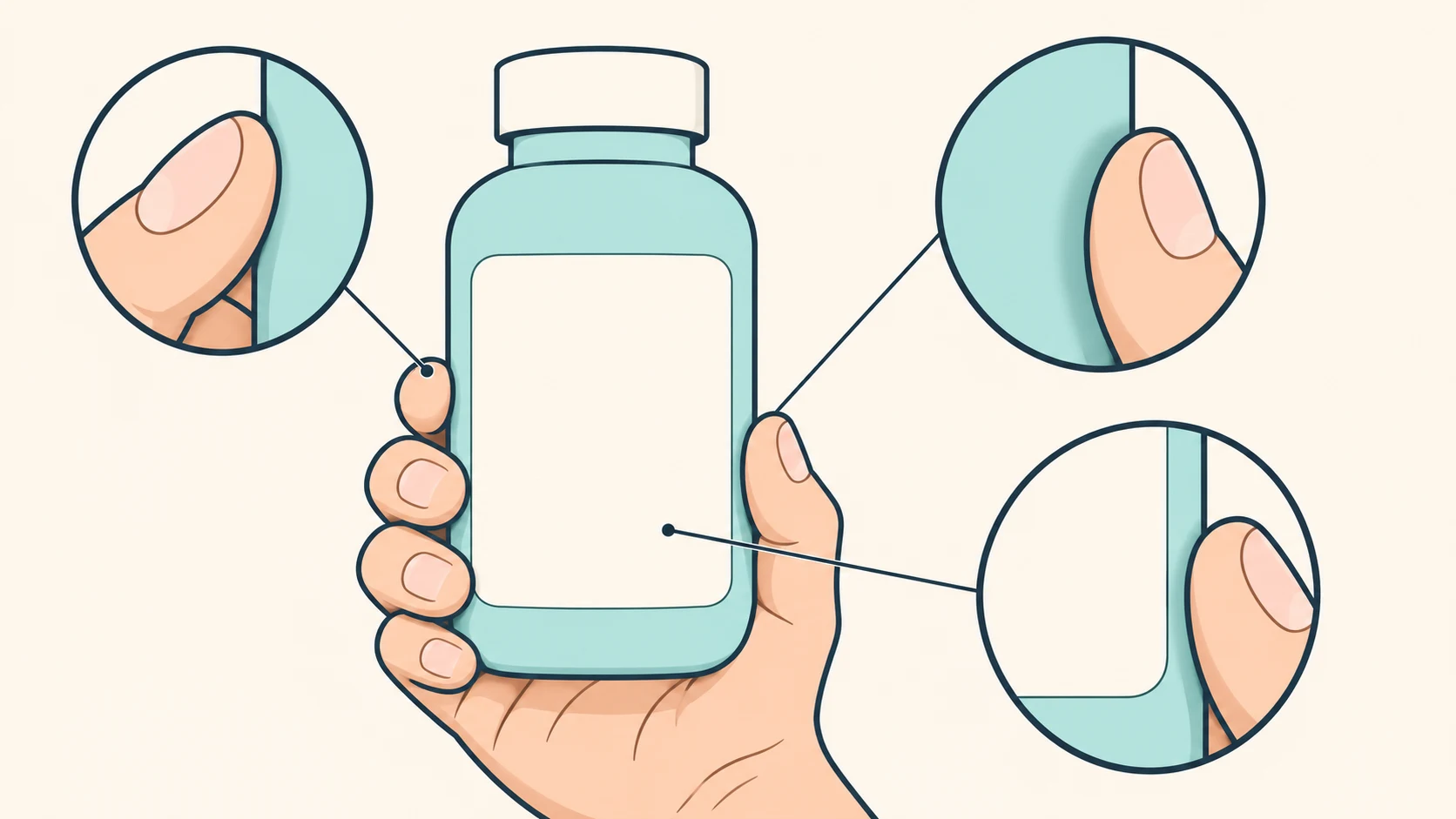
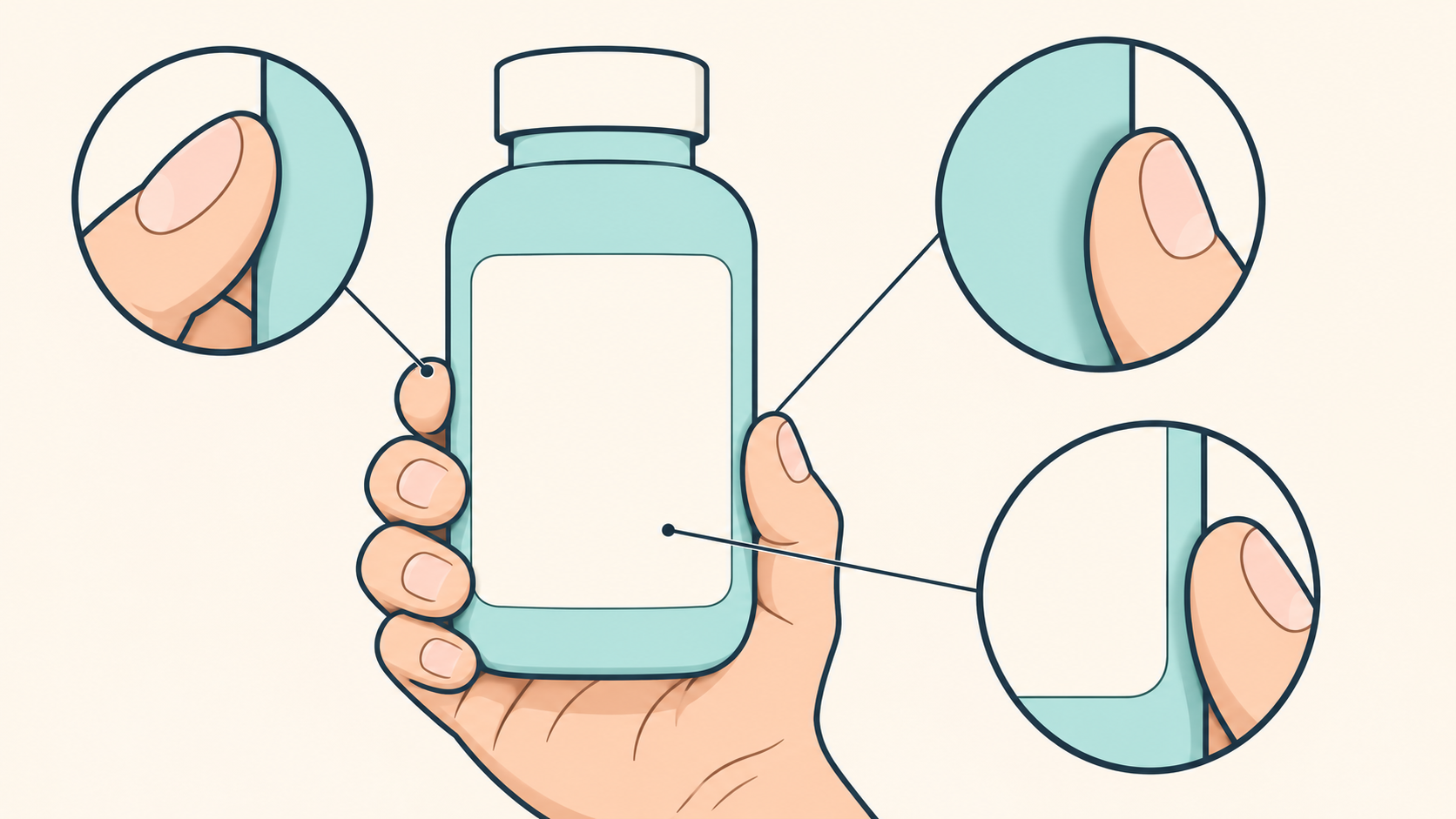
商品を持つ手が入ると、使う場面をイメージしやすくなります。ただし、手が自然に見えても商品が正確とは限りません。ボトルが太くなったり、容量表示が指で隠れたり、ラベルが似た形の別の文字になったりすることがあります。
ai product in hand generator を探しているなら、目標にしたいのは参照画像と照合できるシーンです。見た目の説得力を、商品の正確さの証明と混同しないことが大切です。
Kreaの手持ち商品ページでは、人物写真と商品画像を入力として挙げ、明るく鮮明な写真を勧めています。これは同サービスの説明であり、他のツールでも同じ入力方法が使えることや、正確な結果を保証するものではありません。以下は制作・確認の提案で、実測に基づく結果ではありません。
その手で何を伝えるかを決める
パッケージ正面を見せることと、実際の使い方を見せることは別の課題です。前者ではラベルをカメラに向ける必要があります。後者で押す、開けるといった動作を伝えたい場合、単に持っているだけでは十分ではありません。
参照画像では、外形、パッケージ正面、キャップや開口部、重要な文字が判別できるかを確認します。正面写真にない側面を見せたいなら、実際の側面資料を追加しましょう。資料がなければ、生成された側面の細部を実物のデザインとして扱わないでください。
「自然に持つ」だけでなく、カメラに向ける面、親指とほかの指が触れる位置、隠してはいけない表示、コピー用の余白を具体化します。
たとえば、次のように制作条件を書けます。これは未生成のシーンに対する指示例です。
> 参照商品の手持ちシーンのコンセプト画像を作成。商品正面をカメラに向け、片手で下部を持つ。正面のブランド名と容量表示は隠さない。参照画像の外形、キャップ形状、ラベル配置を維持する。背景はシンプルにし、右側にコピー用の余白を設ける。包装の文字を追加しない。
これらは制作条件であり、文字や形状の再現を保証するものではありません。資料と指示がそろったら、InkRoomの画像生成入口でプロンプトを入力し、設定済みモデルを選択できます。参照画像の入力方法、利用できる設定、料金は現在の画面とアカウント設定で確認してください。
指の本数だけでなく、接触関係を見る
見える指が5本未満でも、すぐに誤りとは判断できません。商品やほかの指の後ろに隠れている場合があります。見えている輪郭をたどり、指・関節・隠れる位置がつながるかを確認します。
| 確認箇所 | 照合する関係 | それだけでは証明できないこと |
|---|---|---|
| 指先・関節・商品の縁 | めり込み、重複、融合、不自然な曲がりがないか | 自然な姿勢でも実際の握り方を検証したことにはならない |
| 手と商品の接触部 | 光の向きや材質に合う影か、不自然な隙間がないか | 影があっても重量や支持状態の証明にはならない |
| 手のひらに対する商品 | 複数画像で大きさや縦横比が理由なく変わっていないか | 生成された手は寸法の基準にはならない |
| ラベルと指の境界 | 必要な表示が見え、文字・数字・単位が参照と一致するか | 文字らしく見えるだけでは正しいとはいえない |
接触部すべてに濃い影が必要なわけではありません。柔らかい光や淡色・透明の素材では影が目立たないこともあります。指の下に黒い線があるかではなく、照明と重なり方の整合性を見ます。
パッケージは別途、参照画像と並べて確認してください。ブランド名、型番、容量、単位、必要な注意表示は、おおむね似ているだけでは不十分です。確認できない画像に、正確な包装表示の役割を持たせないようにします。
不一致に対応する条件を見直す
背景や余白だけの問題なら、既存画像の編集を検討できます。InkRoomの画像編集入口は、その後続作業の選択肢です。利用できる操作は画面で確認し、手や包装文字を確実に直せる専用機能としては扱わないでください。
ボトル形状やキャップが変わった場合、重要な表示が指で隠れた場合は、商品資料と持ち方の指定に戻ります。「もっとリアルに」と足すだけでは、不一致の内容が伝わりません。比較しやすくする方法として、主な変更点を一度に一つに絞り、各版の参照画像と指示を残すことを勧めます。修正成功を保証する方法ではありません。
手持ちのコンセプト画像は、構図や使用場面の検討に使えます。一方、実寸、容量、材質、実際の使用状態には、それぞれ事実に基づく資料や撮影が必要です。寸法をプロンプトに書いても、縮尺が校正された画像にはなりません。大きさや材質を正確に伝える必要がある場合は、実物写真と確認済み仕様を用意し、生成シーンはイメージであることを明示してください。
関連記事と事例
- ai image eraser:不要物を消したあと、補完部分はどう確認する?
不要物が消えただけでは編集完了とはいえません。残す輪郭・文字・質感を指定し、元画像と比較して模様の重複、影のずれ、輪郭のつながりすぎを確認する方法を紹介します。
- AI image prompt generator:曖昧なイメージを確認できる制作要件にする
画像の用途と残したい要素から、被写体・場面・構図・スタイル・参考画像の役割を整理。短いプロンプトと具体化した例を使い、変更点を一つに絞って見直す方法を紹介します。生成結果の実測ではありません。
- SNS画像生成AIの使い方:制作指示からサイズ別の確認まで
生成する画面と、正確に保持する情報を分ける。背景画像に確定済みの文言を配置し、掲載枠ごとにトリミングと読みやすさを確認する方法を解説します。
- AIで商品を色替えするには:配色プレビューと掲載画像を分けて確認する
実際の商品写真と色見本を用意し、変更する範囲と残す要素を指定。形状や質感だけでなく実物SKUとの色の一致を確認し、版管理と掲載判断につなげます。