AIで商品を色替えするには:配色プレビューと掲載画像を分けて確認する
実際の商品写真と色見本を用意し、変更する範囲と残す要素を指定。形状や質感だけでなく実物SKUとの色の一致を確認し、版管理と掲載判断につなげます。
·
色を変えても、同じ商品として見せられるでしょうか。AIによる商品の色替え(ai product recoloring)では、作れる色数より先に、この点を確かめたいところです。
配色プレビューは「別の色ならどう見えるか」を検討するもの。販売ページの画像には「購入者に届くSKUを表しているか」という確認も必要です。プレビューだけでは、その証明にはなりません。以下は編集・確認方法の提案であり、ツールの実測報告ではありません。
見栄えのよい色と、実物に合う色は別
Blendの商品色替えページでは、色見本を選び、変更する部位を指定する方法が説明されています。一方、照明、素材、画面のキャリブレーションによって色に差が出る可能性も明記されています。本稿で参照するのは、この入力条件と制約です。効果や事業上の成果を裏付ける資料としては扱いません。
色の数値は方向を伝えるために使えますが、それだけで布や革、塗装面の実際の写り方を確認できるわけではありません。未製造の色は企画用プレビューにとどめ、実在するSKUを掲載候補にするときは、実物または確認済みの現物色見本と照合します。比較対象がなければ、掲載用として承認しない運用をおすすめします。
変える場所と、変えてはいけないものを指定する
商品原画像、目標の色見本、変更範囲の説明を用意します。原画像は出力で上書きせず、別に保存してください。元の写真で縫い目や文字が判別できない場合、生成後に現れた細部を商品の事実として扱うことはできません。
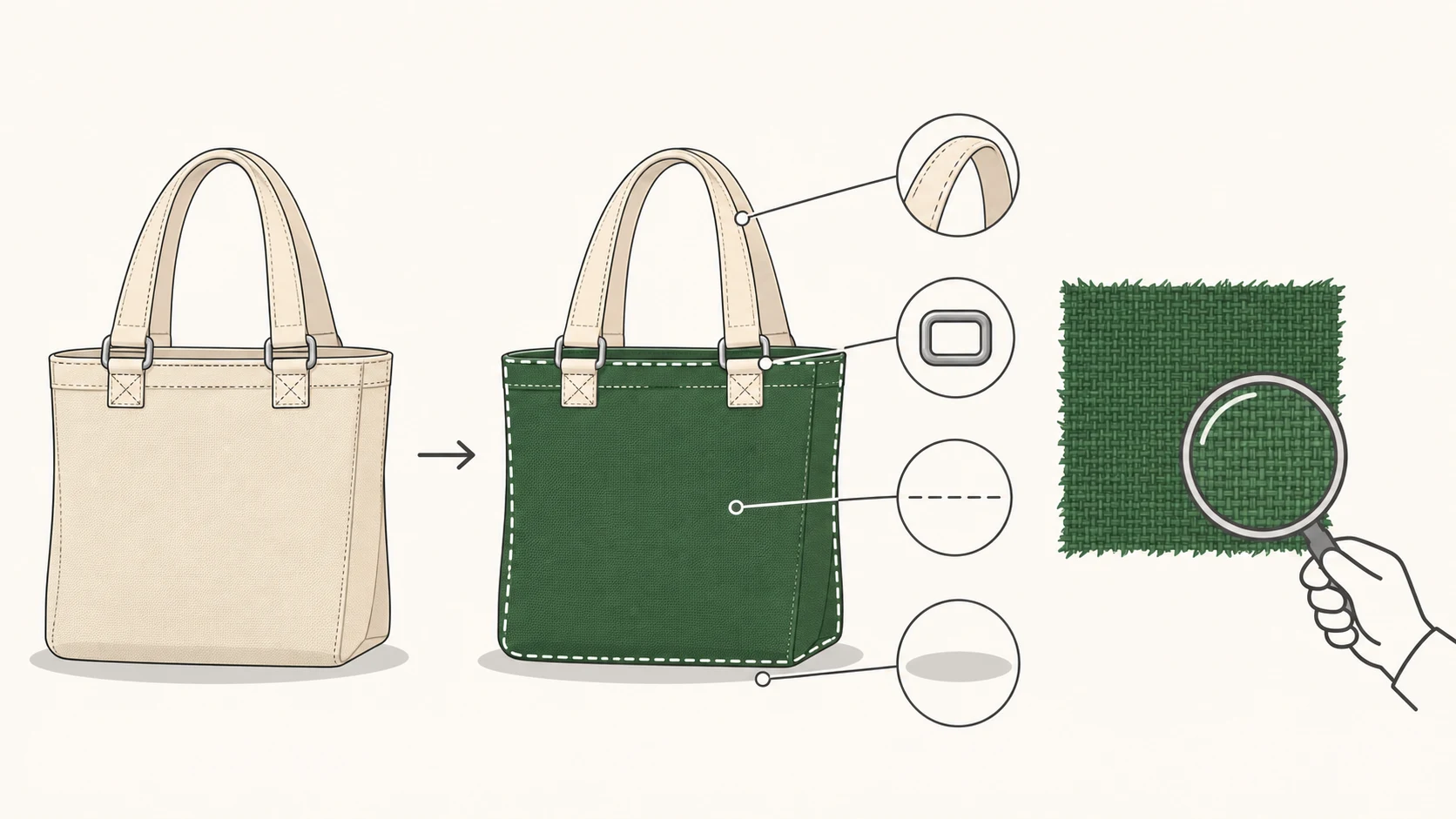
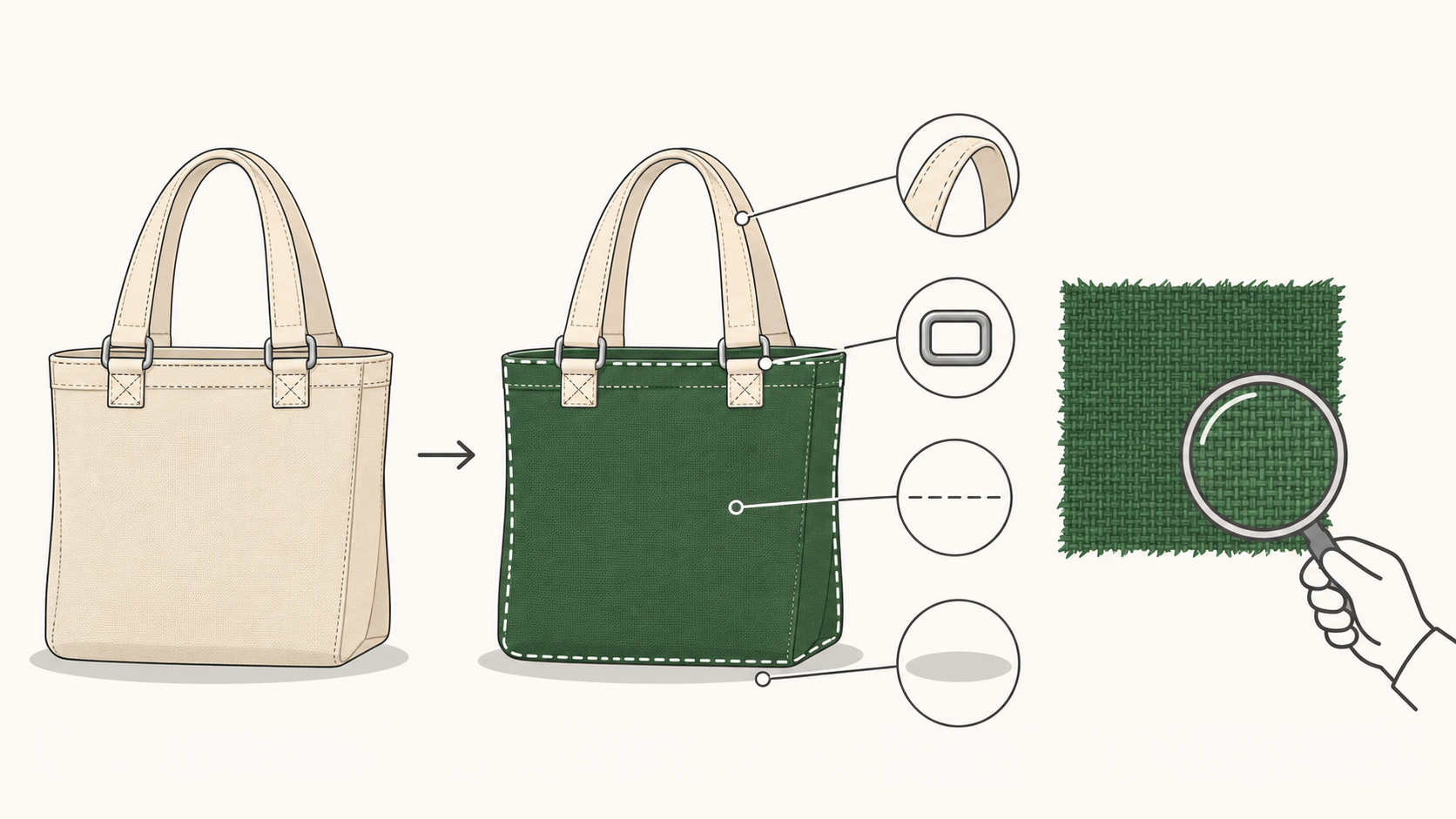
たとえば帆布バッグなら、次のように依頼内容を整理できます。これは説明用の例で、動作を検証したプロンプトではありません。
> バッグ本体の帆布部分だけを、目標色見本の緑に変更する。持ち手、金具、ロゴ、縫い糸、背景は変更しない。織り目、しわ、明暗の関係、接地影を残す。形を変えず、文字や付属品を追加しない。用途は配色のコンセプト確認。
「残す」は確認基準であり、ツールの保証ではありません。また、明暗を保つことと、変更部分を一色で塗りつぶすことは異なります。明るい部分と陰になる部分があるため、1画素の色だけで全体の一致を判断しないでください。
既存画像を扱う場合は、InkRoomの編集入口で、現在の画面が必要な操作に対応しているか確認できます。この入口は、専用の色替え機能、色見本との厳密な一致、細部の自動保持を保証するものではありません。必要な操作ができなければ、その作業に適した手段とは扱わないでください。
原画像と色見本では、確認する役割が違う
出力と原画像を並べ、必要に応じて拡大します。形状と細部は原画像、色は該当SKUの実物や確認済みの色見本を基準にします。
| 確認対象 | 確かめること | 問題がある場合 |
|---|---|---|
| 形状と境界 | 輪郭や縫い目が移動していないか。指定外へ色が漏れていないか | 編集に戻し、同一商品の色違いとして使わない |
| 質感と表示 | 織り目、ステッチ、文字、ロゴが消えたり描き変わったりしていないか | 原画像を保管し、問題箇所を修正する |
| 光と影 | しわの明暗や接地影に矛盾がないか。不自然なハイライトがないか | 全体の色調整で隠さず、該当箇所を再編集する |
| SKUの色 | 照合できる実物や色見本があり、そのSKUを表しているか | 根拠がなければ企画用に限定。不一致なら掲載を止める |
色むらに見える部分も、まず照明による明暗なのか、不要な着色なのかを分けて考えます。光沢、透明部分、複数素材を含む商品では、単一の色見本だけで全体を判断しないことが大切です。確認できなければ、適切な実写を残すか撮り直します。
色名だけでなく、状態までファイル名に残す
品番、色、原画像の版、編集版、確認状態を含める方法があります。
BAG01_GREEN_src01_v02_concept.jpg
品番と色名は例です。conceptは企画用、reviewは確認待ち、approvedは人による確認済み、といった運用を決めておきます。これはチームの管理状態であり、自動認証ではありません。承認時には、対応SKU、参照した色見本、確認者も別途記録します。
掲載直前には、品番と色の組み合わせ、確認状態、アップロードする版、差し戻し先の画像を確認します。元の色の写真を、新しい色のSKUとして使い回してはいけません。新色を確認できないなら、その画像の掲載を保留します。原画像へ戻すとは、事実に合う元の表示へ戻すことであり、未確認の新色に別の写真を当てることではありません。
関連記事と事例
- ai product mockup generator:コンセプト画像はどこまで使える?
商品写真とブランド資料から展示案を検討しつつ、コンセプト画像を実写や印刷校正と混同しないためのガイド。用途に応じた納品物の選び方と、比率・文字・ロゴ・素材感・光の確認方法を解説します。
- consistent character ai generator:設定表で場面ごとの同一性を確認する
キャラクターの固定要素と場面ごとの変更を分け、参考画像と設定表を使って、ポーズ・角度・照明が変わっても同じ人物に見えるか確認する方法を紹介します。
- AIで漫画の分鏡を作る:コマとコマのつながりを確かめる
短い架空の場面を使い、脚本のコマ分け、人物と空間の設定、各コマの画像生成、連続性の確認までを解説します。セリフと最終レイアウトは人の目で仕上げます。
- AIで商品写真の背景を削除するには:白背景・透過・輪郭の確認
白背景にすることと、背景が透過したファイルを作ることは別です。書き出し後のアルファチャンネル、持ち手の穴、ガラス、毛並み、影を確認し、手修正が必要な箇所を明確にします。