AIで商品写真の背景を削除するには:白背景・透過・輪郭の確認
白背景にすることと、背景が透過したファイルを作ることは別です。書き出し後のアルファチャンネル、持ち手の穴、ガラス、毛並み、影を確認し、手修正が必要な箇所を明確にします。
·
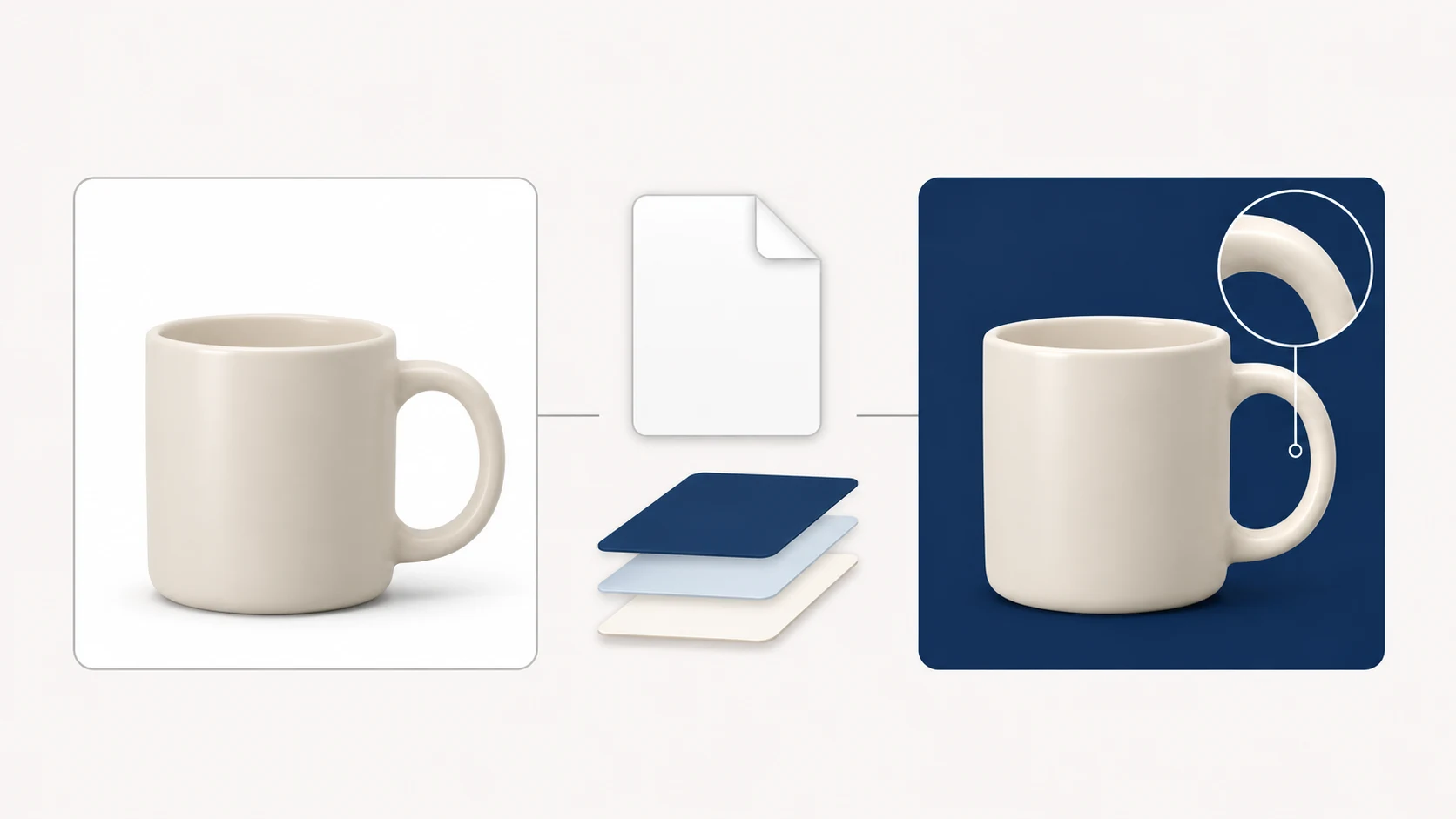
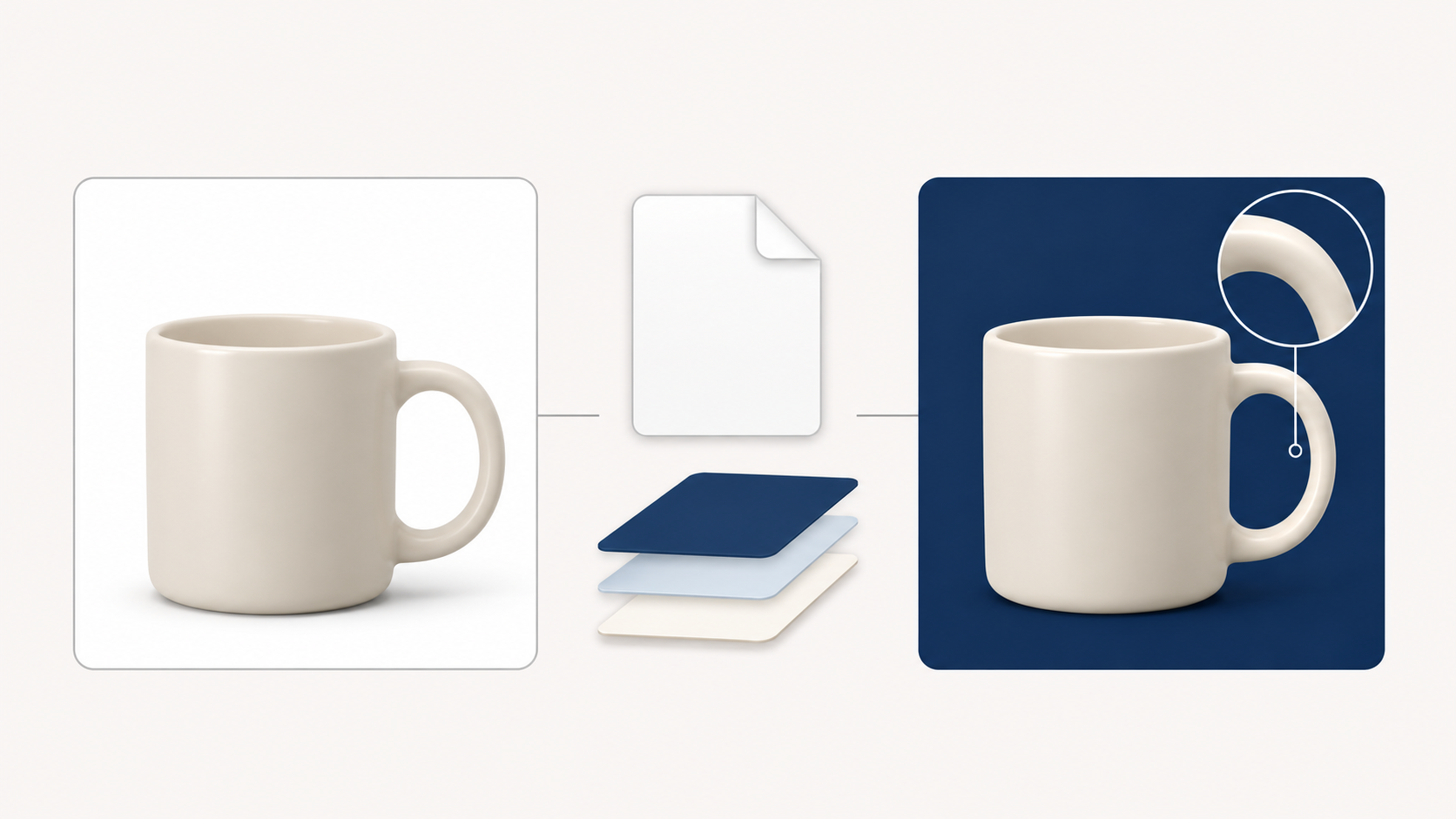
商品写真の背景をAIで削除したいとき、必要なのは「背景がきれいに見える画像」とは限りません。白背景の商品画像、切り抜いた素材、背景が実際に透過しているファイルでは、確認する内容が違います。プレビューの見た目だけでなく、使う場所に合ったファイルになっているかを確かめましょう。
Magic Studioの背景削除ページでは、白・黒・カラーの背景を追加する選択肢が案内されています。ただし、それは複雑な輪郭の仕上がりや、必要な透過ファイルを得られることの検証にはなりません。ここではツールの性能比較ではなく、既存の商品写真を仕上げる際の確認方法を説明します。
白背景と透過ファイルは、別の納品物
| 使用目的 | 必要な状態 | 確認方法 |
|---|---|---|
| 白背景で商品を掲載する | 指定の白背景になり、商品と必要な影が保たれている | 掲載サイズで全体を見た後、輪郭を拡大する。掲載先独自の条件は別途確認する |
| 別の背景に重ねて使う | 商品の外側が白ではなく、実際に透過している | 書き出したファイルを透過対応の編集ソフトで開き、明るい背景と暗い背景に重ねる |
| 後から輪郭を調整する | 元画像と編集可能なファイルを残す。対応していればマスクも保存する | ファイルを開き直し、輪郭を再編集できるか確認する |
アルファチャンネルは、画素の不透明度を記録します。透過納品では、アルファチャンネルの有無だけでなく、商品外の画素が実際に透明かどうかも確認が必要です。アルファチャンネルがあっても、全画素が不透明な場合があります。
PNGは透過を保存できますが、PNGなら必ず透過しているわけではありません。JPEGはアルファ透過を保存しません。また、市松模様そのものが画像に描き込まれている可能性もあるため、模様が見えるだけでは判断できません。確認するのは編集画面だけでなく、書き出したファイルです。
元画像を残してから背景を処理する
元画像を複製して作業します。その前に、持ち手の穴、ガラスの口元、細い毛や繊維、ラベルの文字、接地部分の影など、変えてはいけない特徴を把握しておきます。
既存画像の編集を続ける入口として、InkRoomの画像編集ページを利用できます。操作は現在の画面で提供されている機能に従ってください。この入口の案内は、自動背景削除、透過書き出し、アルファチャンネル確認の対応を検証したものではありません。必要な処理に対応していない場合は、対応する編集ソフトで仕上げます。
今回の目的は、撮影済みの商品を背景から分離することであり、新しいシーンを生成することではありません。元画像と比べて、穴が埋まっていないか、パッケージの文字が変わっていないか、形状が作り替えられていないかも見てください。
外周だけでなく、商品の構造に沿って見る
以下は確認方法の提案であり、ツールの実測結果ではありません。内部の穴、材質の境界、影の順に見ると、外周だけでは気づきにくい箇所を確認できます。
持ち手や穴の内側。 マグカップの持ち手や透かし部分には、元の背景が残ることがあります。元背景と差が大きい仮の背景色に重ねて確認します。ただし、商品の内側の面まで背景として消さないよう、元画像との比較が必要です。
ガラス。 透明ガラスには、背後の色や撮影環境の反射が写り込みます。外側の背景を消しても、ガラス越しの古い背景色まで自動的に消えるわけではありません。内側をすべて消すと、厚み、口元、ハイライトも失うことがあります。大きく異なる背景に重ねる場合は、個別のレタッチや再撮影が必要になる可能性があります。ファイルが透過していることと、ガラスがどんな背景にも自然になじむことは別です。
毛並みや細い繊維。 明暗の異なる背景に切り替えて確認します。白い縁は白背景で、暗い背景の残りは暗い背景で見落としやすいためです。等倍付近で細部を見た後、掲載サイズでも確認します。輪郭をくっきりさせるために、本来の細い毛まで削らないようにします。
影。 まず、使用先で影が必要かを決めます。接地影は商品が床面に置かれている印象を支えますが、元背景の色が混ざることもあります。白背景で使う画像と、自由に重ねる透過素材では、適切な影の処理が異なる場合があります。
書き出した後に、もう一度開く
完成ファイルを開き直し、明るい背景と暗い背景で、穴、輪郭、半透明部分を確認します。確認用の背景を透過納品ファイルに統合しないよう注意してください。最後に、実際の掲載サイズとレイアウトでも見ます。
手修正が必要な箇所は、「位置・問題・残したいもの」で伝えると具体的です。例えば「持ち手の内側に元のベージュ背景が残っている。内側の釉薬面は残して背景だけ除去する」と記録します。
ガラスに古い背景が目立って残っている、細い毛が消えているといった場合は、白く整って見えても修正待ちとします。元画像、編集用ファイル、完成ファイルを分けて保存しておけば、別の背景に使うときも判断の根拠をたどれます。
関連記事と事例
- ai product mockup generator:コンセプト画像はどこまで使える?
商品写真とブランド資料から展示案を検討しつつ、コンセプト画像を実写や印刷校正と混同しないためのガイド。用途に応じた納品物の選び方と、比率・文字・ロゴ・素材感・光の確認方法を解説します。
- consistent character ai generator:設定表で場面ごとの同一性を確認する
キャラクターの固定要素と場面ごとの変更を分け、参考画像と設定表を使って、ポーズ・角度・照明が変わっても同じ人物に見えるか確認する方法を紹介します。
- AIで漫画の分鏡を作る:コマとコマのつながりを確かめる
短い架空の場面を使い、脚本のコマ分け、人物と空間の設定、各コマの画像生成、連続性の確認までを解説します。セリフと最終レイアウトは人の目で仕上げます。
- AI image to image generator:一か所だけ変えて、何が保たれたかを確認する
商品画像やキャラクター画像をもとに、変更点と維持する要素をどう伝えるか。背景だけを変えるプロンプト例から、寸法・文字・顔の確認、使える画像を基準にしたコスト記録まで解説します。