AI image to image generator:一か所だけ変えて、何が保たれたかを確認する
商品画像やキャラクター画像をもとに、変更点と維持する要素をどう伝えるか。背景だけを変えるプロンプト例から、寸法・文字・顔の確認、使える画像を基準にしたコスト記録まで解説します。
·
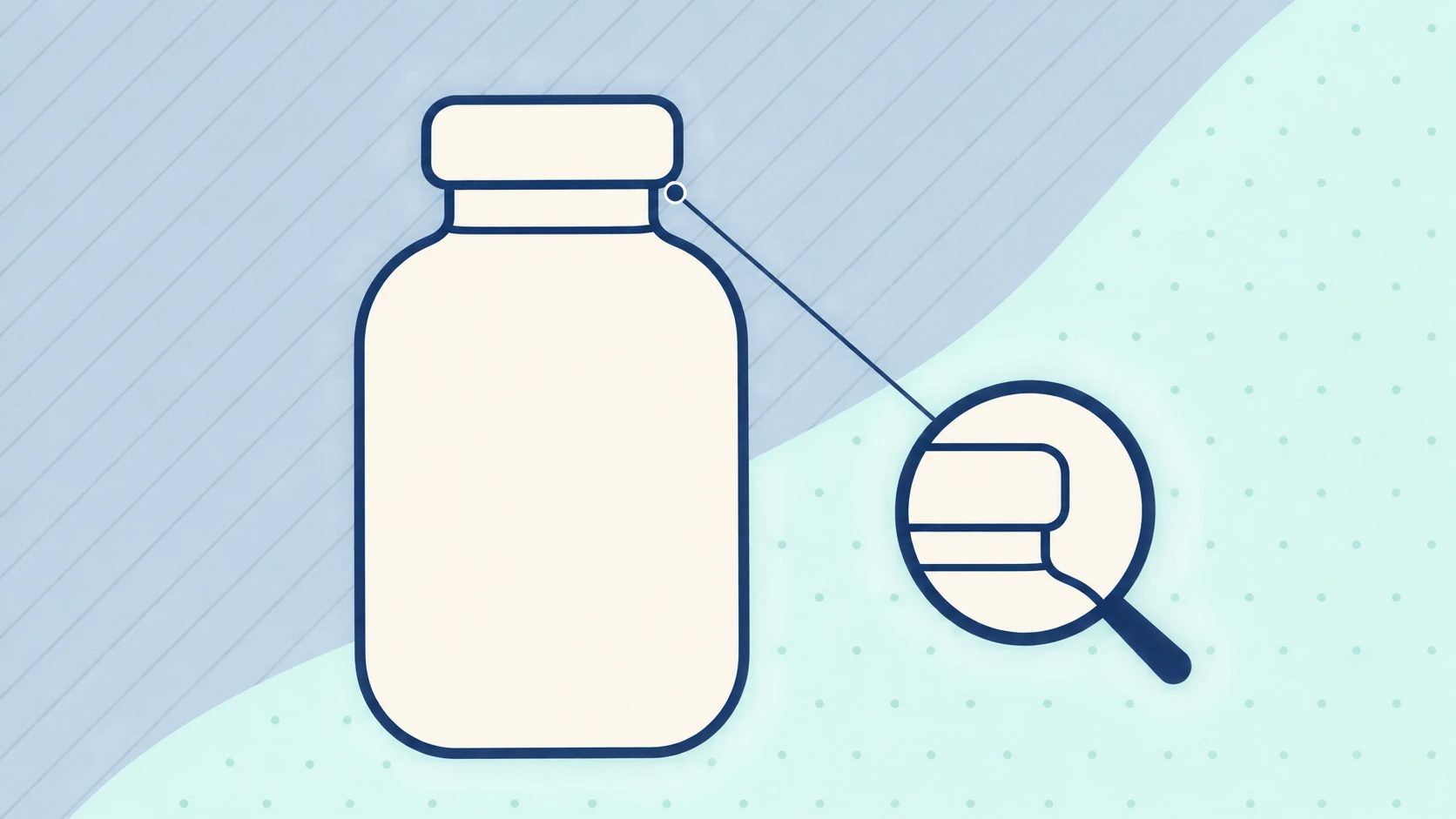
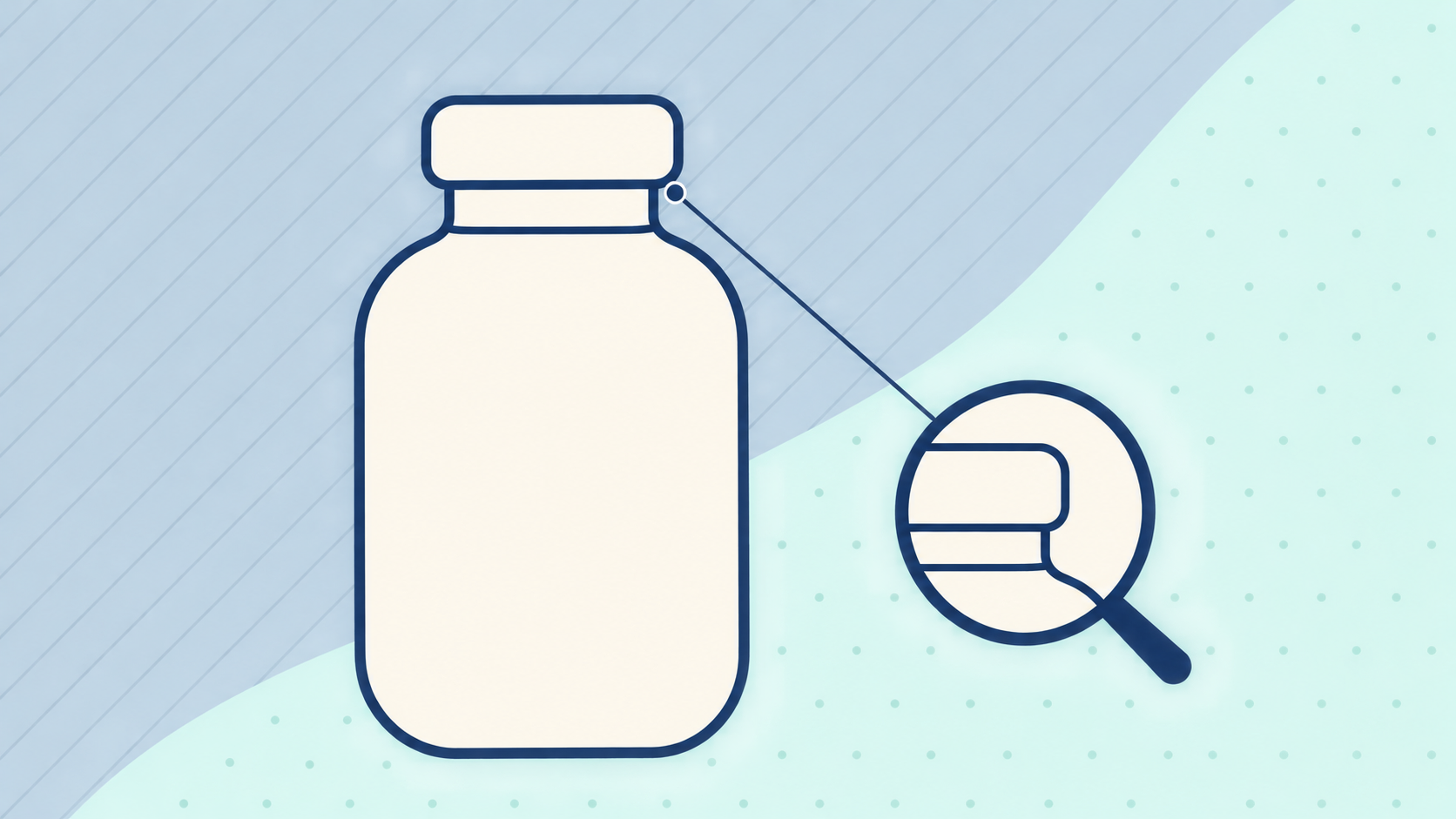
商品写真の背景を変えて、雰囲気のある一枚にする。企画案なら魅力的でも、商品掲載用ならボトルの形やラベル、色が変わっていないかを確認する必要があります。キャラクターも同様です。新しい表現として魅力的なことと、同じキャラクターとして使えることは別の判断です。
AI image to image generator(画像をもとに画像を生成するツール)を使う前に、自由なバリエーションが欲しいのか、原画像に沿って限られた部分だけを変えたいのかを決めましょう。入力が似ていても、採用基準は異なります。
原画像は見た目の手がかり、文章は変更範囲の指定
Klingの画像生成に関する説明では、元画像が被写体・構図・色・スタイルの手がかりとなり、プロンプトが維持・変更・追加する内容を伝えると説明されています。これは入力を理解するための基本であり、どのツールでも細部を正確に維持できるという保証ではありません。
一度の編集では、次の役割を分けると要求を整理しやすくなります。
- 原画像:参照する実際の見た目。照合が必要なラベル、顔、装飾品は、元画像でも判別できることが重要です。
- 変更内容:今回は背景だけ、というように対象を絞ります。背景、視点、照明を一度に変える要求とは分けます。
- 維持する要素:被写体の位置や大きさ、キャップの形、髪型など、変更に巻き込まれては困る部分を指定します。
これは要求の整理方法の提案で、再現性の保証ではありません。必要な文字や細部が元画像で読めない場合は、推測させず、鮮明な資料を用意してください。
原画像と要求がそろったら、InkRoomの画像編集入口から、現在の画面にある機能と設定済みモデルに従って作業できます。利用可否、設定、料金は画面とアカウントの構成によります。以下の例は要求の書き方であり、特定の範囲選択機能や、指定外の領域が完全に維持されることを示すものではありません。
「一か所だけ」を具体的に書く
「一貫性を保つ」だけでは、何を守るべきかが曖昧です。変更箇所と、維持したい目に見える特徴を明記します。以下は作成例であり、実測したプロンプトではありません。
商品:背景だけを差し替える
> 背景だけを明るいグレーの撮影背景に変更してください。ボトルの輪郭、キャップの形、ラベルの文字、色、向き、画面内の位置と大きさは元画像のまま維持してください。小物を追加せず、パッケージを再デザインしないでください。
パッケージのアイデア出しなら、新しい柄を採用できる場合があります。しかし実在商品の掲載画像なら、文字や容器の構造が変わった結果は不適合として扱います。一字単位の正確さが必要なら、元のラベル素材を残し、最終工程では通常の画像合成や手作業の修整も検討してください。
キャラクター:人物を変えず、背景だけを差し替える
> 背景だけをシンプルな室内の壁に変更してください。顔立ち、髪型、服装、装飾品、ポーズ、写る範囲、画面内の位置を維持してください。表情は変えず、人物を追加しないでください。
同時に変える要素を減らすのは、ずれを見つけやすくするためです。同一性を保証するものではありません。髪色だけで判断せず、目の形、顔の輪郭、服の構造、特徴的な装飾品も照合します。
表現の仕方に迷う場合は、InkRoomのプロンプト参考ページで記述例を探せます。例文は要求を整理する参考であり、細部の維持を保証するものではありません。
サムネイルではなく、使用目的に照らして確認する
候補画像と原画像を並べ、必要な部分を拡大して確認します。見栄えのよい一枚だけ判定を甘くせず、すべての候補に同じ基準を使うことを勧めます。
| 確認対象 | 見るポイント | ずれがあった場合 |
|---|---|---|
| 寸法と構図 | 実際のピクセル寸法、縦横比、切り抜き範囲、被写体の位置と大きさ | ファイル情報と掲載先の条件を照合し、寸法の問題は別途記録する |
| 商品の細部 | ラベルの文字、キャップや容器の輪郭、色、付属品の数 | 原画像や商品資料と照合し、未承認の変更はそのまま採用しない |
| キャラクターの細部 | 顔立ち、髪型、衣服、装飾品、ポーズ | 許容する表現の違いと、同一性のずれを分ける |
| 編集箇所の境界 | 輪郭の欠け、消し残し、重複、追加された物体 | 局所的に拡大し、修正が必要な場所を具体的に記録する |
鮮明に見えることは、必要なピクセル寸法を満たす証拠にはなりません。画風が似ていても、被写体の細部が正しいとは限りません。信頼できる照合資料がない部分は「未確認」とします。
コストは使える画像を基準に残す
生成枚数と納品可能な枚数は同じではありません。各回の原画像の版、プロンプト、実際のモデルと設定、候補数、そのまま使える枚数、要修正の枚数、不採用理由、実際の料金、作業時間を記録しましょう。
比較するなら、その回に実際に発生した生成料金 ÷ その回の最終的な使用可能枚数を一つの指標にできます。手作業の修整費を加える場合は算定方法を明記します。使える画像がなければ、「使用可能な結果なし」と発生済み料金を残し、コストゼロとは扱いません。
「そのまま使える」と「修正後に使える」を分け、修正時間も残すと、次に要求を書き直すべきか、より鮮明な原画像を用意すべきか、手作業に切り替えるべきかを検討できます。本記事では生成テストを実施していないため、成功率、一定の生成時間、画像一枚あたりの価格は示していません。
関連記事と事例
- ai product mockup generator:コンセプト画像はどこまで使える?
商品写真とブランド資料から展示案を検討しつつ、コンセプト画像を実写や印刷校正と混同しないためのガイド。用途に応じた納品物の選び方と、比率・文字・ロゴ・素材感・光の確認方法を解説します。
- consistent character ai generator:設定表で場面ごとの同一性を確認する
キャラクターの固定要素と場面ごとの変更を分け、参考画像と設定表を使って、ポーズ・角度・照明が変わっても同じ人物に見えるか確認する方法を紹介します。
- AIで漫画の分鏡を作る:コマとコマのつながりを確かめる
短い架空の場面を使い、脚本のコマ分け、人物と空間の設定、各コマの画像生成、連続性の確認までを解説します。セリフと最終レイアウトは人の目で仕上げます。
- AIで商品写真の背景を削除するには:白背景・透過・輪郭の確認
白背景にすることと、背景が透過したファイルを作ることは別です。書き出し後のアルファチャンネル、持ち手の穴、ガラス、毛並み、影を確認し、手修正が必要な箇所を明確にします。