ai product mockup generator:コンセプト画像はどこまで使える?
商品写真とブランド資料から展示案を検討しつつ、コンセプト画像を実写や印刷校正と混同しないためのガイド。用途に応じた納品物の選び方と、比率・文字・ロゴ・素材感・光の確認方法を解説します。
·
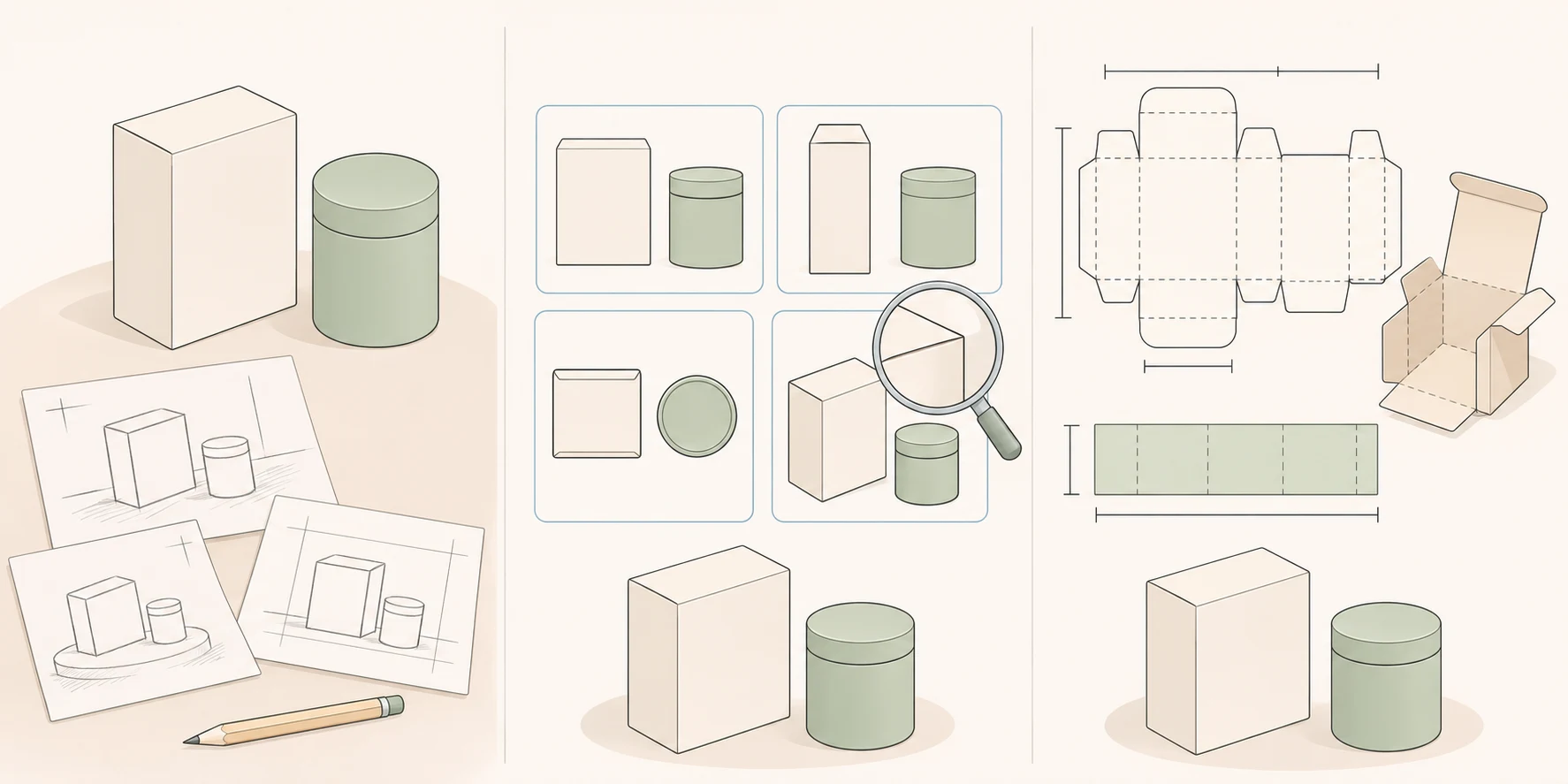
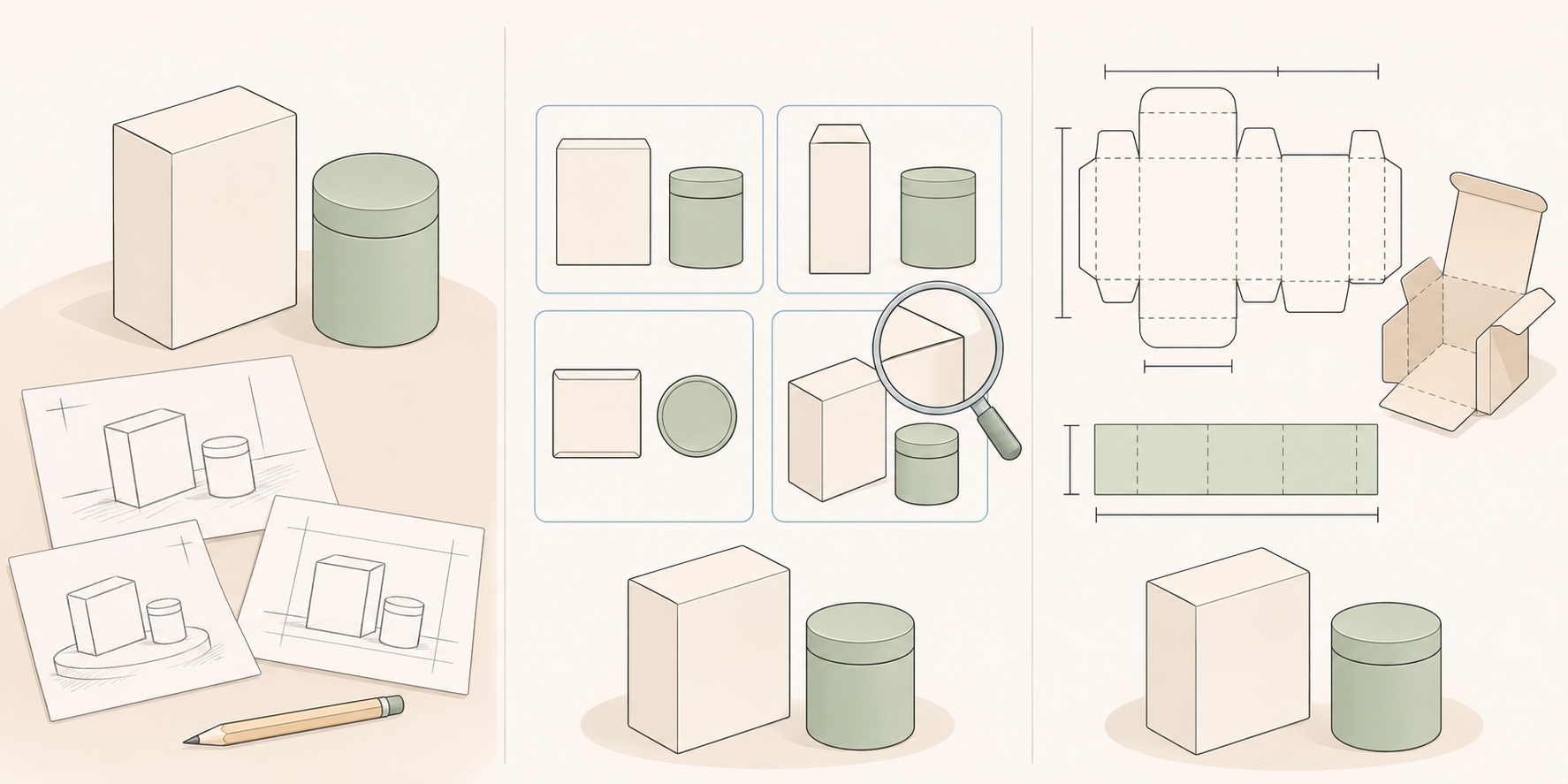
パッケージの画像が完成品らしく見えても、それだけで「購入者に届く商品はこのとおり」とは言えません。ai product mockup generatorを使う前に、その画像で何を判断したいのかを決めましょう。表現の方向性を相談するのか、実際の商品を伝えるのか、製造の細部を承認するのか。必要な確認はそれぞれ異なります。
コンセプト画像は、シーンや構図、雰囲気の検討に使えます。商品掲載では販売する仕様との一致が必要です。印刷や製造の確認には、寸法、図柄、工程に応じた資料が要ります。写実的な見た目は、その代わりにはなりません。
同じモックアップでも、役割は異なる
MyDesignsの解説では、デザインファイルを既成の商品テンプレートに貼り込む流れが説明されています。これは、文章や参考資料をもとに生成ツールで新しいシーンを作る作業とは別です。テンプレートでも実商品との適合確認は必要ですし、生成画像も参考写真を渡しただけで細部が正確に維持されたとは判断できません。
| 用途 | 伝えたいこと・確認したいこと | 適した納品物と限界 |
|---|---|---|
| ブランド提案・社内検討 | シーン、構図、色調、素材表現の方向性 | コンセプト画像と明示。実物を検証した証拠にはしない |
| 商品掲載 | 実際の種類、色、構造、パッケージ情報 | 確認可能な実写や商品に適合するテンプレート。概念画像で商品仕様を証明しない |
| 印刷・製造の承認 | 寸法、展開図、図柄の位置、加工条件 | 対応する制作データ、製造先の確認、必要に応じた実物校正。生成画像だけで代替しない |
商品の事実と、演出の選択を分ける
まず、正面・側面・重要な構造が分かる写真を用意し、ブランドカラー、正式なロゴデータ、パッケージの原稿を加えます。写真は構造の照合用、ブランド資料は表現の方向づけ、正式な原稿は後工程の正確な配置用というように、役割を決めておきます。ただし、資料を渡しても生成ツールによる正確な再現が保証されるわけではありません。
制作指示では、変えてはいけない要素と試してよい要素を分けるのがおすすめです。前者はキャップの構造、箱の開口部、ラベル領域、商品の縦横比など。後者は背景、台、撮影角度、余白、照明です。これなら、演出が合わないのか、商品自体が変わったのかを区別できます。
以下は指示の例です。実測済みのレシピでも、再現性を保証するものでもありません。
> 社内のブランド提案に使うスキンケア商品のパッケージ画像を検討する。商品写真を構造の参考とし、ボトルとキャップの比率関係を維持する。淡い石の台、柔らかなサイド光を使い、右側にコピー用の余白を設ける。文字とロゴは正式データと照合し、生成画像で綴りやロゴ形状を確定しない。今回は構図と素材表現の検討用であり、実写や印刷校正には使わない。
新しい画像を試す場合は、InkRoomの画像生成入口で用途、シーン、素材感、光の条件を入力し、現在の画面に設定されているモデルを選べます。参考資料の選択肢、利用可否、パラメータ、料金は画面とアカウント設定に従います。この入口があることは、正確な貼り込み、寸法の維持、印刷用データの出力を保証するものではありません。
再生成する問題と、別の工程で直す問題
候補画像は、見栄えだけで選ばず、元の資料と並べて確認しましょう。
最初に比率と構造を見ます。ボトルが太くなっていないか、箱の開き方に無理がないか、重要な部品が残っているか。構造が変わっていれば、その商品の正確な表示には使えません。コンセプト検討なら参考資料や構図を調整できますが、厳密な一致が必要なら、適合するテンプレート、デザインソフト、実写の工程に切り替えます。
文字とロゴは別に照合します。商品名や仕様の文字、ロゴの輪郭、間隔、位置を正式データと比べてください。背景はよいのに小さな文字だけが違うなら、画像全体を繰り返し生成するより、構図案を残して正式な図稿をデザインソフトで配置する方法があります。ただし、曲面の遠近や遮蔽、印刷位置は対応テンプレートで確認が必要です。平面の図柄を重ねただけでは完了しません。
最後に素材感と光を確認します。透明な容器が不透明になっていないか、マットな素材が光沢のある樹脂に見えないか、反射が情報を隠していないか。生成画像から実物を推測せず、商品写真に戻って照合します。接地影や反射も光源との関係を見る必要がありますが、自然に見えることと、実際の素材・印刷効果が確認できたことは別です。
生成枚数だけでなく、確認と修正も記録する
制作方法を比較するなら、同じ指示書で入力資料の版、モデル、生成枚数、生成費用、確認時間、修正時間、最終的に使えた枚数を記録することをおすすめします。不明な費用は空欄にし、無料とは扱いません。実際のテストなしに速度や削減率を書くことも避けます。
不採用の理由も残しましょう。背景が合わない場合と、ロゴや比率、パッケージ構造が違う場合では、次の作業が変わります。前者はシーンの再検討で済むかもしれませんが、後者は制作方法の変更が必要かもしれません。
候補を引き渡す際には、「社内コンセプト検討用。構図は選定中、ラベル文字は未確認」のように、用途と未解決事項を添えます。検討資料としての価値を残しながら、未確認の画像が承認済みの商品情報として使われるのを防げます。
関連記事と事例
- consistent character ai generator:設定表で場面ごとの同一性を確認する
キャラクターの固定要素と場面ごとの変更を分け、参考画像と設定表を使って、ポーズ・角度・照明が変わっても同じ人物に見えるか確認する方法を紹介します。
- AIで漫画の分鏡を作る:コマとコマのつながりを確かめる
短い架空の場面を使い、脚本のコマ分け、人物と空間の設定、各コマの画像生成、連続性の確認までを解説します。セリフと最終レイアウトは人の目で仕上げます。
- AIで商品写真の背景を削除するには:白背景・透過・輪郭の確認
白背景にすることと、背景が透過したファイルを作ることは別です。書き出し後のアルファチャンネル、持ち手の穴、ガラス、毛並み、影を確認し、手修正が必要な箇所を明確にします。
- AI image to image generator:一か所だけ変えて、何が保たれたかを確認する
商品画像やキャラクター画像をもとに、変更点と維持する要素をどう伝えるか。背景だけを変えるプロンプト例から、寸法・文字・顔の確認、使える画像を基準にしたコスト記録まで解説します。