SNS画像生成AIの使い方:制作指示からサイズ別の確認まで
生成する画面と、正確に保持する情報を分ける。背景画像に確定済みの文言を配置し、掲載枠ごとにトリミングと読みやすさを確認する方法を解説します。
·
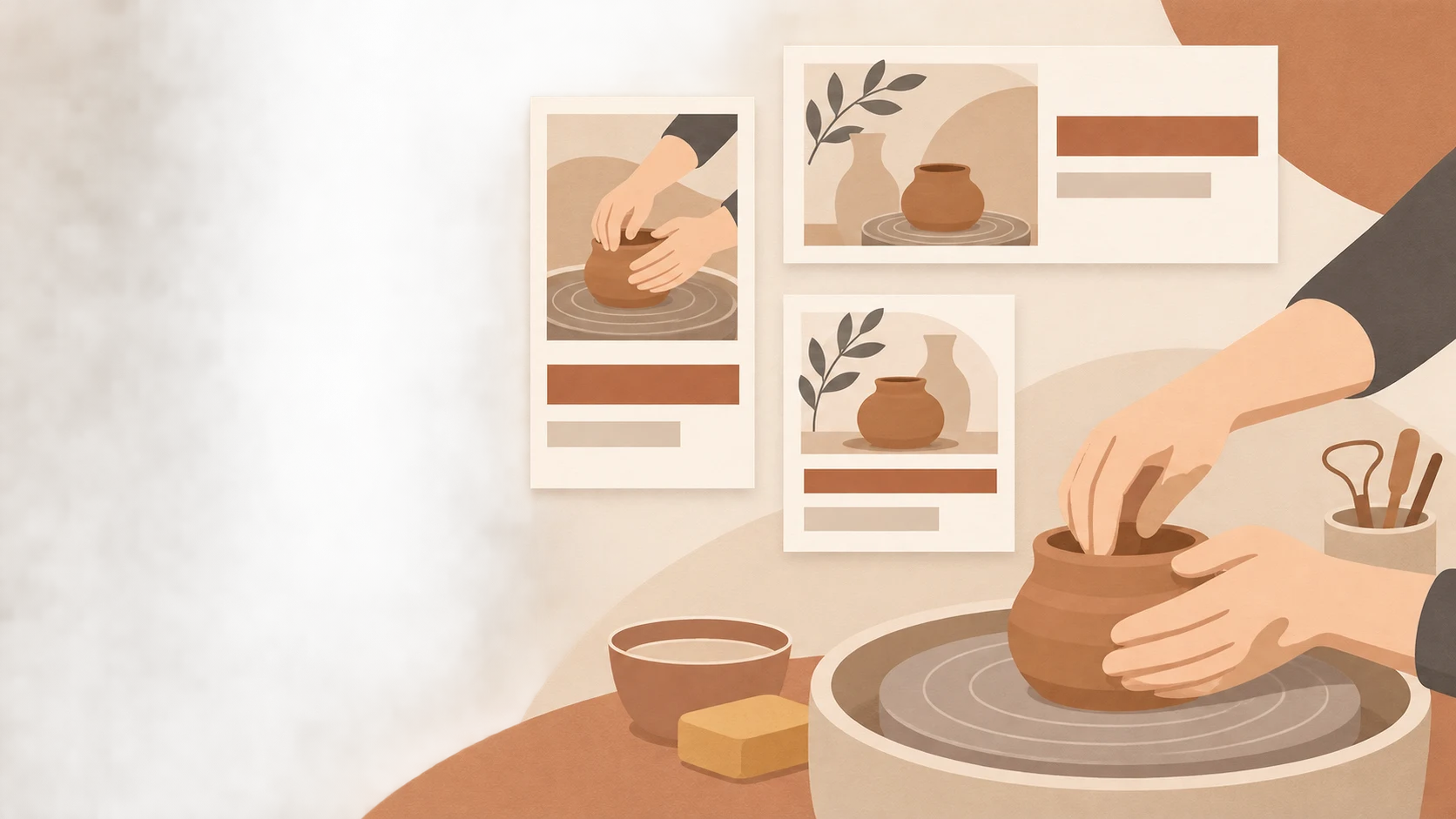
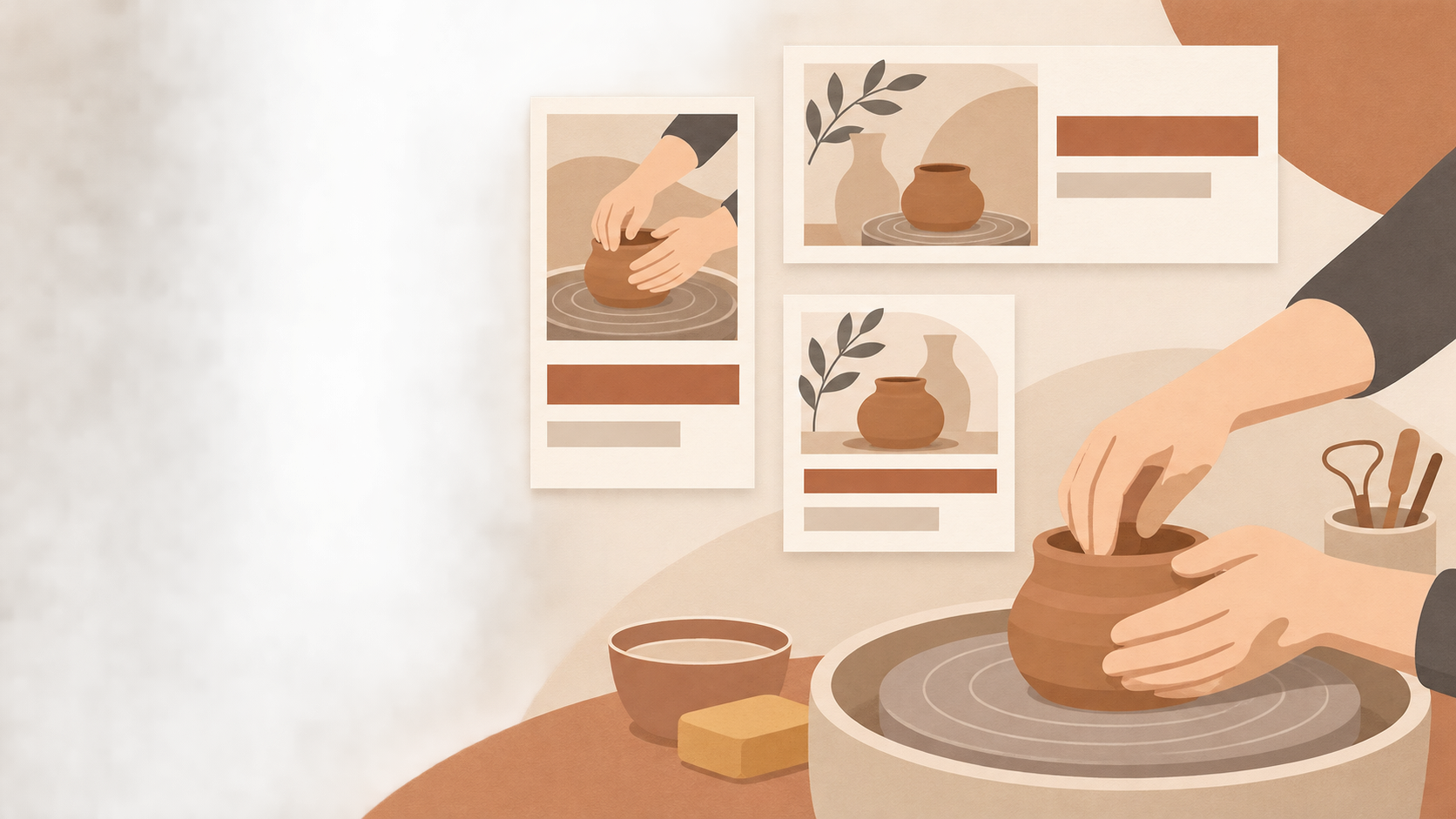
見栄えのよい画像ができても、そのままSNSに使えるとは限りません。見出しを置く場所はあるか。商品が切れないか。縦長にしたときも伝えたい情報が残るか。画像を増やす前に決めたいことがあります。
「ai image generator for social media」を探しているなら、まず生成AIの役割を絞ってみてください。画面づくりにはAIを使い、正確な文言の配置と最終確認は人が担う。本稿は個人のクリエイターや小規模チーム向けの画像制作ガイドであり、自動投稿システムの選び方ではありません。
Apayaの製品紹介では、画像、投稿文、公開までを一体の作業として説明しています。これは同製品の説明であり、ほかの画像生成ツールにも同じ機能があるという根拠にはなりません。
変えてよい要素と、変えてはいけない情報
「ブランドらしいイベント画像」だけでは、何を描き、何を守るべきかが曖昧です。投稿の目的から短い制作指示を書きます。次は架空の例で、顧客事例や生成結果ではありません。
> 目的:近隣の人に陶芸体験を知ってもらう。主役:ろくろで粘土を成形する両手。濡れた粘土と道具が見える画面。雰囲気:落ち着いた暖かさ。生成色はクリーム色とテラコッタ系。構図:主役を右側に置き、左側には後で見出しを入れる静かな余白を残す。正方形と縦長を別々に制作する。文字、ロゴ、日付、価格は生成しない。
イベント名、日時、会場、申込方法は、担当者が確認した原稿を使います。正式なロゴは既存のデータから配置します。生成時の色や雰囲気と、正確さが必要なブランド素材は分けて扱いましょう。
実在の商品を紹介するなら、外観も変更不可の対象です。包装、表示、構造をプロンプトだけで正確に再現できたと判断せず、使用許可のある素材を使い、元資料と照合してください。
まず文字なしの画像をつくる
主役、背景、構図、余白、描かないものを画像用の指示にまとめます。見出しや日時は原稿側に残し、後からレイアウトします。
新しい画像をつくる場合は、InkRoomの画像生成ページでプロンプトを入力し、現在設定されているモデルを選べます。利用可否、パラメータ、料金は、その時点の画面とアカウント設定によります。
候補を選ぶときは、実際の見出しを仮置きしてみます。手元の動きを隠さないか。余白に細かな模様が多くないか。文字の背後に帯などが必要ではないか。「余白を指定した」ことと「文字を読める」ことは別です。
その後で、確定した文言と正式なロゴを配置します。背景に合わせるために必要な参加条件を削ったり、重要な文字を極端に小さくしたりしないでください。
縦横比が変われば、配置も見直す
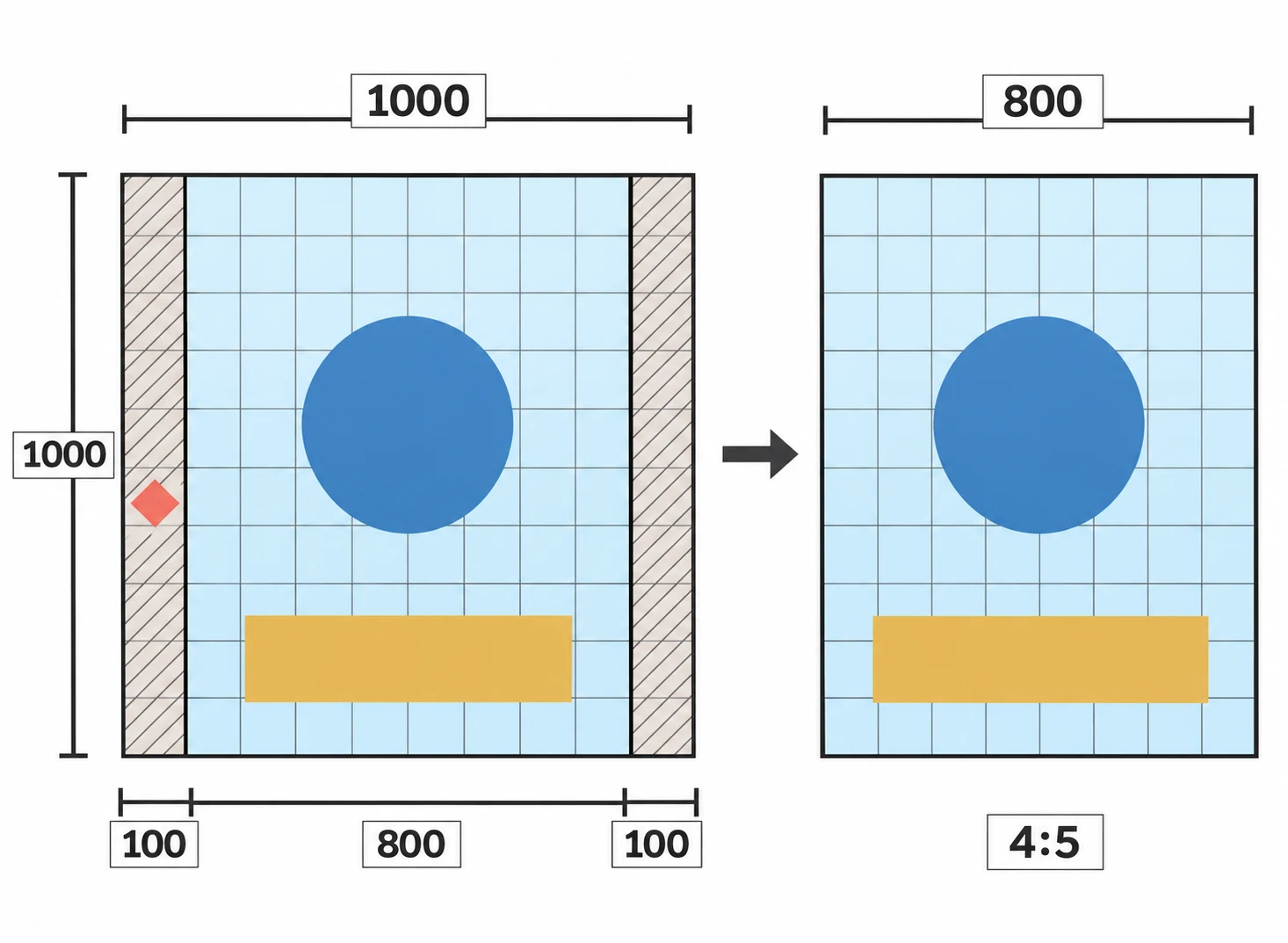
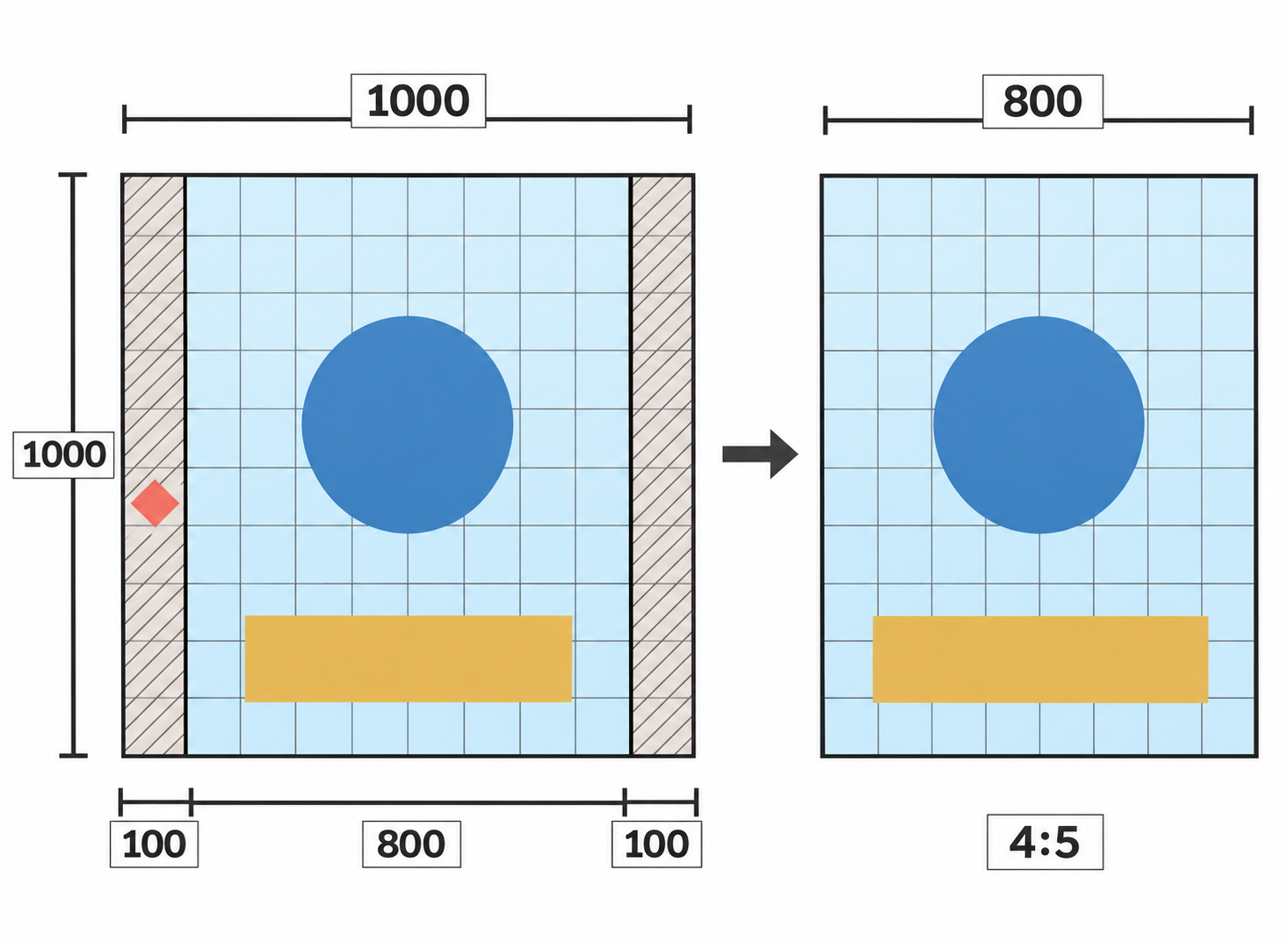
サイズ変更とトリミングは同じではありません。例えば1000 × 1000の画像を、高さを保ったまま中央で4:5に切り抜くと、800 × 1000になります。左右がそれぞれ100ピクセルずつ失われます。端にあるロゴや主役も、その範囲に入るかもしれません。これは計算上の例で、SNSの推奨サイズではありません。
次の比率も構図を考えるための例です。実際の寸法や画面上の重なりは、掲載先の最新要件とプレビューで確認します。
| 画面の例 | 見直す関係 | 調整の考え方 |
|---|---|---|
| 1:1の正方形 | 主役と見出しの場所の取り合い | 全文を縮めず、文字の領域を確保する |
| 4:5の縦長 | 左右の切り抜きによる動作や商品細部の欠落 | 主役と見出しを移動し、必要なら別構図にする |
| 16:9の横長 | 上下の切り抜きによる頭、手、道具の欠落 | 縦長を無理に流用せず、横長向きの画面を選ぶ |
既存画像の修正が必要なら、画像編集ページで現在利用できる選択肢を確認できます。すべての掲載枠に自動対応できるとは想定しないでください。主役と文字の両方を残せない場合は、切り抜きを繰り返すより構図から見直します。
安全な余白に共通の数値は示せません。ボタン、アカウント情報、プレビュー時の切り抜きが重なる可能性があるため、掲載枠ごとに重要情報の位置を確認します。必要な情報は画像だけでなく、投稿本文にも残しましょう。
承認はサイズ別のファイルに対して行う
実際の閲覧に近い大きさで、見出し、時刻、会場を読み直します。主役が欠けていないか、ロゴが変形していないか、色が承認済みのブランド資料から外れていないかも確認します。
例えばpottery-base-v02とpottery-4x5-layout-v03のように、元画像とレイアウトの関係が分かる名前にします。掲載枠、原稿の版、確認者、未解決点を記録してください。これは手動管理の提案であり、ツールに版管理機能があるという意味ではありません。
「画像NG」ではなく「縦長:見出しが表示要素と重なるため移動」と残せば、修正箇所が明確です。正方形の承認を横長にも流用せず、確認済みの各ファイルを公開担当者に渡します。
関連記事と事例
- ai image eraser:不要物を消したあと、補完部分はどう確認する?
不要物が消えただけでは編集完了とはいえません。残す輪郭・文字・質感を指定し、元画像と比較して模様の重複、影のずれ、輪郭のつながりすぎを確認する方法を紹介します。
- AI image prompt generator:曖昧なイメージを確認できる制作要件にする
画像の用途と残したい要素から、被写体・場面・構図・スタイル・参考画像の役割を整理。短いプロンプトと具体化した例を使い、変更点を一つに絞って見直す方法を紹介します。生成結果の実測ではありません。
- ai product in hand generator:持ち方とパッケージを確認する商品画像づくり
商品参照画像から手持ちシーンを作る際に、握り方や構図をどう指定し、指・接触部の影・比率・文字をどう確認するかを解説。生成イメージと実際の仕様を示す資料を区別します。
- AIで商品を色替えするには:配色プレビューと掲載画像を分けて確認する
実際の商品写真と色見本を用意し、変更する範囲と残す要素を指定。形状や質感だけでなく実物SKUとの色の一致を確認し、版管理と掲載判断につなげます。