ai image eraser:不要物を消したあと、補完部分はどう確認する?
不要物が消えただけでは編集完了とはいえません。残す輪郭・文字・質感を指定し、元画像と比較して模様の重複、影のずれ、輪郭のつながりすぎを確認する方法を紹介します。
·
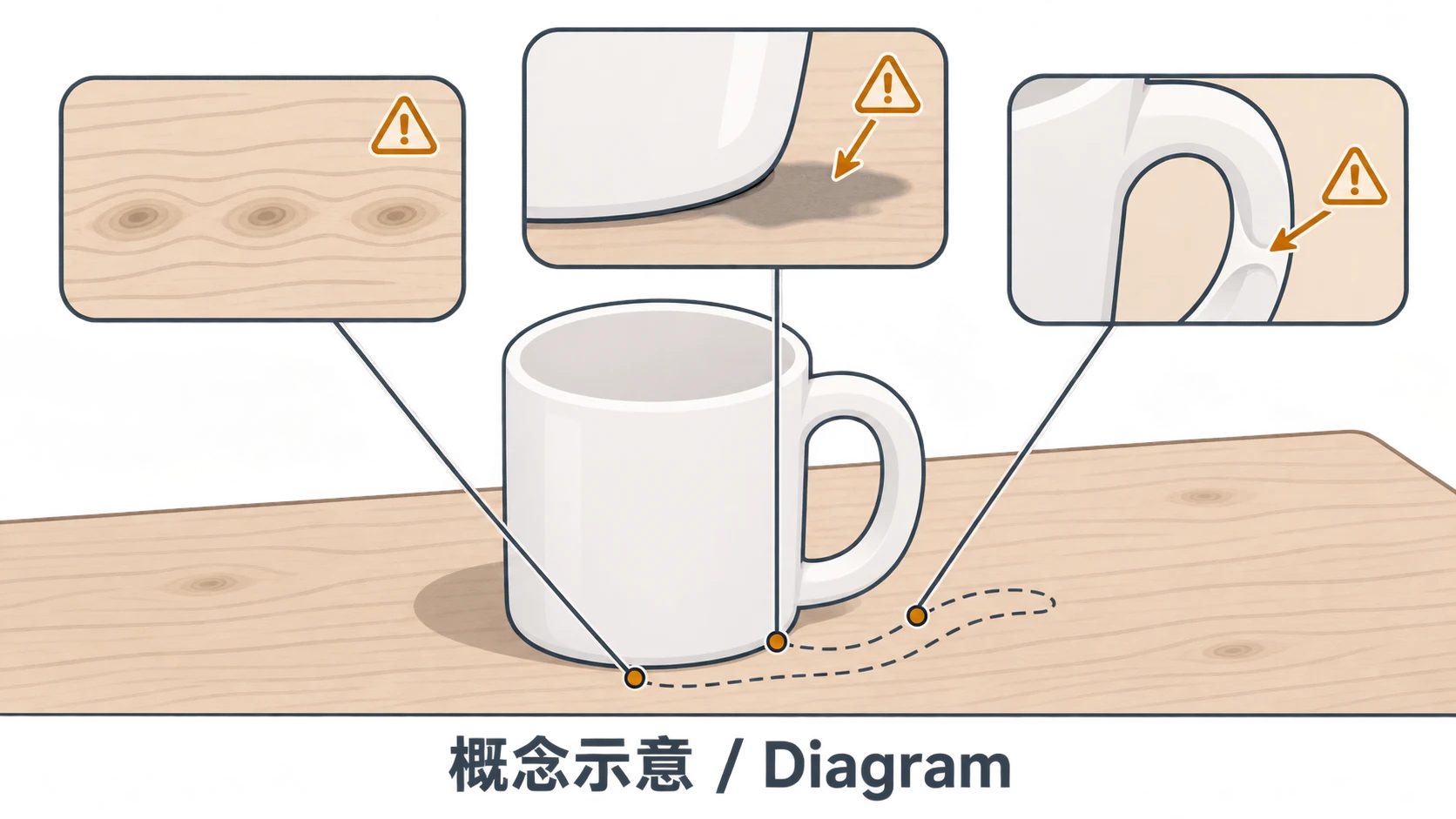
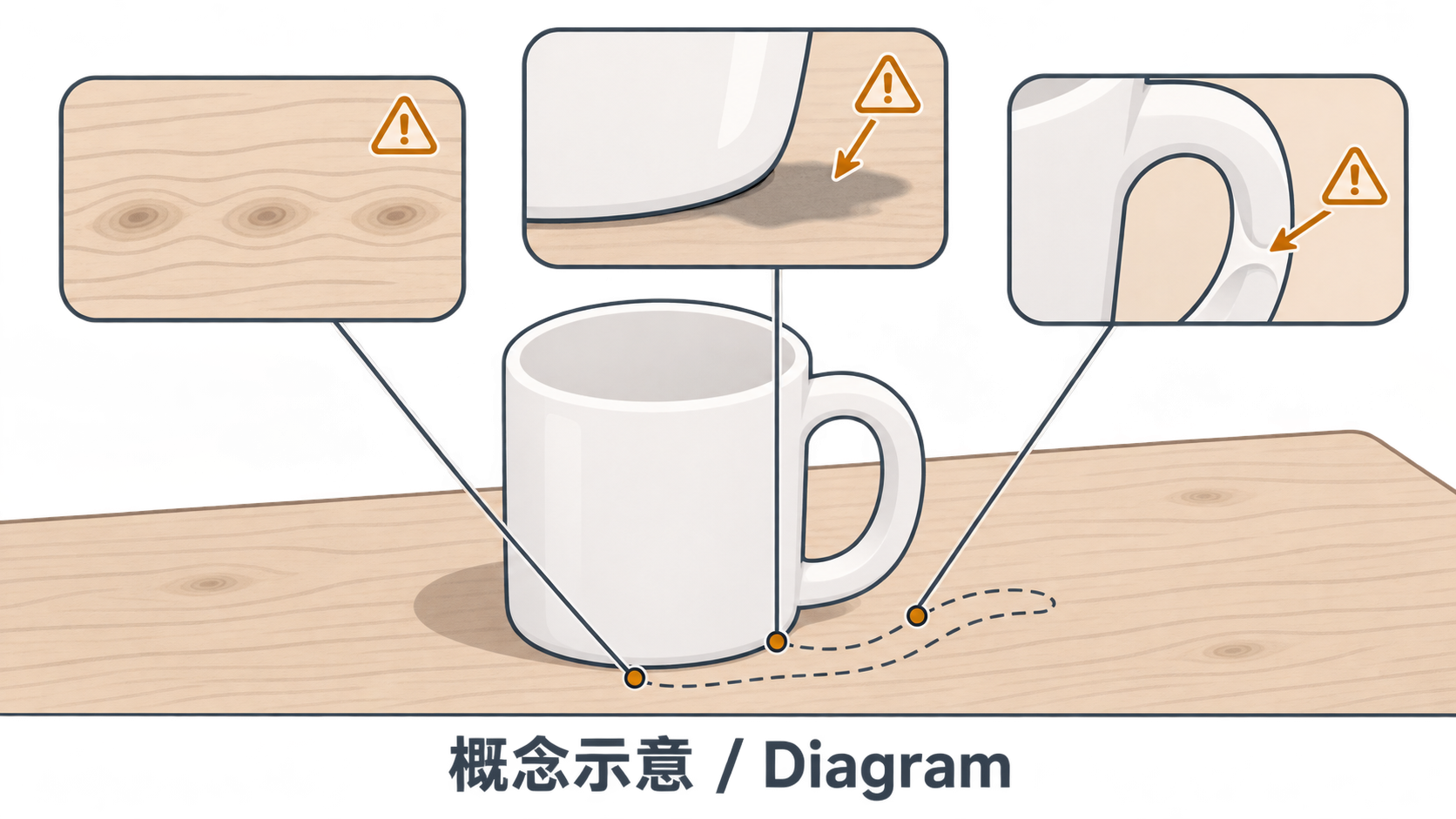
ケーブルは消えたのに、マグカップの取っ手まで欠けている。背景の小物はなくなったのに、天板には同じ木目が二つ並んでいる。ai image eraser を使うときは、対象が消えたかどうかだけでなく、補完した部分が画像全体になじんでいるかを見る必要があります。
PhotoGrid の Magic Eraser ページでは、消したい部分を指定し、AIが背景を補う処理として説明されています。局所的な消去の目的を知る参考にはなりますが、自然に仕上がるという説明だけで、自分の画像の確認を省くことはできません。以下は編集時の確認方法の提案であり、ツールの実測結果ではありません。
不要物の消去と背景の変更は別の作業
局所的な消去は、指定した対象を取り除き、その場所を補う作業です。背景除去は被写体と背景を分離する作業、画像全体の再生成はより広い範囲を作り直す作業です。商品横のケーブルだけを消したい場合、背景の差し替えや全体の描き直しを同じ依頼として扱わないようにしましょう。
未編集の元画像を残し、編集結果は別に保存します。比較するのは消去した場所だけではありません。変わってはいけない部分が維持されているかも確認します。
ただし、元画像で確認できるのは写っていた情報までです。物体の後ろに隠れていた模様は確認できません。補われた木目がもっともらしくても、本来の木目を復元できた証拠にはなりません。
「消すもの」と「残すもの」を一緒に指定する
「画像をきれいにして」ではなく、変更範囲と保持条件を具体的にします。
> テーブル右側のケーブルを削除してください。マグカップの位置、取っ手の輪郭、本体の文字、底面の接地影は変更せず、ケーブルと補完に必要な周辺部分だけを修正してください。
これは依頼文の例であり、どのツールでも条件どおりに処理できるという保証ではありません。部分選択が使える場合は、残したい輪郭や文字をできるだけ選択範囲に含めないようにします。
影も、何の影かを分けて考えます。消す物体自身の影は一緒に処理する必要があるかもしれません。一方、主役がテーブルに接する部分の影まで消すと、接地感が変わります。不要物が商品やラベルに重なっている場合、隠れた細部まで正確に取り戻せるとは考えないでください。
元画像を使って編集を続ける場合は、InkRoom の画像編集入口に進み、元画像と部分修正の要件を用意できます。必要な操作に対応しているかは現在の画面で確認してください。ここで案内するのは編集入口であり、特定の消去機能や補完品質を保証するものではありません。
つなぎ目を拡大し、最後に全体へ戻る
まず元のピクセルに対応する倍率で確認し、必要に応じて境界を拡大します。そのあと、実際に掲載するサイズへ戻して見直すのがおすすめです。縮小表示だけでは細部の変化を見落としやすく、極端な拡大だけでは全体の印象を判断しにくくなります。
| 確認する場所 | 気になる兆候 | 比べ方 |
|---|---|---|
| 木目・布目・壁などの連続した面 | 同じ模様の重複、向きの急変、不自然に平滑な部分 | 周囲から補完部分へ模様をたどり、方向と間隔を比較する |
| 影とその境界 | 消した物体の暗い跡、周囲と異なる影の方向、浮いて見える接地部 | 被写体、光の手がかり、接地面を一緒に見る |
| 被写体の輪郭 | 取っ手の欠け、細い毛や棒の消失、離れていた輪郭の結合 | 同じ位置・倍率で元画像と編集結果を切り替える |
| パッケージの文字や数字 | 字形、単位、数字の変化、細線と文字の一体化 | 文字らしく見えるだけで判断せず、一文字ずつ照合する |
消した物体が天板の継ぎ目をまたいでいたなら、両端から線をたどり、補われた中央がつながっているかを見ます。取っ手に接していたなら、不要物の跡だけでなく、取っ手の内側の空間にも注目します。いずれも確認の手がかりであって、自動的な合否判定ではありません。
背景の小さな乱れと、情報の改変を分ける
被写体に影響がなく、背景の模様だけが重複している場合は、変更範囲を狭めて再試行する方法があります。その結果も元画像と比較してください。失敗した画像への修正を重ね続けず、比較できる元画像を残しておきます。
商品の形が欠けた、パッケージ文字や数字が変わった、重要な輪郭が作り替えられた場合は、その版の使用を止め、人による確認に戻します。必要な情報が最初から隠れていた場合は、別の信頼できる写真や再撮影で確かめる必要があります。生成された細部を元の状態の証拠にはできません。
最後は実際の使用サイズで、補完部分が目立たないか、重要な文字が読めるか、被写体の情報が保たれているかを確認します。不要物を消すために、大切な内容まで変えていないことが、この編集で守るべき境界です。
関連記事と事例
- AI image prompt generator:曖昧なイメージを確認できる制作要件にする
画像の用途と残したい要素から、被写体・場面・構図・スタイル・参考画像の役割を整理。短いプロンプトと具体化した例を使い、変更点を一つに絞って見直す方法を紹介します。生成結果の実測ではありません。
- SNS画像生成AIの使い方:制作指示からサイズ別の確認まで
生成する画面と、正確に保持する情報を分ける。背景画像に確定済みの文言を配置し、掲載枠ごとにトリミングと読みやすさを確認する方法を解説します。
- ai product in hand generator:持ち方とパッケージを確認する商品画像づくり
商品参照画像から手持ちシーンを作る際に、握り方や構図をどう指定し、指・接触部の影・比率・文字をどう確認するかを解説。生成イメージと実際の仕様を示す資料を区別します。
- AIで商品を色替えするには:配色プレビューと掲載画像を分けて確認する
実際の商品写真と色見本を用意し、変更する範囲と残す要素を指定。形状や質感だけでなく実物SKUとの色の一致を確認し、版管理と掲載判断につなげます。