AI image prompt generator:曖昧なイメージを確認できる制作要件にする
画像の用途と残したい要素から、被写体・場面・構図・スタイル・参考画像の役割を整理。短いプロンプトと具体化した例を使い、変更点を一つに絞って見直す方法を紹介します。生成結果の実測ではありません。
·
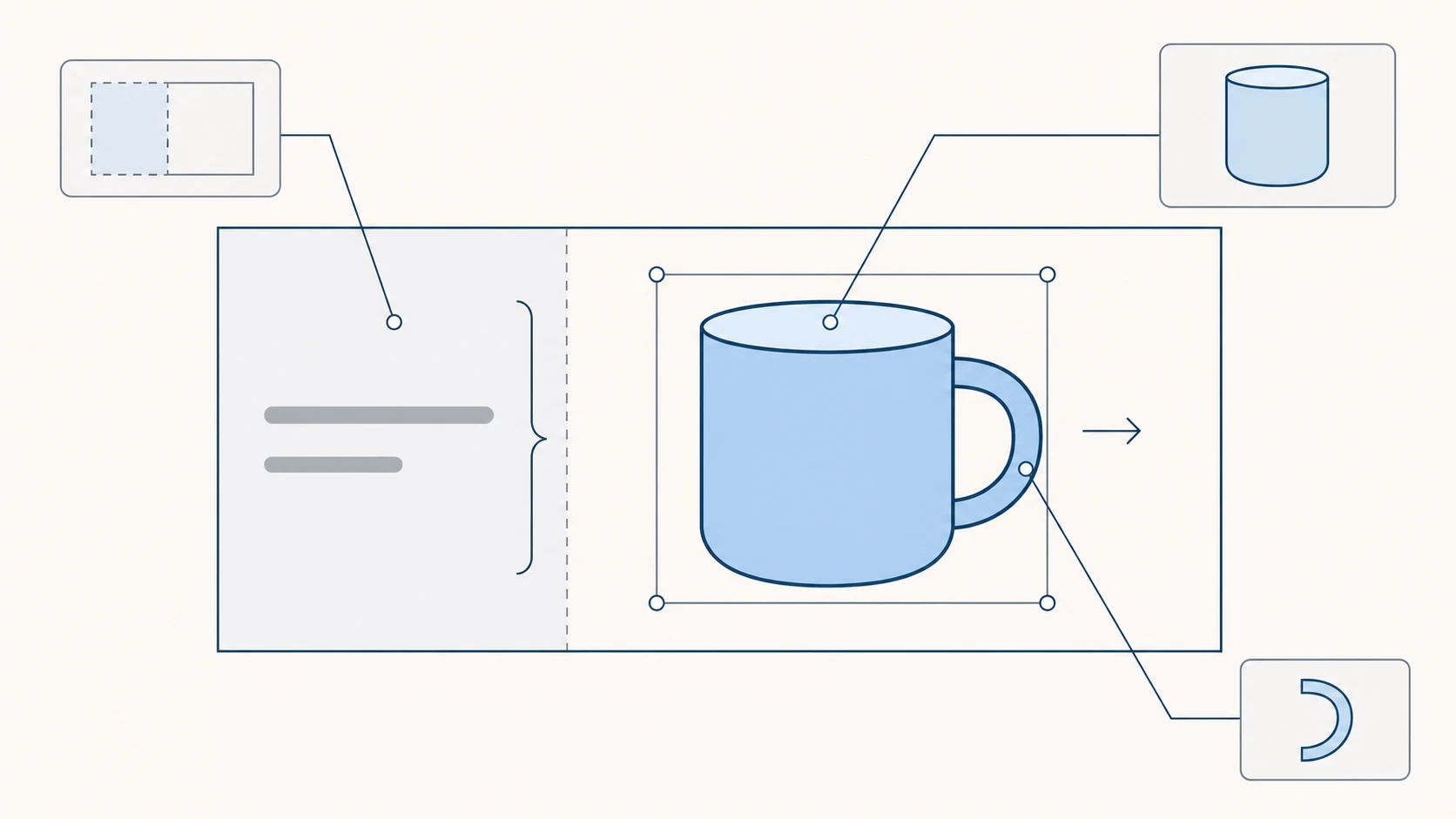
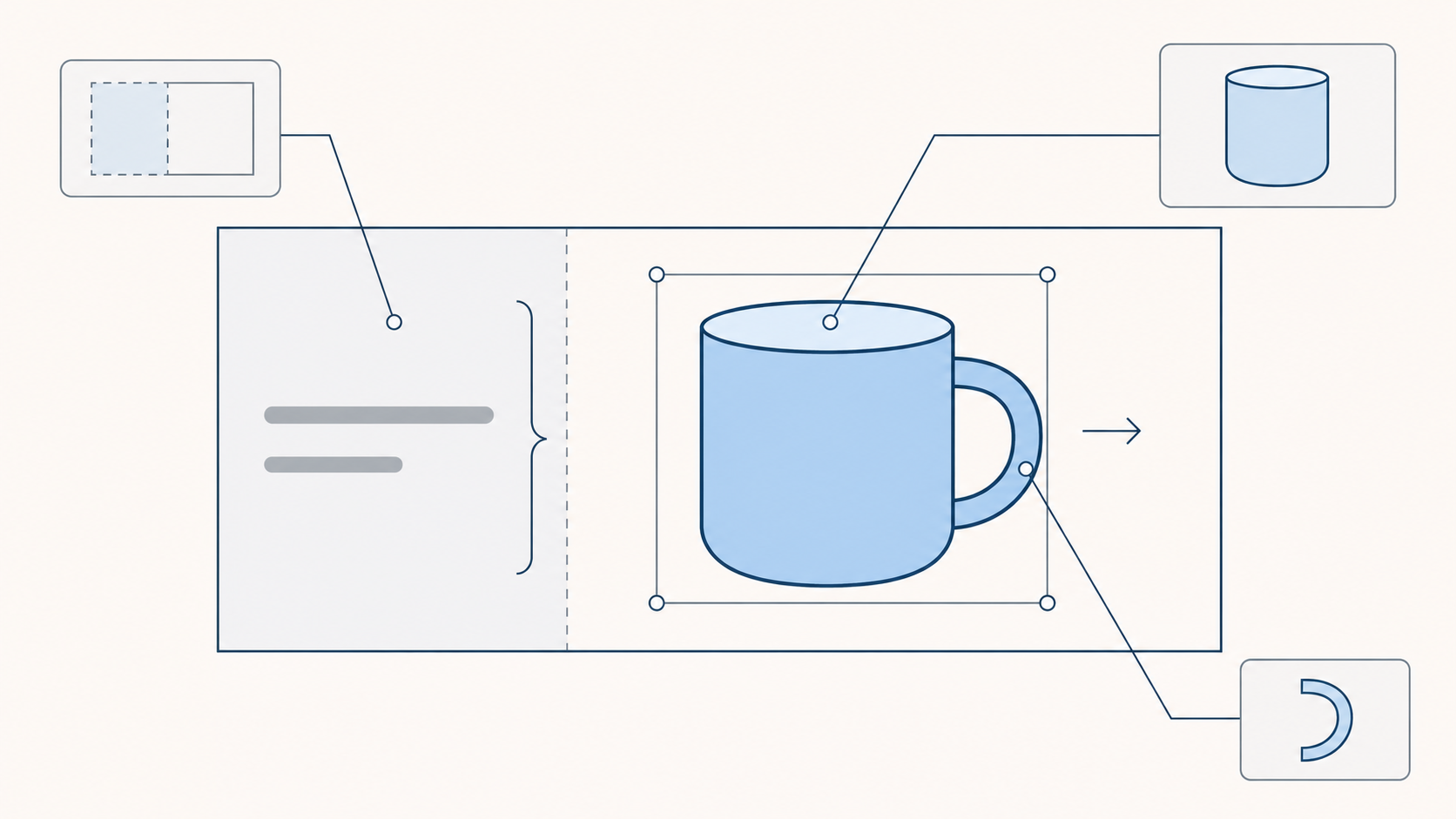
「ai image prompt generator」を探すとき、欲しい雰囲気は浮かんでいても、画面をどう説明すればよいか迷うことがあります。「美しい」「高品質」と言葉を足す前に、何を描き、どこで使い、どの部分を変えたくないのかを決めてみましょう。
プロンプト生成ツールは説明を整理する助けになりますが、要件そのものの妥当性までは判断できません。ここでは架空の青いマグカップを使ったメールのヘッダー画像を例にします。以下は書き方の提案であり、画像を生成して比較した実測ではありません。
画像の役割から考える
「おしゃれな青いカップ」だけでは、使い道が伝わりません。後から見出しを入れるメールのヘッダーなら、カップの位置や文字用の余白、背景の読みやすさが重要です。
スタイルの言葉を選ぶ前に、必要な条件を書き出します。
| 決めること | 今回の要件例 | 画像で確認する点 |
|---|---|---|
| 用途と構図 | 横長のメール用画像。カップは右側、左約3分の1は見出し用の余白 | 左側に連続したすっきりした空間があるか |
| 被写体と残す要素 | 青い陶器のマグカップ1個。湾曲した取っ手は1つで右向き。ロゴなし | 数、色、素材の見え方、取っ手の位置 |
| 場面とスタイル | 明るい色の天板、簡潔な静物写真、柔らかなサイド光 | 背景の物や反射で輪郭が見えにくくなっていないか |
| 参考画像の役割 | 使用許可のある参考画像があれば、構図だけを参考にする | 不要な文字やロゴまで入り込んでいないか |
これは編集上の確認基準であり、モデルが必ず守る設定ではありません。実在する商品の場合、色、比率、ロゴ、構造は使用許可のある商品資料と照合してください。プロンプトに書いたことだけでは、正確な再現の証明にはなりません。
修飾語より、必要な関係を文章にする
VAKPixelのプロンプトガイドは、被写体から始め、場面、スタイル、細部を加える書き方を勧めています。具体的に説明する考え方は参考になりますが、カメラ名や撮影用語を詰め込む必要はありません。同ページにあるモデル横断の効果に関する宣伝も、本記事の検証済み事実としては扱いません。
次の形を、必要な部分だけ使ってください。
> [用途]のための[画像形式]を作成する。[被写体と残したい要素]を[位置]に配置し、[場面]で描く。[スタイル・光・色]を用いる。[後から追加する内容]のために[領域]を空ける。参考画像を使う場合は[属性]のみを参考にし、[不要な要素]は取り入れない。
参考画像がなければ、その項目は削除できます。使用前には、ツールが参考画像の入力に対応しているか、その画像を使う権利があるかも確認しましょう。人物を扱う場合は、使用を許可された特徴を残す要素として整理できますが、それだけで同一人物の再現が保証されるわけではありません。
表現に迷ったら、InkRoomのプロンプト参考例で言い回しを探し、被写体や条件を自分の要件に合わせて組み直せます。ここで紹介するのは参考例を探す用途であり、自動生成・自動最適化機能を意味しません。
同じ目的を、短く書く場合と具体化する場合
短いプロンプト:
> 明るい色の天板に置かれた青い陶器のマグカップ。簡潔な静物写真。
被写体と雰囲気は伝わりますが、メール用画像のレイアウトは未指定です。
要件を具体化したプロンプト:
> メールのヘッダー用に横長の静物画像を作成する。明るい色の天板に、ロゴのない青い陶器のマグカップを1個置く。湾曲した取っ手は1つで右向き。カップを画面の右側に配置し、左約3分の1は後から見出しを入れられるよう、何も置かずに空ける。簡潔な静物写真のスタイルで、柔らかなサイド光と明るい背景を使う。文字やほかの小物は加えない。
後者は、見出しを置けるかどうかを確認しやすい記述です。ただし、画質の向上を実証したものではありません。ツールに縦横比の設定がある場合は、「横長」という指示だけに頼らず、その設定も選んでください。
ずれた条件だけを書き直す
短い例と具体化した例では、複数の条件が同時に変わっています。要件の充実度を示す比較であり、特定の単語の効果を切り分ける比較ではありません。
次の調整では、具体化した版を基準にします。仮に今後の生成で、カップの細部は合っていても左側の余白が足りなければ、配置の一文だけを次のように変えます。
> カップ全体を画面右側の3分の1に収める。左側の3分の1は背景だけにし、被写体や小物を置かない。
これは想定したずれへの修正例であり、観察済みの結果ではありません。他の記述は据え置き、可能ならモデル、画像サイズ、シードなどの設定もそろえて記録します。それでも、1枚の差だけで安定した改善とは判断できません。
完成した記述を試す場合、InkRoomの画像生成入口ではプロンプトを入力し、設定済みのモデルを選べます。利用できるモデル、パラメータ、料金は、その時点の画面とアカウント設定によります。変更対象の条件を確認した後、以前は合っていた細部が崩れていないかも見直してください。
要件を満たさないとき、必ずしも文章を長くする必要はありません。矛盾する指示を減らす、利用可能な設定を調整する、正確な文字は後から組む、といった方法も選べます。実在の商品や人物、公開用途では、商品細部、人物の特徴、許諾や用途制限を人が確認してください。プロンプトの最適化だけで、画質、事実の正確さ、利用上の適法性は保証されません。
関連記事と事例
- ai image eraser:不要物を消したあと、補完部分はどう確認する?
不要物が消えただけでは編集完了とはいえません。残す輪郭・文字・質感を指定し、元画像と比較して模様の重複、影のずれ、輪郭のつながりすぎを確認する方法を紹介します。
- SNS画像生成AIの使い方:制作指示からサイズ別の確認まで
生成する画面と、正確に保持する情報を分ける。背景画像に確定済みの文言を配置し、掲載枠ごとにトリミングと読みやすさを確認する方法を解説します。
- ai product in hand generator:持ち方とパッケージを確認する商品画像づくり
商品参照画像から手持ちシーンを作る際に、握り方や構図をどう指定し、指・接触部の影・比率・文字をどう確認するかを解説。生成イメージと実際の仕様を示す資料を区別します。
- AIで商品を色替えするには:配色プレビューと掲載画像を分けて確認する
実際の商品写真と色見本を用意し、変更する範囲と残す要素を指定。形状や質感だけでなく実物SKUとの色の一致を確認し、版管理と掲載判断につなげます。