AI image relighting:再ライティング後の肌色と質感を確認する
光がきれいに見えても、色や素材の見え方が適切とは限りません。雰囲気づくりと色の提示を分け、元画像を基準に肌色、ハイライト、影を確認する方法を紹介します。
·
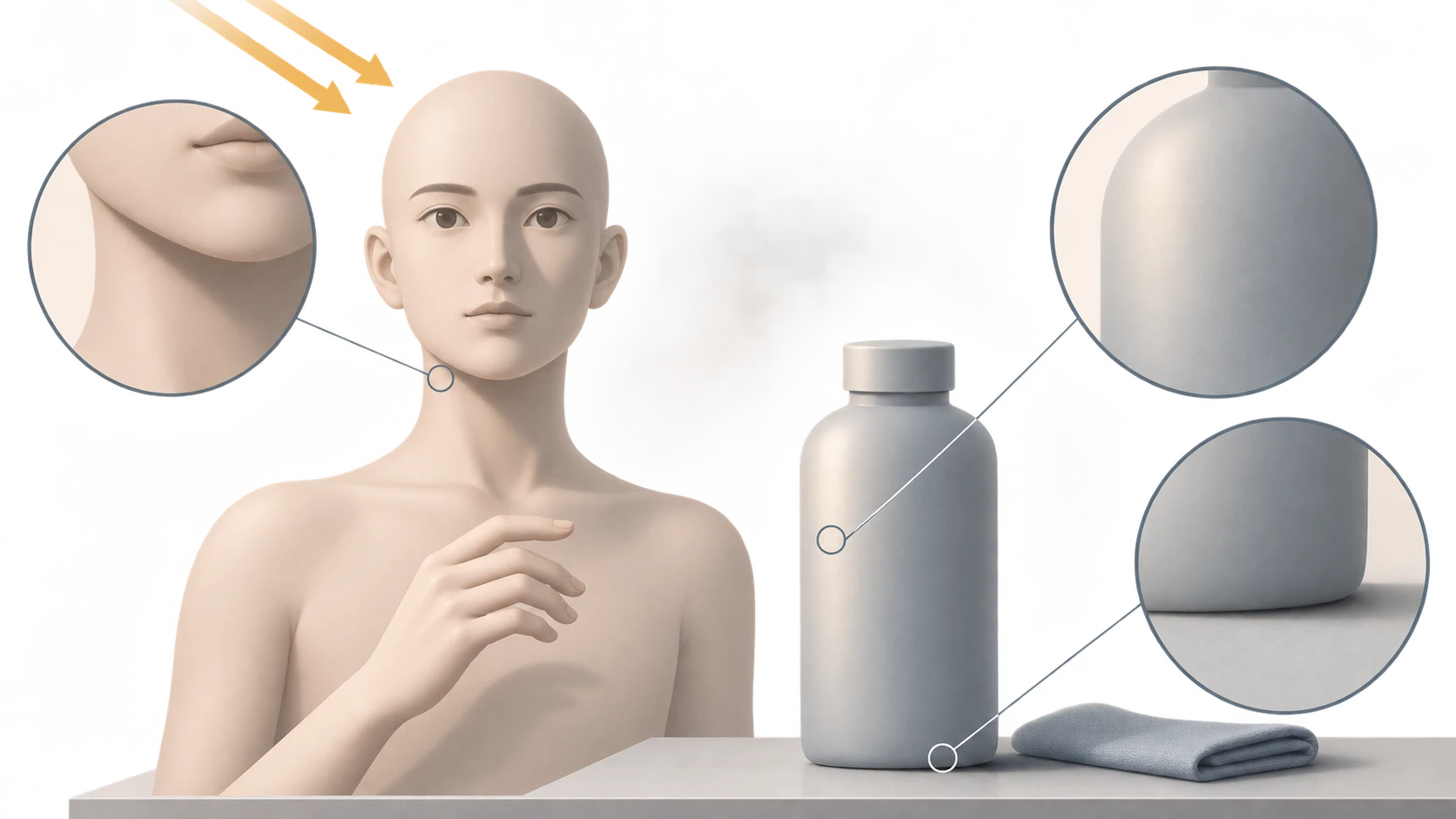
人物写真を暖かい色にすると、雰囲気がよくなることがあります。一方、商品写真では、その暖かさが色選びを妨げるかもしれません。AI image relighting(AIによる再ライティング)で確かめたいのは、光の美しさだけでなく、編集後も写真が本来の役割を果たしているかどうかです。
元画像は比較用に残します。ただし、元画像だからといって色が正確とは限りません。以下は編集時の確認方法の提案であり、ツールの実測や撮影現場の照明解説ではありません。
雰囲気をつくる写真と、色を伝える写真
創作ポートレートやSNS用画像なら、暖色や強めのコントラストも表現になります。しかし、ファンデーションの色、服の色、商品の表面仕上げを伝える写真では、同じ変化が判断の妨げになります。前者に合う編集が、後者にも使えるとは限りません。
EvotoのAI Relightページでは、Natural LightとGolden Hourというプリセットを紹介しています。また、自然光の表現は、屋外や窓辺など、もともと光源に説得力がある写真に適していると説明しています。これは用途を理解する参考になりますが、その製品の説明です。すべてのツールで色や質感が保たれるという証拠でも、InkRoomに同じプリセットがあるという意味でもありません。
編集前に「変えたい点」と「残したい点」を短く書いておきます。例えば「横からの光を強めたいが、顔立ちと肌色の関係は変えない」「商品の暗部を明るくしたいが、ボトルの色とマットな質感は残す」。いずれも編集の目標であり、結果の保証ではありません。
光のつながりを見てから、細部を見る
まず全体で光のつながりを確認し、次に拡大して細部を見ます。下表の項目は再確認のきっかけであり、直ちに失敗と判定する基準ではありません。反射光や複数の光源、複雑な素材によって、明るい部分の向きが異なる場合もあります。
| 対象 | 元画像と比べる部分 | そのまま採用しにくい状態 |
|---|---|---|
| 肌色 | 顔と首、耳、手の色の関係。明るい部分のディテール | 顔だけがオレンジ色や灰色になる、顔立ちが変わる、明部の細部が消える |
| 素材のハイライト | 明るい帯の幅、境界、なだらかさと元の質感 | マット面が光沢面に見える、布がプラスチックのようになる、特徴的な模様が消える |
| 影 | 鼻や顎の下、商品の底部、置き面との接点 | 物が浮いて見える、場面から説明できない明暗の食い違いが生じる |
| 商品の色 | 最も明るい部分や暗い部分だけでなく、色のある中間調 | 色選びに影響する、色違いの商品を見分けにくくなる |
人物は、顔の明るさだけで判断しない
顔が明るくなっても、首や手には元の色温度が残ることがあります。元画像と編集画像を切り替え、不自然に一部分だけ色が変わっていないか見てください。目元、小鼻、口元の形や陰影のつながりも確認します。
雰囲気重視の写真なら、全体を暖色に寄せる選択もできます。ただし、その暖かさで顔立ちの変化を見落とさないことが大切です。肌色を信頼できる形で示す必要があり、確かな色の基準もない場合、「きれいに見える」だけでは正確さを判断できません。元画像を残すか、色の根拠を確認できる素材を使います。
商品は、ハイライトで質感が変わって見える
ボトルの輪郭が同じでも、表面の印象まで同じとは限りません。幅広く柔らかいハイライトが細く硬いものになると、光沢の感じ方が変わることがあります。布、革、金属も、それぞれの素材に合わせて確認し、「明るく透明感がある」を共通の合格条件にしないようにします。
色を選ぶための商品画像には、色の根拠が確かな版を別に残すことを勧めます。雰囲気重視の版で置き換えないでください。元画像に色かぶりがある場合、元に戻しても今回の編集が取り消されるだけで、色が正確になるわけではありません。
光の方向、明るさ、色温度を分けて試す
上書きしない元画像を保存し、光の方向、明るさ、色温度を別々に指定します。使用するツールが対応していれば、まず横からの光、次に必要な明るさ、最後に暖かさというように、一度に一つずつ試す方法がおすすめです。「自然にして」とまとめて頼むより、どの変更が肌色や質感に影響したかを追いやすくなります。
InkRoomで既存画像の編集を続ける場合は、画像編集の入口から入り、現在の画面が必要な光の変更に対応しているかを先に確認してください。実際に利用できる機能の範囲で操作します。この入口を専用の再ライティングツールとして紹介するものではなく、光の方向制御、色の保持、特定のプリセットも保証しません。
比較には同じ画面、表示設定、表示倍率を使い、片方だけに追加フィルターをかけないようにします。これは比較のばらつきを減らす方法で、色の校正ではありません。気になる部分は同じ範囲を切り出して並べると、顔と首の境目、商品のハイライト、底部の影を見比べやすくなります。
光が魅力的になっても、本人らしさ、商品色、素材の意味が変わったなら、元画像か許容できる前の版に戻します。失われていた模様がもっともらしく現れても、実際の情報が復元された証拠にはなりません。最もドラマチックな版ではなく、写真の用途に合う版を選びましょう。
関連記事と事例
- ai image extender:被写体を引き伸ばさず、画面の外側を広げる
横長バナー、縦長レイアウト、商品カードに合わせて、元画像のどこに余白を足すかを考えます。キャンバス寸法の計算例と、遠近感・光・質感・被写体の境界を確認する方法を紹介します。
- ai image eraser:不要物を消したあと、補完部分はどう確認する?
不要物が消えただけでは編集完了とはいえません。残す輪郭・文字・質感を指定し、元画像と比較して模様の重複、影のずれ、輪郭のつながりすぎを確認する方法を紹介します。
- AI image prompt generator:曖昧なイメージを確認できる制作要件にする
画像の用途と残したい要素から、被写体・場面・構図・スタイル・参考画像の役割を整理。短いプロンプトと具体化した例を使い、変更点を一つに絞って見直す方法を紹介します。生成結果の実測ではありません。
- SNS画像生成AIの使い方:制作指示からサイズ別の確認まで
生成する画面と、正確に保持する情報を分ける。背景画像に確定済みの文言を配置し、掲載枠ごとにトリミングと読みやすさを確認する方法を解説します。