ai vectorizer:PNGをSVGに変換した後のパスと文字の確認方法
SVGを書き出せても、編集できるベクターデータになったとは限りません。オブジェクト構造、輪郭、透明部分、文字を確認し、大画面・印刷・アイコンの用途に合わせて仕上がりを判断します。
·
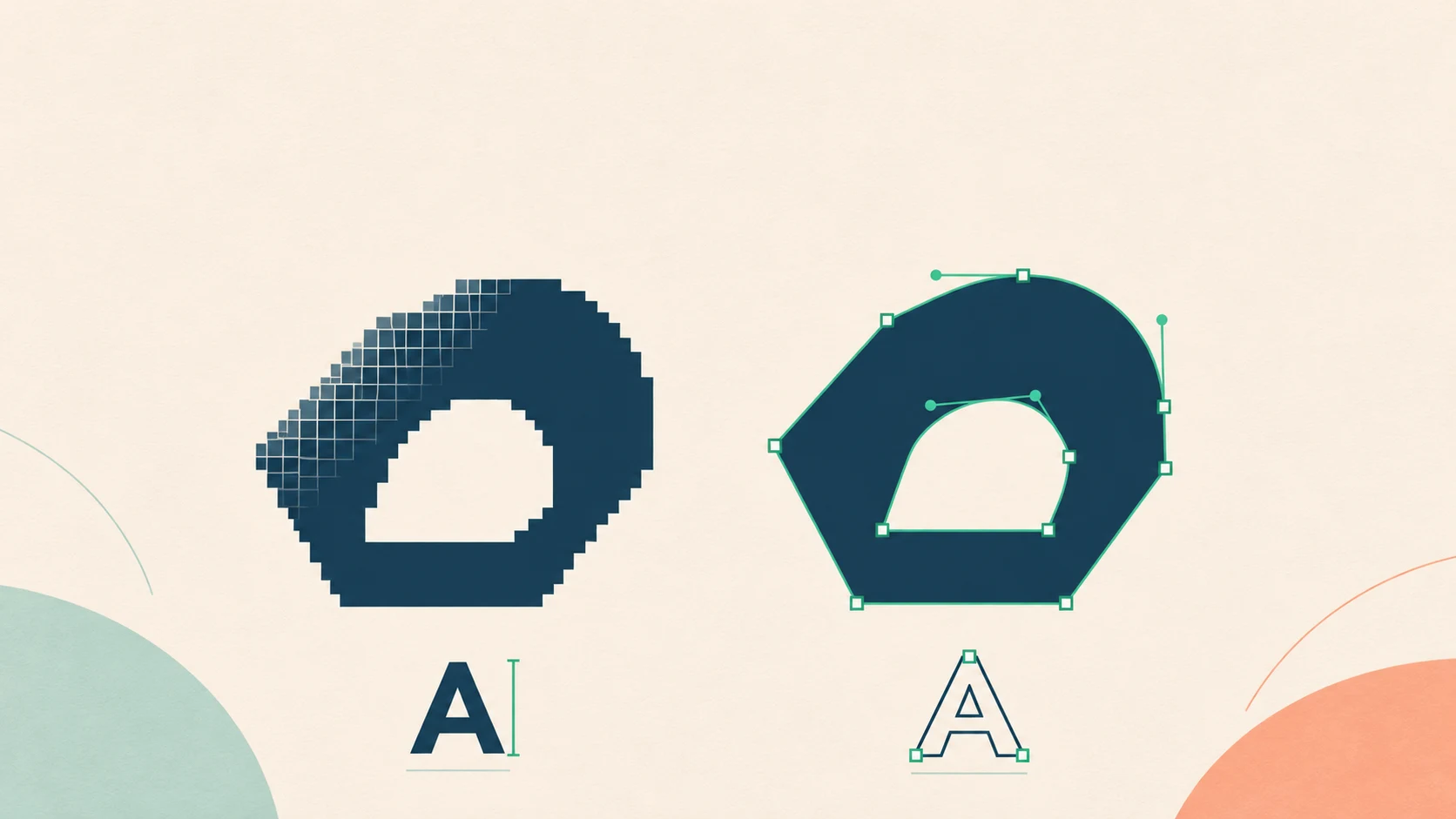
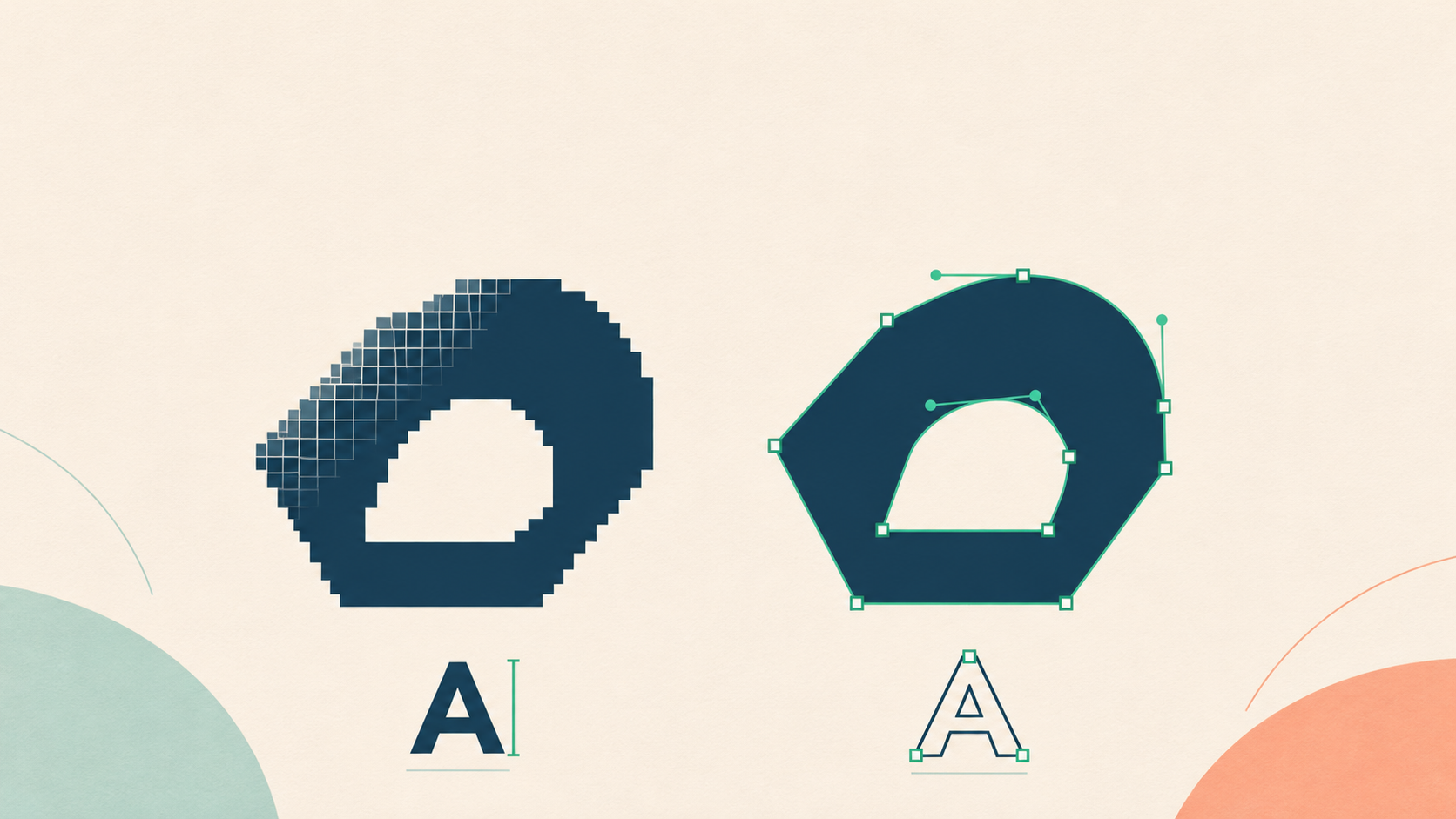
PNGをSVGに変換し、プレビューもきれいに見える。それなのに、受け取った人が文字を直せなかったり、形を個別に編集できなかったりするのはなぜでしょうか。確認すべきなのは拡張子だけでなく、ファイルの中身です。
ai vectorizerを使った後は、書き出したファイルを開き、編集できる対象、透明部分の状態、文字の扱いを確かめましょう。以下は確認方法の提案であり、特定ツールの実測結果ではありません。
SVGの中身がすべてパスとは限らない
ラスター画像のベクター化は、元画像の画素をもとにパスや図形を組み立てる処理です。ArtSmartの入門記事でも、この違いが説明されています。ただし、元の制作データを復元する処理ではありません。つぶれた文字、失われた輪郭、元のレイヤー構成が自動的に戻るわけではありません。
SVGを直接生成する作業は、これとは別です。説明文などからSVGの内容を作るため、必ずしも既存画像をトレースしているとは限りません。生成した形の正確さや編集のしやすさは、やはり確認が必要です。
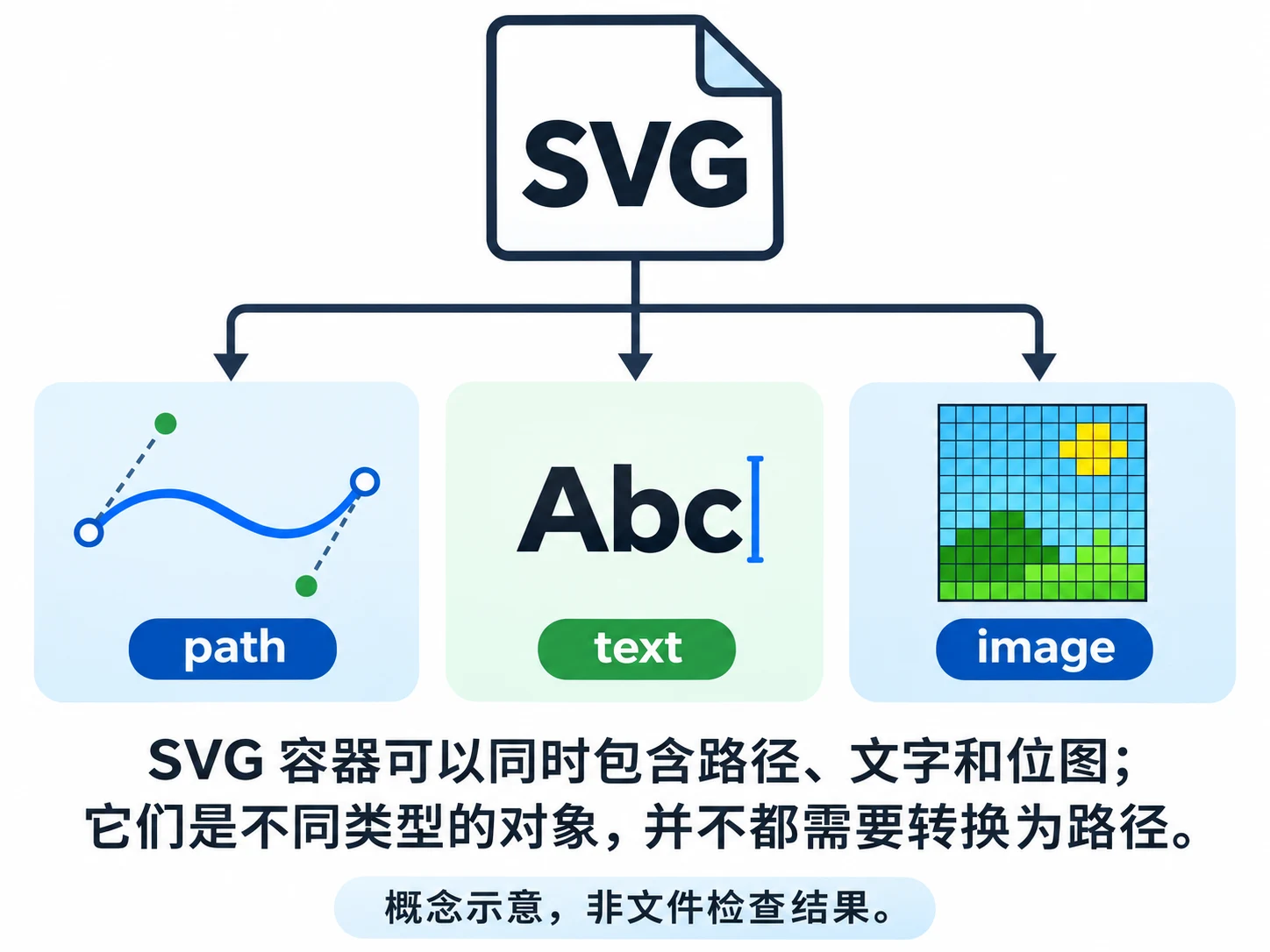
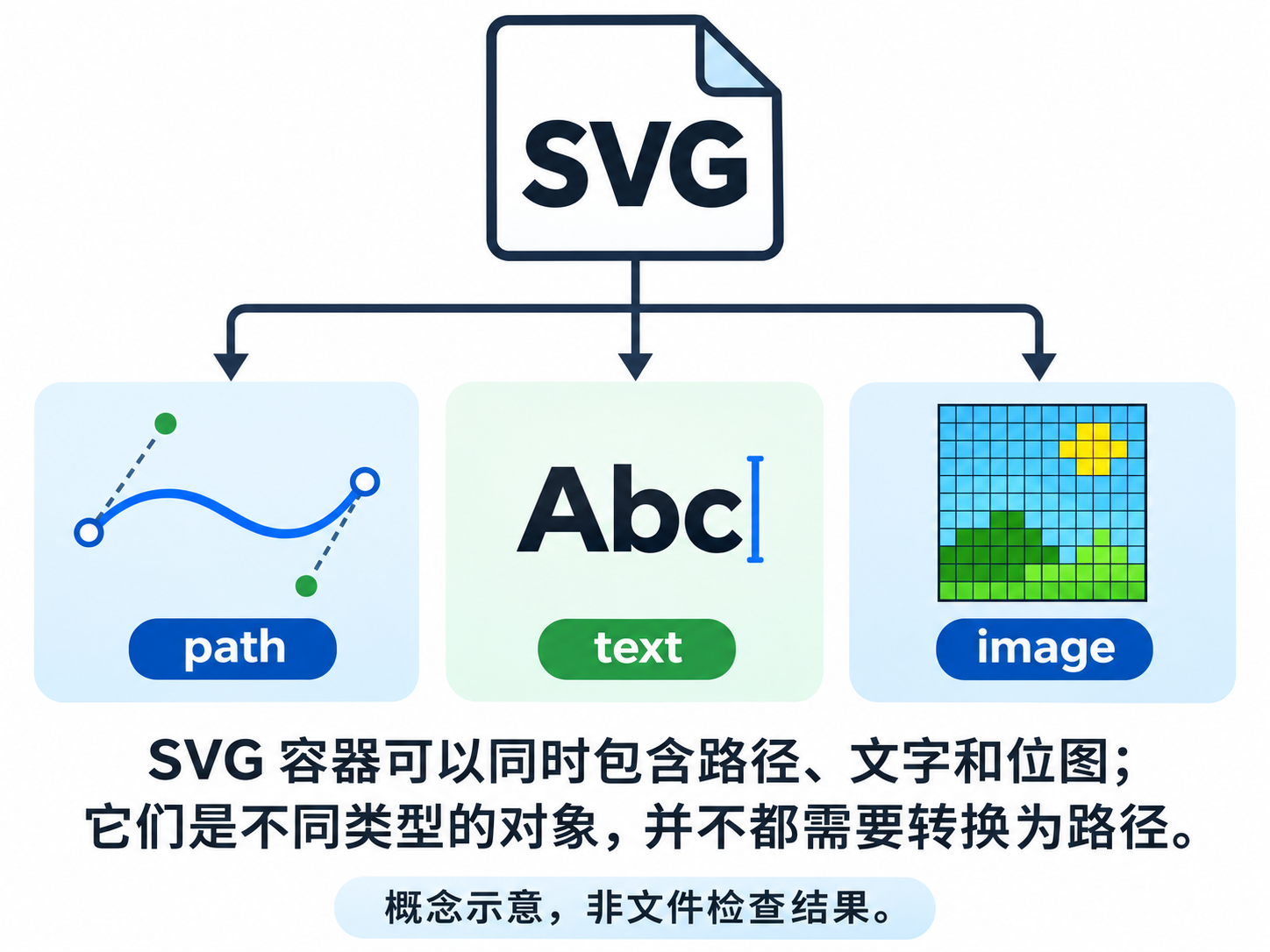
また、SVGにはラスター画像も含められます。PNGをSVGの中に配置しただけでは、そのPNG自体はパスになりません。「.svgを取得できたこと」と「用途に合うベクターオブジェクトを取得できたこと」は分けて考えます。
何をパスにする必要があるか
輪郭が明確で色面が少ない簡単な図は、パスで扱う用途に比較的向いています。一方、写真の質感やノイズ、連続した階調を大量の図形にすると、編集がかえって難しくなることがあります。写真を表示するだけなら、無理にベクター化する必要はありません。
文字は別の要件として扱います。後から名称、言語、日付を変えるなら、見た目の再現だけでなく「文字として編集できること」が必要です。参考記事も細部の欠落や小さい文字の変形に注意を促していますが、これは個別ツールの精度を保証するものではありません。
変換前の原画像はそのまま保存し、作業用コピーを用意します。使用先、表示・出力サイズ、編集可能にしておく要素も記録しておくと、単にプレビューが滑らかになったかではなく、目的に合っているかで判断できます。
書き出したファイルを三つの面から見る
オブジェクト構造:何を個別に選べるか
SVGのオブジェクト編集に対応したソフトで開き、主体、背景、文字部分を個別に選んでみます。オブジェクト一覧を確認し、必要ならSVGのソースも見て、パス、文字、画像を区別します。一度のクリックで全体が選ばれても、単にグループ化されている場合があるため、それだけでは判断できません。
ソース上では、<path>はパス、<text>は文字、<image>は参照または埋め込み画像を表します。これらは混在できます。パスが一つ見つかっても、画像全体がベクター化された証拠にはなりません。要素名だけで表示の正しさも判断しないでください。
パス数は複雑さを見る手がかりですが、共通の合格基準はありません。少なすぎて別々の形が誤って結合されていることも、多くても必要な細部を表していることもあります。直線や滑らかな曲線のはずの場所に、密集したノード、断片、小さな色面がないか確認します。簡略化する場合は前後を原画像と比べ、形を損なっていないか見ます。
輪郭と透明部分:拡大と背景切り替えを併用する
原画像とSVGを同じ表示サイズで比較し、その後に曲線、角、細い隙間、内部の穴を拡大します。輪郭のうねり、突起、意図しない切れ目、領域同士のつながりを確認しましょう。
塗りが見えていても、パスが閉じているとは限りません。開いたパスにも塗りが表示されることがあります。後工程で閉じた輪郭が必要なら、塗りの見た目だけでなくノードの接続を確認します。
明るい背景と暗い背景にも重ね、残った背景図形、縁の色残り、透けるはずの穴を見ます。市松模様のプレビューは補助になりますが、実際の書き出しファイルの表示を優先します。細い継ぎ目が見えた場合は、倍率や使用先のソフトを変えて再確認し、実際の隙間か表示上の現象かを切り分けます。
文字:形を直せても文章を直せるとは限らない
文字ツールで一文字変更してみます。ノードや輪郭のグループしか動かせない場合、文字がパス化されている可能性があります。外形は編集できても、通常の文字として内容を変更することはできません。
文字オブジェクトが残っている場合は、フォントが利用できるか、使用先で置換、改行、字間の変化が起きないかを確認します。必ずコピー上で作業してください。
後からの文字変更と見た目の固定を両立したい場合は、文字編集用とアウトライン化した版を分け、用途を明記する方法があります。アウトライン化しても誤字は直りません。どちらも文字、記号、字形を確認します。
最後は使う場所で判断する
| 用途 | 確認方法の提案 | 優先して見る点 |
|---|---|---|
| 大画面表示 | 使用するプレーヤーやソフトで実際のレイアウトを表示し、主要な輪郭も拡大確認 | 輪郭のうねり、比率の誤り、低解像度画像への依存 |
| 印刷 | 印刷会社に対応形式、寸法、制作条件を確認し、合意した校正を行う | 細線、白抜き文字、内部の穴、色と透明効果の扱い |
| アイコン | 拡大図だけでなく、実際のピクセル寸法で画面に配置 | 細部の混雑、線の太さのばらつき、穴の消失、見た目の重心 |
拡大縮小できる輪郭でも、すべてのアイコンサイズで明瞭になるわけではありません。また、SVGがそのまますべての印刷工程に適するわけでもありません。大画面では問題のない細部を、小さなアイコンでは整理し直す場合があります。
輪郭のずれが少数なら、パスの手修正で対応できるかもしれません。文字編集が必要なら、文字オブジェクトに戻すか組み直します。写真が扱いにくい断片の集まりになったなら、全体をベクターにする必要があるか再検討します。目的はパスを増やすことではなく、次に使う人が必要な作業をできる状態にすることです。
関連記事と事例
- AIキャラクター三面図:正面・側面・背面を揃えて確認する方法
1枚のキャラクター画像から三面図を作る際に、確定した設定と背面の推測を分け、比率・身体の左右・輪郭を確認するための制作ガイドです。
- AI商品カタログ生成:複数SKUの画像を統一し、1点ずつ確認する方法
商品情報、商品群の見せ方、カタログ上の配置を分けて管理。難しい画像での試作からAPI連携、SKUとの対応付け、不備の記録まで、生成完了を承認と取り違えない運用を解説します。
- AIで画像を3Dモデルに変換:メッシュを受け取れたか確認するには
立体的なプレビューと編集可能なメッシュを区別し、納品ファイルを使用先の3Dソフトで確認する方法を解説。API連携で残しておきたい記録も提案します。
- AIメニューデザイン:料理画像・料理名・価格を分けて確認する
見た目が整ったメニューでも、提供内容が正しいとは限りません。確認済みの料理データを共通の基準にして、画像、料理名、価格、表示情報を照合し、スマートフォン版と印刷版をそれぞれ確認します。