AIキャラクター三面図:正面・側面・背面を揃えて確認する方法
1枚のキャラクター画像から三面図を作る際に、確定した設定と背面の推測を分け、比率・身体の左右・輪郭を確認するための制作ガイドです。
·
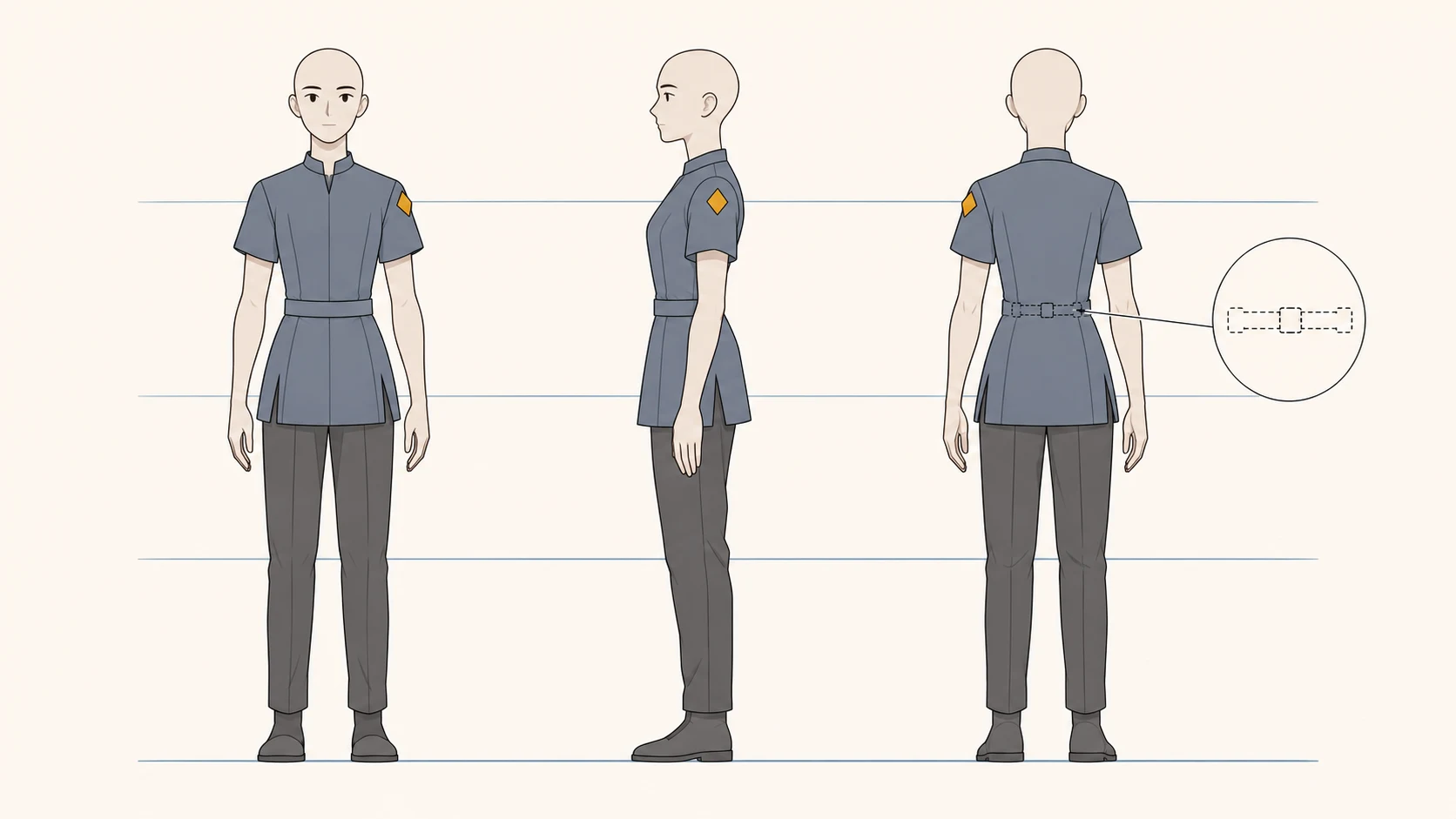
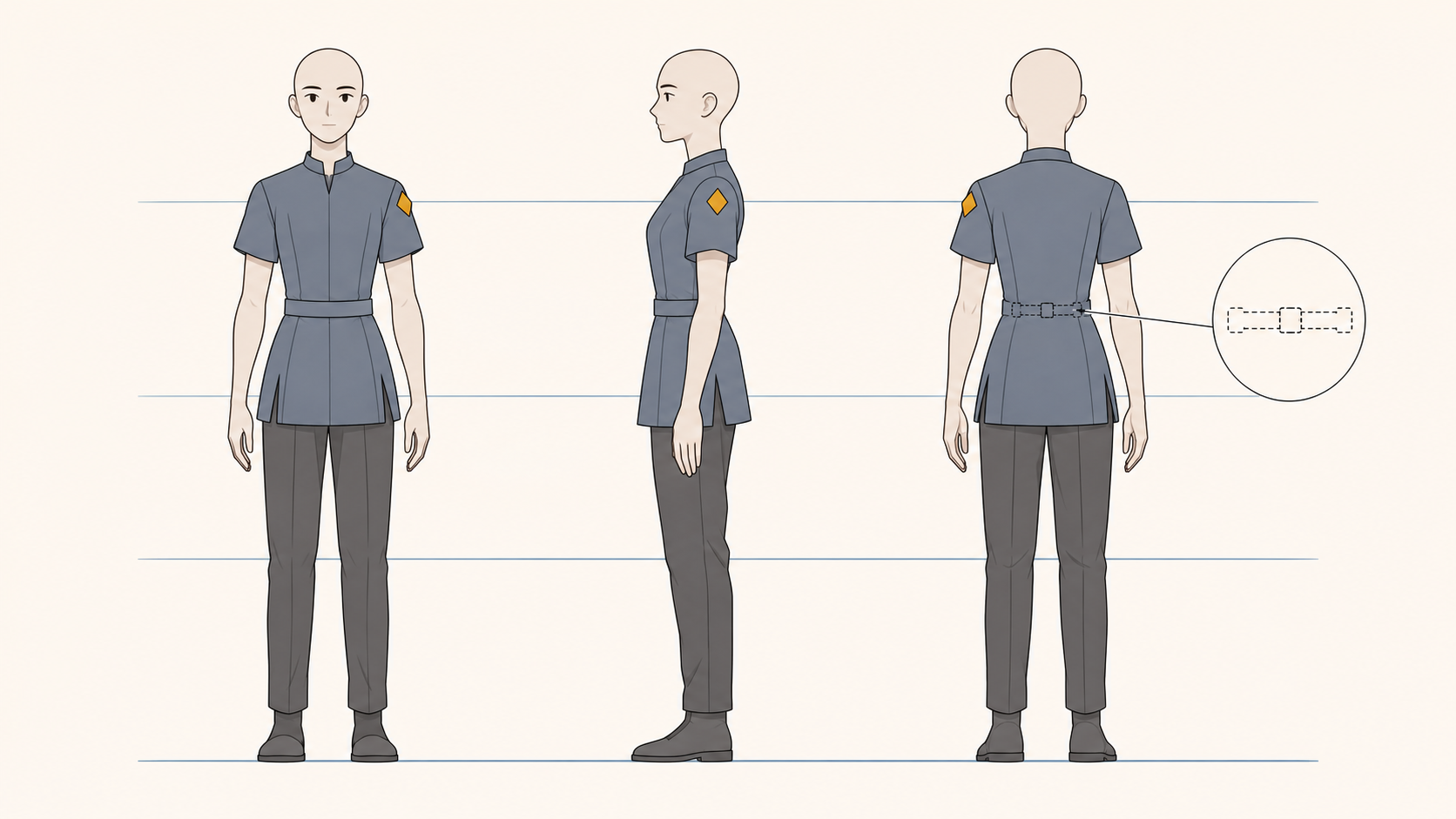
正面のキャラクター画像から服の色や胸元の装飾は分かっても、背中でベルトがどうつながっているかまでは分からないことがあります。AIキャラクター三面図生成ツール(ai character turnaround generator)で難しいのは、単に向きを変えることではありません。維持すべき設定、視点による変化、AIが補った部分を区別することです。
モデラーや別のイラストレーターに渡すなら、きれいな画像が3枚あるだけでは不十分です。同じデザインとして説明でき、未決定の箇所も分かる資料が必要になります。以下は制作と確認のための提案であり、ツールの実測や導入効果の事例ではありません。
背面は「復元された事実」とは限らない
生成した側面や背面だけを判断基準にせず、元の参考画像を残します。設定は「元画像で確認できる」「作者が確定した」「未決定」の3つに分けると扱いやすくなります。
左肩のバッジが見えているなら、「画面の左」ではなく「キャラクター自身の左肩」と記録します。背中が見えない場合、背面にもバッジがあるかどうかは未決定です。細かく描かれた出力でも、元の設定が確認できたことにはなりません。
左右非対称のデザインでは、この区別が重要です。正面向きではキャラクターの左側が通常は画面右に来ますが、背面では位置関係が変わります。装飾品が入れ替わっていないかは、画面上の位置ではなく身体の左右で追います。
側面図も、どちら側を見せるのか指定してください。左右で装飾が異なるなら、片側だけでは全体を説明できません。反対側も追加するか、未掲載の側として明記します。
1回の編集で、1つの視点を確かめる
全身が入り、輪郭が切れておらず、服の細部を読み取れる参考画像を用意します。強い遠近感や手足の重なりがある画像は、正確な比率の根拠としては制約があります。比率を固定する前に、作者の確認や補足スケッチを求めましょう。
視点の変更と同時にポーズ、服装、照明まで変えると、違いの原因を切り分けにくくなります。次は指示の提案であり、効果を検証したプロンプトではありません。
> この画像をキャラクターデザインの基準にし、キャラクター自身の左側が見える全身側面図を描いてください。比較しやすい直立のニュートラルな姿勢とし、服の重なり、装飾品の所属する側、身体比率、画風を維持してください。装飾を追加せず、見えていない構造は簡潔な案にとどめ、確認が必要な設定として別途記録してください。
確認事項の記録は、制作者側で行う必要があります。ツールが不明な部分を正しく識別し、注記まで作成できるとは限りません。「追加しない」と指定しても、出力の確認は必要です。
元画像を修正したい場合は、InkRoomの編集入口で現在の画面に用意されている選択肢を確認できます。ただし、この入口は三面図の自動整列、キャラクターの一貫性、見えない細部の正確な復元を保証するものではありません。
Scenarioの三面図ドキュメントでも、既存画像から別の視点を作成し、比率や服装、ポーズの整合性を確認する方法が紹介されています。本稿ではその課題範囲を参照しており、ツールの操作順や機能をInkRoomのものとして紹介しているわけではありません。
位置を揃え、装飾より先に形を見る
各視図を同じキャンバスに置き、縦横比を保った拡大縮小と移動だけで、足元の基準線と全体の高さを比較しやすくします。1枚だけ縦や横に引き伸ばして合わせないでください。靴底の厚さが異なる場合も、単純に同じ身体基準として扱わないようにします。
まず姿勢が比較可能かを確認します。一方が膝を曲げていれば、膝の高さが違っても比率の破綻とは限りません。髪型の頂点と頭部そのものも分けて見ます。
| 確認する対象 | 比較の方法 | それだけでは判断できないこと |
|---|---|---|
| 身体比率 | 同程度の姿勢で肩・腰・膝・足首の相対的な高さを見る | 画像内の全高が同じでも、手足の長さが同じとは限らない |
| 輪郭と厚み | 胴体や頭の奥行き、裾や靴の形が同じ立体として説明できるかを見る | 側面の幅を正面と同じにする必要はない |
| 非対称の装飾 | 身体の左右と取り付け位置を追う | 画面の反対側に移っただけでは左右反転とはいえない |
| 服の構造 | 襟、袖口、腰、裾のつながりを確認し、隠れた接続部は保留する | 同じ色や素材でも、構造が一致するとは限らない |
| 背面の細部 | 作者が確定した資料と照合し、根拠のない縫い目やベルトは要確認にする | 描き込みの多さは設定の確かさを示さない |
記録を残すなら、「足元から関節までの高さ ÷ 全身の高さ」で位置を整理できます。ただし、これは再確認を助ける方法であり、精度の証明ではありません。遠近感、姿勢、靴、測定点の取り方で変わるため、共通の合格率は設定しません。
修正は、腰のポーチの左右や袖口の長さなど、できるだけ1つの不整合に絞ります。毎回、元画像と確定済みの設定へ戻って確認してください。直前の生成画像だけを基準にすると、追加された細部がいつの間にか正式設定になりかねません。
三面図の整合性と、別シーンでの一貫性は別の課題
三面図は「同じデザインを別方向から見るとどうなるか」を扱います。別の場面、動作、撮影距離、照明でも同じキャラクターに見えるかは、さらに別の確認が必要です。
Scenarioの資料はキャラクターモデルとスタイルモデルの用途を区別しています。画風が似ていることだけでは、同一キャラクターである証拠にならない、という点が重要です。本稿はモデルの独立検証を行っておらず、別シーンでの性能も保証しません。
引き継ぎ時には、元画像、承認済みの三面図、未決定の設定メモを一緒に渡すことを勧めます。生成された背面案を作者が選び、正式設定にすることはできます。ただし、それは新たに承認したデザインであり、正面画像から正確に復元された情報とは区別します。未解決のベルト接続や反対側の装飾は、該当する視図のそばに残してください。
関連記事と事例
- AI商品カタログ生成:複数SKUの画像を統一し、1点ずつ確認する方法
商品情報、商品群の見せ方、カタログ上の配置を分けて管理。難しい画像での試作からAPI連携、SKUとの対応付け、不備の記録まで、生成完了を承認と取り違えない運用を解説します。
- ai vectorizer:PNGをSVGに変換した後のパスと文字の確認方法
SVGを書き出せても、編集できるベクターデータになったとは限りません。オブジェクト構造、輪郭、透明部分、文字を確認し、大画面・印刷・アイコンの用途に合わせて仕上がりを判断します。
- AIで画像を3Dモデルに変換:メッシュを受け取れたか確認するには
立体的なプレビューと編集可能なメッシュを区別し、納品ファイルを使用先の3Dソフトで確認する方法を解説。API連携で残しておきたい記録も提案します。
- AIメニューデザイン:料理画像・料理名・価格を分けて確認する
見た目が整ったメニューでも、提供内容が正しいとは限りません。確認済みの料理データを共通の基準にして、画像、料理名、価格、表示情報を照合し、スマートフォン版と印刷版をそれぞれ確認します。