AI商品カタログ生成:複数SKUの画像を統一し、1点ずつ確認する方法
商品情報、商品群の見せ方、カタログ上の配置を分けて管理。難しい画像での試作からAPI連携、SKUとの対応付け、不備の記録まで、生成完了を承認と取り違えない運用を解説します。
·
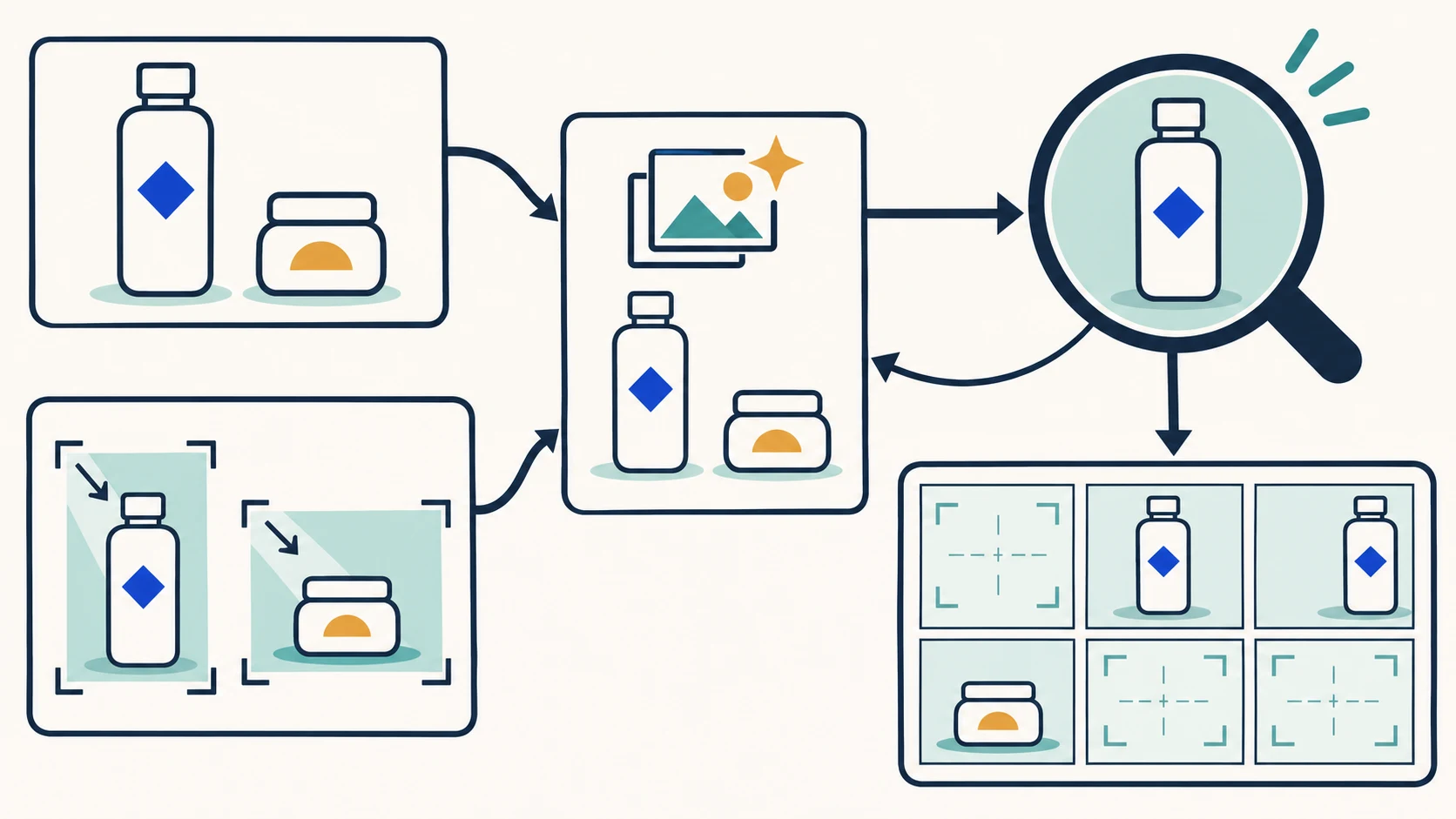
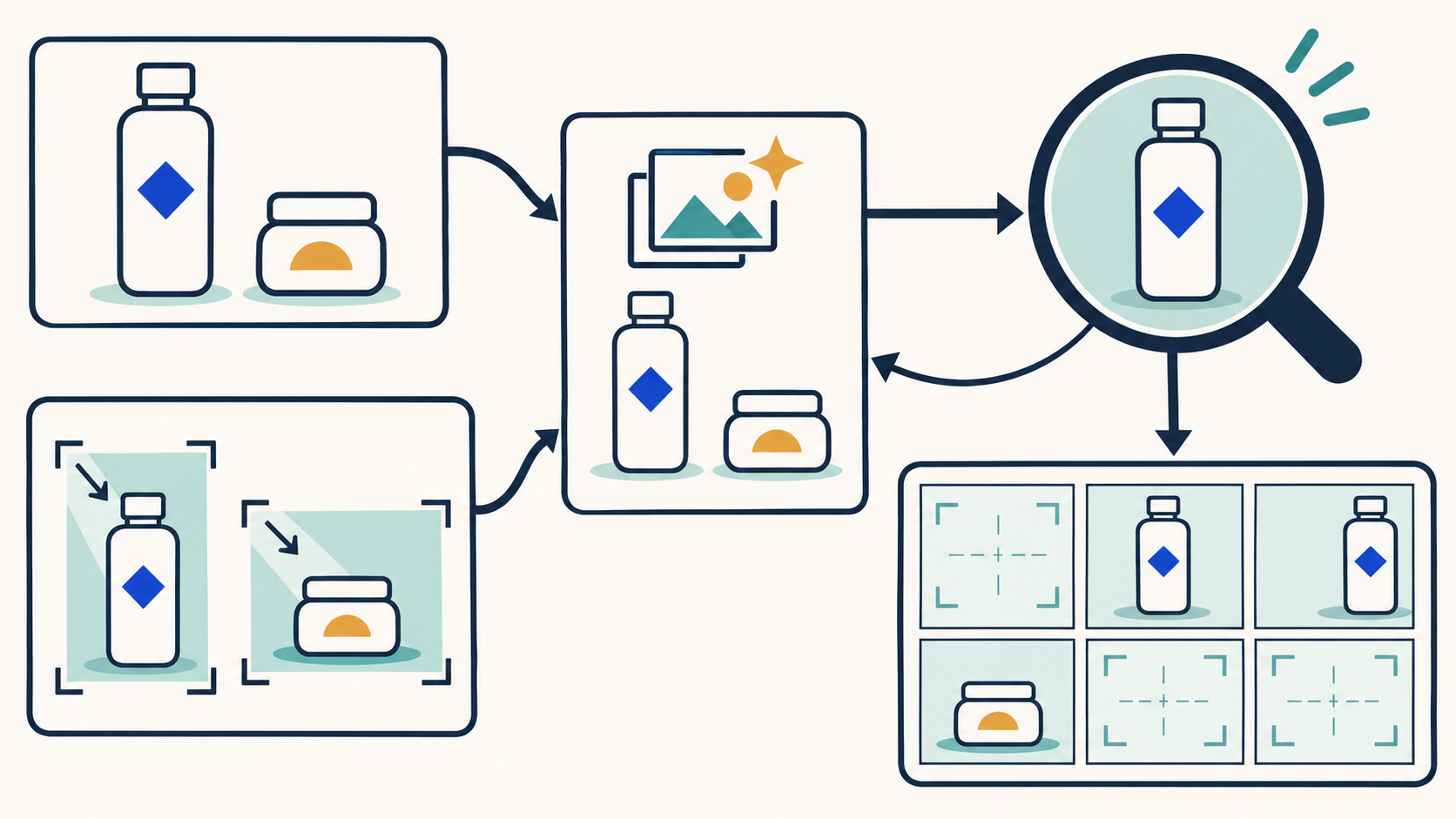
背景や光の向きがそろっていても、そのまま掲載できるとは限りません。ボトルの色が違う、セットの個数が変わっている、正しい画像が別のバリエーションに登録されている。見た目が整うほど、こうした誤りを見落とすおそれがあります。
AI商品カタログ生成ツール(ai product catalog generator)では、「画像群として統一されているか」と「販売する商品を正しく示しているか」を分けて確認する必要があります。以下は制作・確認のための運用案です。実測結果でも、特定APIに備わる機能の一覧でもありません。
商品情報と見せ方を分ける
同じ管理表を使う場合も、次の3種類の情報を区別します。
| 管理対象 | 記録する項目の例 | 確認すること |
|---|---|---|
| 商品の事実情報 | SKU、仕様、実際の色、入数、ラベル表記、元画像の版 | 正しい商品を表しているか |
| 商品群のビジュアル基準 | 背景、光の方向、切り取り比率、被写体の大きさ、余白、参考画像の版 | 同じ商品群として調和しているか |
| カタログ上の対応関係 | バリエーション、メイン・サブ画像、表示順、差し替え対象の版 | 正しい場所に配置されているか |
事実情報の基準には、確認済みの商品資料と元画像を使います。両者が食い違う場合は商品担当者に確認し、欠けている仕様や読めない文字をモデルに推測させないでください。
Rewarxの参考記事は、商品群ごとにスタイルを決める考え方を示しています。ただし、画像上の商品群はショップの分類と同じである必要はありません。同じスキンケア用品でも、細長いボトルと背の低いジャーでは適した画面内の大きさが異なります。そろえるのは見せ方のルールであり、すべての形を同じ枠に押し込むことではありません。
承認済みのスタイル参考画像と、各SKUの元画像は別に保持します。前者は「どう見せるか」、後者は「何を売るか」の基準です。参考画像の商品色やラベルを、対象商品の情報として流用しないようにします。
最もきれいな画像より、問題が出やすい画像で試す
対象を広げる前に、実際の商品から確認の難しい画像を選びます。小さいラベル文字、反射する素材、背景との境界が弱い淡色商品、入数を誤認しやすいセット商品などです。架空の試験商品を増やす必要はありません。
最初は背景と構図など、変更範囲を限定して試作します。元画像と並べ、色、包装の構造、ラベルが変わった場合は箇所を具体的に記録します。「違和感がある」だけでは、別の担当者が修正できません。
背景の局所的な乱れなら部分修正を検討できます。一方、入数や仕様の変化、判読できない商品表記は、その出力の使用を保留する理由になります。元画像でも情報を確認できない場合は、未知の細部を生成させず、信頼できる画像を追加してください。
API連携では、先にSKUとの対応を設計する
プログラムからの呼び出しや業務システムとの連携が必要なチームは、InkRoomの画像API案内で現在の対応範囲を確認できます。案内ページがあることは、特定の元画像編集、非同期コールバック、商品の自動照合に対応している証明にはなりません。
業務側では、SKU、元画像の版、ビジュアル基準の版、画像の用途、内部タスクID、出力先、確認状況を記録することを勧めます。これは自社側の管理項目案であり、提供元APIのパラメーター名ではありません。
同じSKUでもメイン画像と使用シーン画像は別タスクにし、元画像を変更した再制作には新しい版を付けます。戻り値の何番目かだけでSKUを割り当てないでください。再試行や手動差し替えが入ると、順番は安定した識別情報ではなくなります。実際に提供されるリクエスト識別子、または業務側で保持する呼び出しとタスクの対応を使います。
生成状況と承認状況も分けます。生成成功は画像が得られたという意味であり、掲載可能という意味ではありません。未承認の画像は確認待ちに残し、不採用版は履歴を保ちつつ掲載用の承認済み画像から外します。
1枚ずつ商品を確認し、並べてカタログを確認する
まず各画像を該当SKUの元画像・商品資料と照合し、色、包装形状、個数、ラベル、仕様を確認します。次に同じ商品群を並べ、切り取り方、背景、光を比較します。最後に実際の表示順で、バリエーションの割り当て、メイン画像、欠落を確認します。
見せ方が統一されていても包装の誤りは許容できず、画像が正確でも登録先が違えば修正が必要です。また、画面内に写る物の数と、販売単位に含まれる個数を区別してください。
不備の記録は、別の担当者が再確認できる具体性を持たせます。次の表は運用上の条件例であり、本稿で観測した不具合ではありません。
| 不備の条件 | 残す情報 | 対応案 |
|---|---|---|
| 確認済み資料と色が異なる | SKU、元画像と出力の版、該当箇所 | 使用を保留し、情報を確認して修正 |
| ラベルや仕様を判読できない | 表記の位置、照合する資料の版 | 文字を推測せず、信頼できる画像を使うか追加撮影 |
| 画像は正しいが登録先や順序が違う | タスクID、本来のバリエーション、現在位置 | 再生成ではなく対応関係を修正 |
| 背景や構図が基準から外れる | 基準の版、ずれた箇所 | 商品情報を変えない範囲で修正 |
元画像、差し替え前の出力、修正理由、確認履歴を残します。新しいSKUでは承認済みのビジュアル基準を再利用できますが、前回の承認まで引き継ぐことはできません。商品の正確さは、新しい画像ごとに確認します。
関連記事と事例
- AIキャラクター三面図:正面・側面・背面を揃えて確認する方法
1枚のキャラクター画像から三面図を作る際に、確定した設定と背面の推測を分け、比率・身体の左右・輪郭を確認するための制作ガイドです。
- ai vectorizer:PNGをSVGに変換した後のパスと文字の確認方法
SVGを書き出せても、編集できるベクターデータになったとは限りません。オブジェクト構造、輪郭、透明部分、文字を確認し、大画面・印刷・アイコンの用途に合わせて仕上がりを判断します。
- AIで画像を3Dモデルに変換:メッシュを受け取れたか確認するには
立体的なプレビューと編集可能なメッシュを区別し、納品ファイルを使用先の3Dソフトで確認する方法を解説。API連携で残しておきたい記録も提案します。
- AIメニューデザイン:料理画像・料理名・価格を分けて確認する
見た目が整ったメニューでも、提供内容が正しいとは限りません。確認済みの料理データを共通の基準にして、画像、料理名、価格、表示情報を照合し、スマートフォン版と印刷版をそれぞれ確認します。