AIで画像を3Dモデルに変換:メッシュを受け取れたか確認するには
立体的なプレビューと編集可能なメッシュを区別し、納品ファイルを使用先の3Dソフトで確認する方法を解説。API連携で残しておきたい記録も提案します。
·
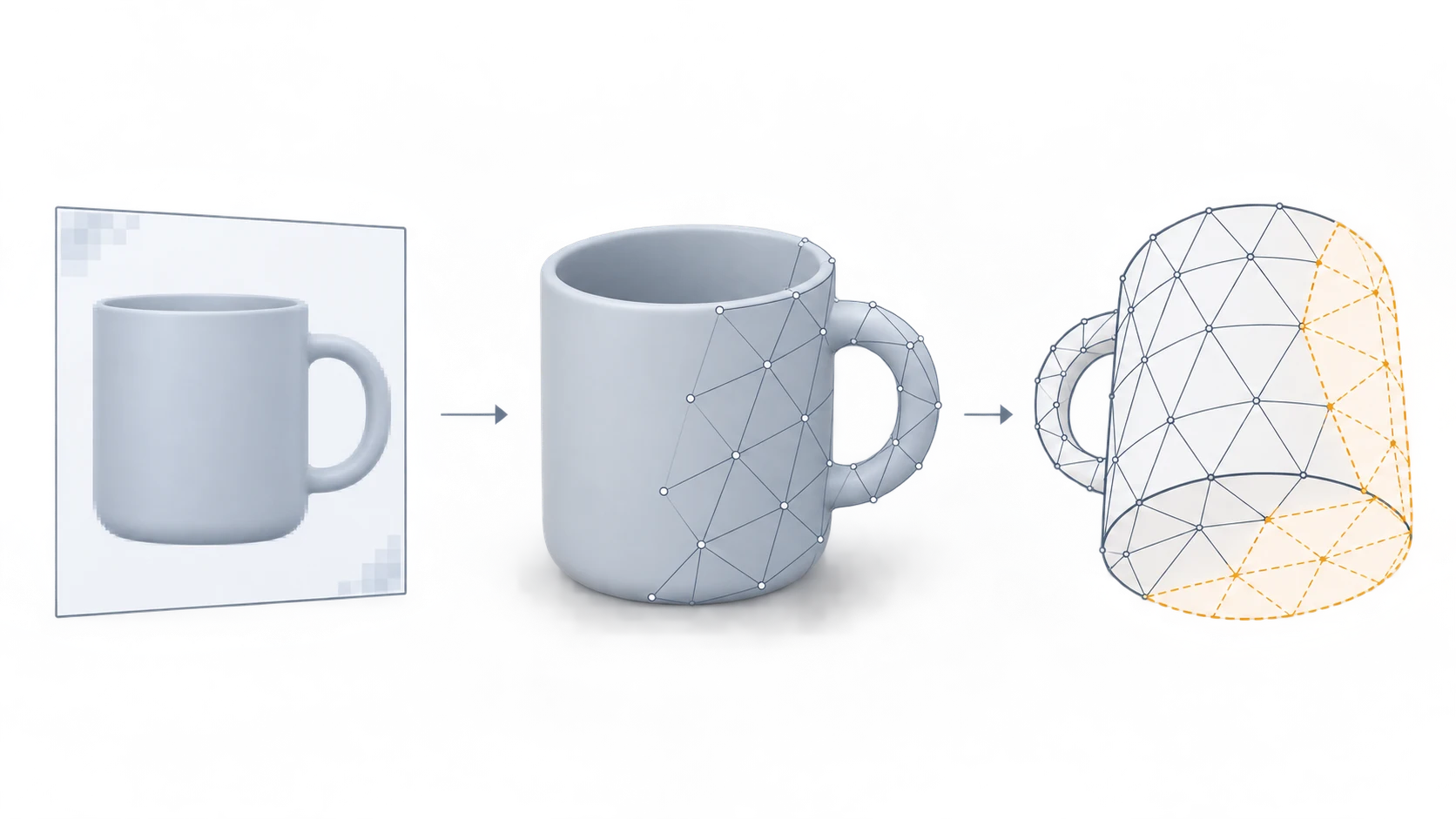
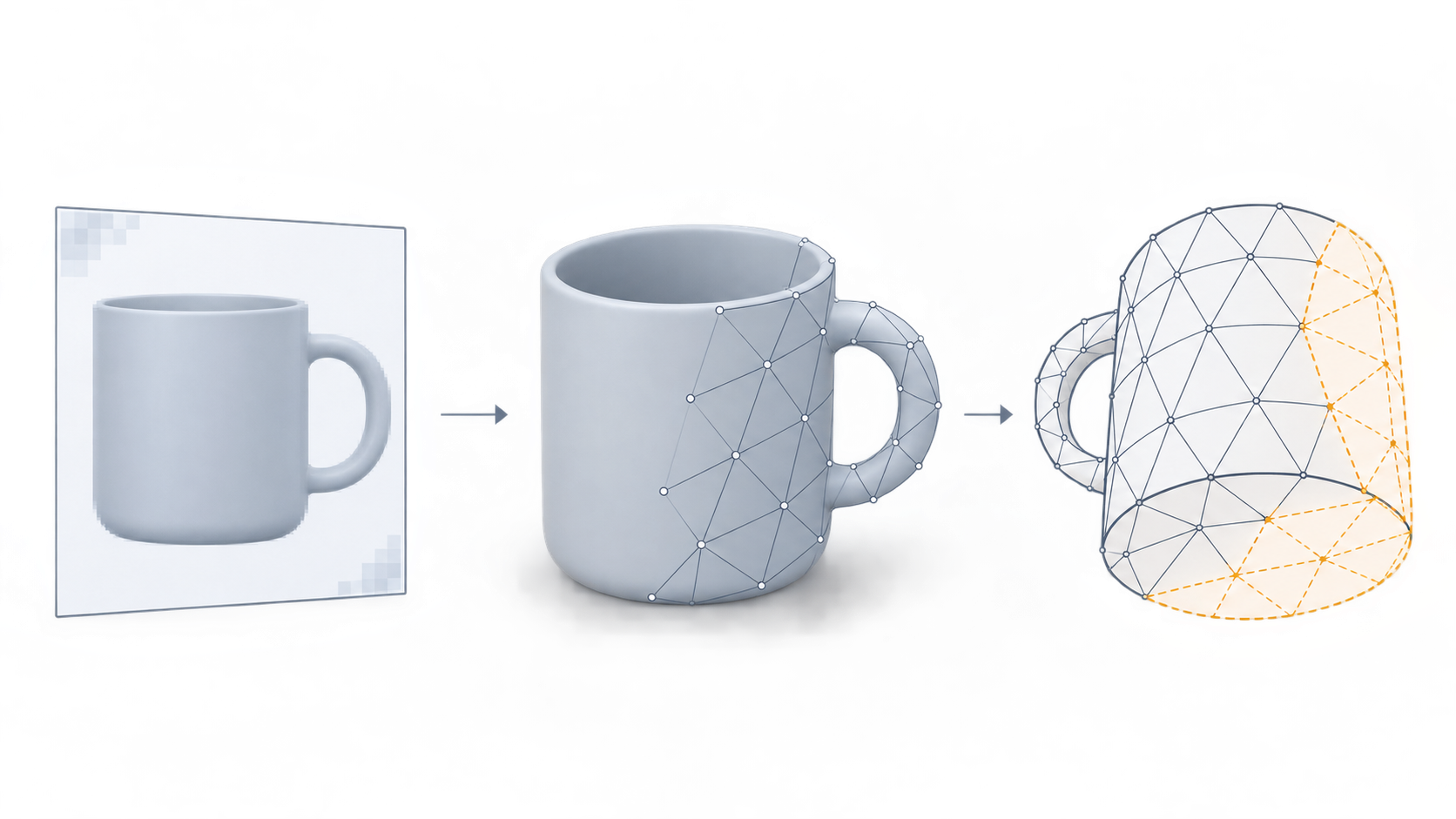
陰影があり、厚みも感じられる。回転するプレビューまで用意されている。それでも、肝心な点はまだ分かりません。ダウンロードした後、自分の3Dソフトで形状を選択し、編集できるでしょうか。
ai image to 3d modelを調べるときは、「立体的に見えること」と「使える3Dアセットが納品されること」を分けて考える必要があります。Segmindの参考記事も、3D風の画像とジオメトリを含む出力を区別しています。ただし、プロジェクトに適合するかどうかは、宣伝用のプレビューではなく、実際のファイルで確認する必要があります。
本稿は特定サービスの評価ではなく、生成やインポートの実測も行っていません。以下は納品物の検証方法の提案であり、特定のツールが検証を通過したという報告ではありません。
プレビューだけでなく、アセットを受け取る
モデルと、そのモデルを描画した画像は一緒に納品できます。画像自体に編集可能なメッシュがなくても、別途モデルが存在しないとは限りません。対応するアセットを入手することが出発点です。
| 受け取ったもの | 分かること | まだ確認が必要なこと |
|---|---|---|
| PNG、JPEG、レンダリング動画 | 出力の見た目 | 別途ダウンロードできるジオメトリがあるか |
| ブラウザー上の回転プレビュー | 複数の角度での見せ方 | ダウンロードに用途に必要な編集可能メッシュが含まれるか |
| GLB、OBJ、FBXと表示されたファイル | モデル候補として調べる対象がある | 実際の内容、形状、使用先での読み込み結果 |
| 使用先のソフトに読み込んだアセット | その環境での構造と表示 | 背面、テクスチャ、寸法、用途への適合性 |
拡張子だけで合格にしないことが大切です。「回せる」だけでも十分ではありません。使用先のソフトでメッシュオブジェクトを探し、頂点や面を表示して、一部の形状を選択してみてください。視点を動かすことと、物体の構造を編集することは別の確認です。
いったん、きれいな表面を外して見る
元ファイルを保存したうえで、コピーを使って確認することを勧めます。カラーテクスチャに依存しない単色表示に切り替え、続いてワイヤーフレームやメッシュ編集モードで構造を見ます。
狙いは、輪郭や凹凸を形状が作っているのか、それとも画像内の明暗が立体感を作っているのかを分けることです。物体全体のモデルが必要なのに、画像を載せた平面しかなければ、その納品条件は満たしていません。平面もメッシュになり得るため、「メッシュが存在する」だけでは物体全体の再構築を証明できません。
次に側面、背面、底面を見ます。入力写真に写っていない部分は、生成結果が自然でも実物と一致する証拠にはなりません。装飾用のコンセプトアセットなら、もっともらしい補完を合意のうえで採用する選択もあります。一方、製品の接続部、取付面、寸法が重要な部分には、追加の写真、実測値、信頼できる設計資料が必要です。資料がなければ「未検証」と記録し、自然な見た目を正確さと取り違えないようにします。
メッシュの存在と、用途に使えることは別
全体を一言で良し悪しと評価するより、「確認した点・観察結果・用途への影響」を記録すると判断しやすくなります。
- 形状とトポロジー:輪郭、局所的な接続、穴、交差を確認します。変形やアニメーションに使うなら、その部分のエッジの流れも確認します。静止展示とアニメーションで、同じ合格条件にする必要はありません。
- テクスチャとマテリアル:テクスチャ付き表示と単色表示を比較し、重要な細部が形状なのか貼り付け画像なのかを確認します。使用先での表示も調べ、元のプレビューが正常という理由で省略しないようにします。
- 寸法と向き:根拠のある既知寸法を使い、読み込み後の数値、向き、配置を確認します。寸法の根拠がない場合、現在のモデル寸法は記録できても、実物と同じ縮尺とは断定できません。
たとえば、正面しか写っていないカップの写真から、底まであるモデルができたとします。これは底面の案が生成されたということであり、実物の底と一致する証明ではありません。遠景の小道具なら採用できるかもしれませんが、底にはまる支持具を作るなら、形状と寸法の追加資料が必要です。この判断をプレビューに任せることはできません。
APIでは「完了」と「検証済み」を分ける
成功レスポンスを受け取っただけで、納品可能と扱わない設計を勧めます。生成処理の状態と、社内の検証状態は別に保存します。以下は連携設計の提案であり、特定サービスの既存API仕様ではありません。
| 残しておきたい記録 | 目的 |
|---|---|
| 入力画像の版、タスク識別子、取得可能な生成設定 | 入力と実行記録を追跡する |
| プレビューとジオメトリそれぞれの保存先 | 画像URLをモデルURLと取り違えない |
| アセットと依存ファイルの一覧 | モデルと必要なテクスチャの取得を確認する |
| 使用先ソフトとバージョン、読み込み結果 | 検証した実際の環境を明確にする |
| 未検証部分、寸法の根拠、確認結果 | 推測が確定情報として下流に渡るのを防ぐ |
実際のフィールドは、そのAPIの正式な仕様に合わせて対応付けてください。プレビュー画像のURLを内部で別名にしても、ジオメトリにはなりません。出力構造が不明なら、まずサンプルアセットを取り寄せ、使用先で確認してから連携範囲を広げるべきです。
役立つ引き継ぎ情報は「3D生成成功」だけではありません。何の形状を納品したか、どの環境で確認したか、どの用途を想定したか、何が未確認か。そこまで伝われば、次の担当者はファイルの中身を推測し直さずに作業を進められます。
関連記事と事例
- AIメニューデザイン:料理画像・料理名・価格を分けて確認する
見た目が整ったメニューでも、提供内容が正しいとは限りません。確認済みの料理データを共通の基準にして、画像、料理名、価格、表示情報を照合し、スマートフォン版と印刷版をそれぞれ確認します。
- AIアプリアイコン生成:ラフ案から提出用データの確認まで
アプリの構想をアイコン候補にし、縮小表示と類似性の確認を通じて案を選ぶ方法を解説。画像の制作とプラットフォーム用リソースの準備を分け、未確認の仕様は断定しません。
- AIで商品画像に影を付ける:切り抜きから接地部分の確認まで
ai product shadow generatorを使う目的は、商品を変えずに接地感を補うこと。切り抜き画像の準備、光と背景の指定、元画像との比較方法を解説します。
- AIメガネ試着:フレームの比率・画像合成・写真のプライバシー
バーチャル試着は見た目の比較に役立ちますが、実際の掛け心地を証明するものではありません。顔の位置推定、画像の重ね合わせ、生成画像を区別し、目視確認とアップロード前の注意点を解説します。