AI poster generatorでイベントポスターを作る:下絵から公開用レイアウトまで
架空のイベントを例に、タイトル、日時、配色、サイズ、余白を整理。ビジュアル生成と正式な文字組みを分け、サイズ別の調整と素材の利用許諾まで確認します。
·
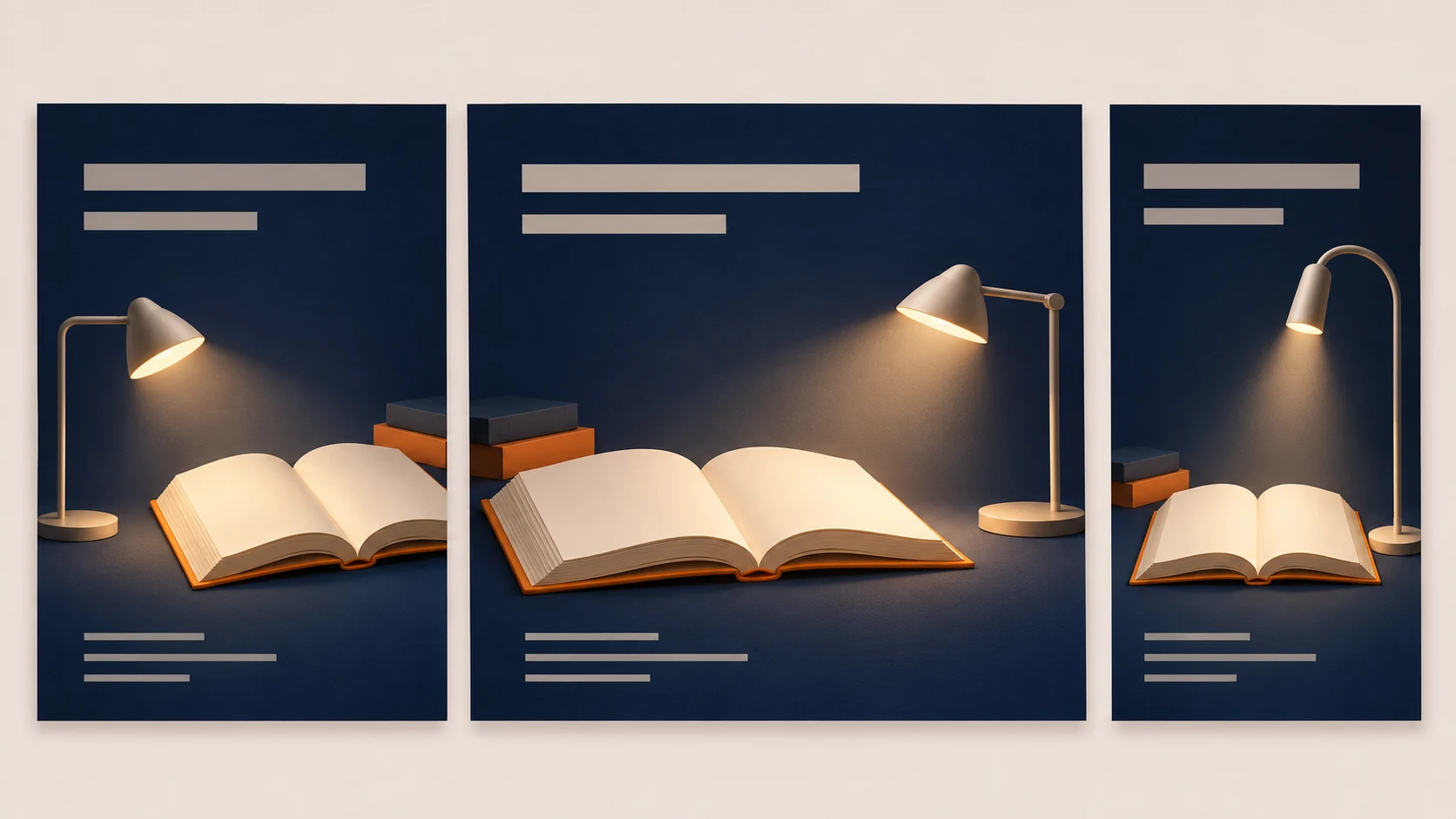
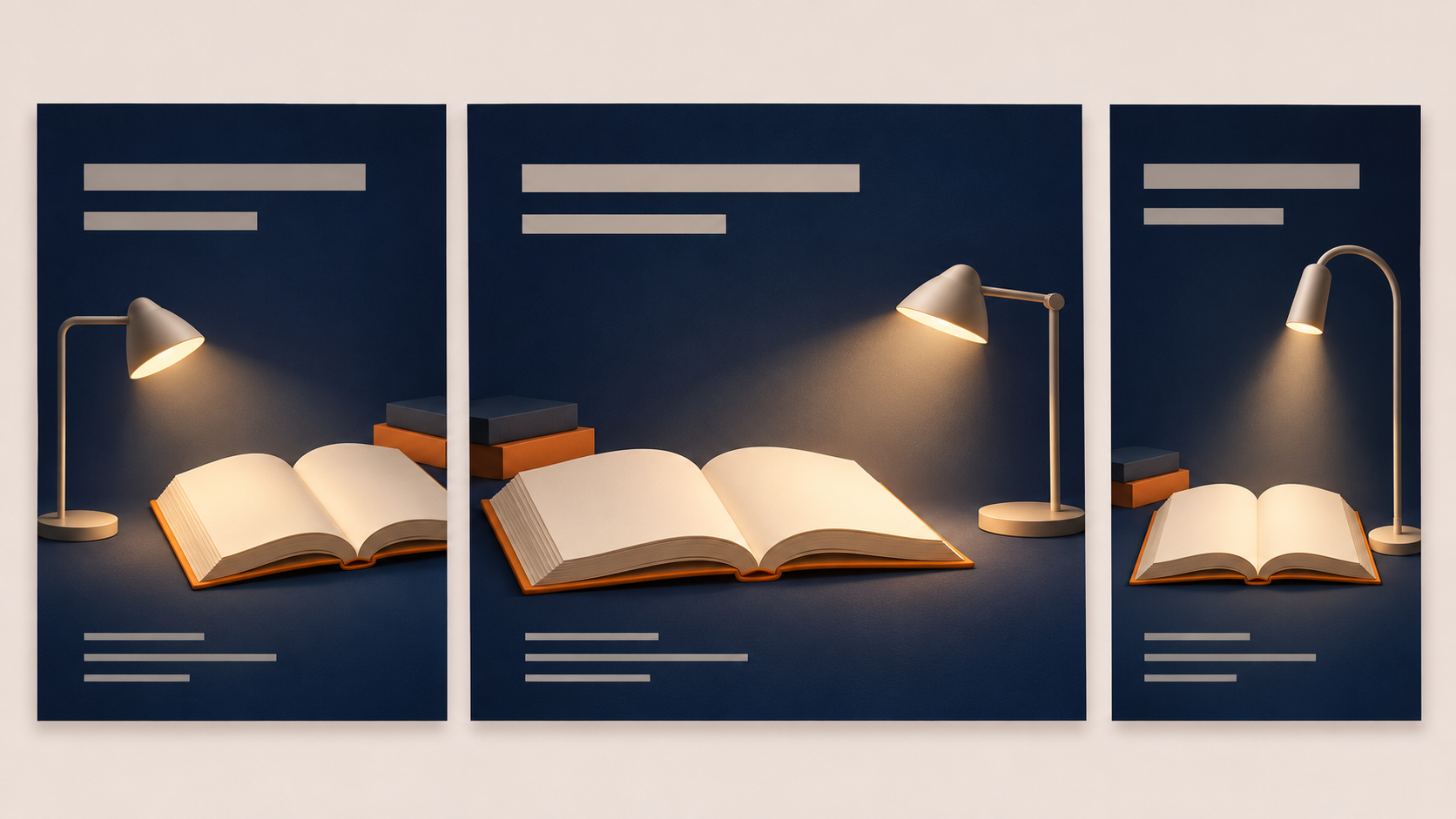
イベントらしい雰囲気が出ていても、必要な情報が伝わるとは限りません。最初にタイトルが目に入るか。開催年が抜けていないか。スマートフォンで小さく表示されても会場名を読めるか。AI poster generatorを使うときは、画風と一緒にこうした条件も考えておきましょう。
Design.comのポスター生成ページでは、事業名と短い説明を入力し、フォントやレイアウトを調整する流れを紹介しています。ただし、これは同社製品についての説明です。すべての画像生成ツールに同じテンプレート、編集機能、出力形式があるという意味ではありません。ここでは、ビジュアルの検討と最終的な文字組みを分けて進めます。
変更しない情報を一つの原稿にまとめる
以下は説明用の架空のイベントです。実際の告知や検証結果ではありません。各サイズの文面は、この原稿から転記し、生成画像の文字を写し直さないようにします。
| 項目 | 設定例 | レイアウト上の条件 |
|---|---|---|
| タイトル | 夜の本交換会 | 最初に目に入る情報にする |
| 日時 | 2027年5月16日、19:00〜21:00 | 会場とまとめて配置する |
| 会場・主催 | 北岸書店/北岸読書会 | 固有名詞を正確に保つ |
| 配色 | 濃紺、温かい白、少量のオレンジ | 文字の背景を複雑にしない |
| 最初のサイズ | 1080 × 1350ピクセル | この例の設計値。各媒体の共通規格ではない |
| 余白 | 上部にタイトル、下部に詳細 | 本や光のモチーフは中央に置く |
この例で先に伝えるべきなのは「何のイベントか」、次に「いつ、どこで行うか」です。装飾的なコピーで、その場所を埋めないようにします。
最初の下絵では構図を決める
正確な文字まで一度に生成しようとせず、文字を載せやすい背景から作る方法があります。次の記述は提案であり、生成結果を保証するものではありません。
> 夜の本交換会に使う縦長ポスターの背景。濃紺を基調に、温かい白の光と少量のオレンジを使う。中央に本と柔らかな光を配置。上部にはタイトル用のすっきりした余白、下部には日時・会場・主催者情報を載せる余白を確保する。文字の領域には強い光や細かな模様を置かない。文字、ロゴ、QRコードは生成しない。構図は4:5を想定し、実際の寸法はツールの対応範囲で設定する。
新しい画像から始める場合は、InkRoomの画像生成で説明を入力し、現在の画面に表示される設定済みモデルを選べます。利用可否、設定、料金は画面とアカウントの構成によります。この入口があることだけで、ポスター専用テンプレート、編集可能な文字レイヤー、精密な文字組みに対応しているとは判断できません。
下絵を選ぶときは、タイトルが収まるか、詳細情報の背景が静かか、切り抜いたときに主題が欠けないかを見ます。魅力的でも、必要な文字を置けない画像は採用しないという判断が必要です。
正式な文字は原稿から配置する
選んだ画像を文字組みのできるツールに取り込み、タイトル、日時、会場、主催者を追加します。すでに生成文字が入っていても、それを正しい原稿として扱わないでください。きれいに除去できなければ、文字のない背景を選び直します。
名称、日付、時間帯、記号、ブランド情報を一文字ずつ照合します。意味が近くても、会場名や開始時刻が違えば告知として使えません。QRコードが必要なら別途作成し、最終書き出しファイルから実際に読み取れるか確認します。
読みやすさは使用場面に合わせて見ます。スマートフォンのフィードに近い表示サイズまで縮小し、タイトルが目立つか、日時と会場を無理なく探せるかを確認。掲示用なら実寸と想定する閲覧距離でも確認します。どの書体や掲出先にも通用する万能の文字サイズはありません。
サイズが変わったら、切り抜く前に組み直す
4:5から正方形や9:16へ展開するときは、画像を引き伸ばすのではなく、主題の位置や改行を調整します。日時と会場は一つのまとまりとして移動させると、情報の関係を保ちやすくなります。文面と読む順序は共通にし、座標までそろえる必要はありません。
既存の下絵を処理したい場合は、InkRoomの画像編集入口で現在の画面説明を確認し、目的の操作に合うか判断してください。提供資料だけでは、構図の拡張、背景処理、文字編集の具体的な機能までは確認できません。利用できると決めつけず、最終的な文字組みは別途行います。
公開前には、完成したファイルで次を確認します。
- サイズと切り抜き: 掲載先の最新仕様とプレビューを確認し、タイトルや日時が切れたり、画面の表示要素に隠れたりしないかを見る。
- 文字とブランド: すべてのサイズを同じ原稿と照合する。ロゴは許可されたファイルを使い、生成された類似図形で代用しない。
- 素材の利用許諾: 写真、イラスト、フォント、ロゴの利用条件が用途や加工方法に合うか確認し、記録を残す。AI生成というだけで、全素材の権利確認が済むわけではない。
- 出力条件: デジタル用は書き出した寸法を確認。印刷する場合は、仕上がり寸法、塗り足し、色、入稿形式を印刷会社に確認する。
下絵では雰囲気と構図を探り、完成版では正確な情報を届けます。その間にある文字の照合とレイアウトを省かないことが大切です。
関連記事と事例
- AI Makeup Generatorでメイクを試す:顔そのものの変化を見分ける
リップやアイメイクが似合うのか、それとも顔立ちが変わってよく見えるのか。自然なメイクと舞台メイクの指示例を使い、肌色・目・唇の輪郭・生え際を元画像と見比べる方法を紹介します。
- AI画像のスタイル変換:画風を変えても残したいディテール
内容の参照と画風の参照を分け、色、筆致、構図を個別に検討します。2回の編集で人物の特徴、商品の形、文字やロゴを原画像と照合する方法を紹介します。
- AI Hairstyle Changerで髪型を比較する前に、顔まで変わっていないか確認しよう
元写真と髪型の参考を用意し、長さ・前髪・カールを具体的に伝える方法を紹介。生え際、耳まわり、髪の境界、顔の輪郭、光を確認しながら、美容師との相談に使える候補を比較します。
- ai anime art generator:キャラクターと背景を一枚のイラストにまとめる
キャラクターの固定要素、場面、動作の関係を整理して、一枚絵のプロンプトを作成。服装・手・小道具・状況の伝わり方を確認し、コンセプト画と継続利用するキャラクター素材を区別します。