AI画像のスタイル変換:画風を変えても残したいディテール
内容の参照と画風の参照を分け、色、筆致、構図を個別に検討します。2回の編集で人物の特徴、商品の形、文字やロゴを原画像と照合する方法を紹介します。
·
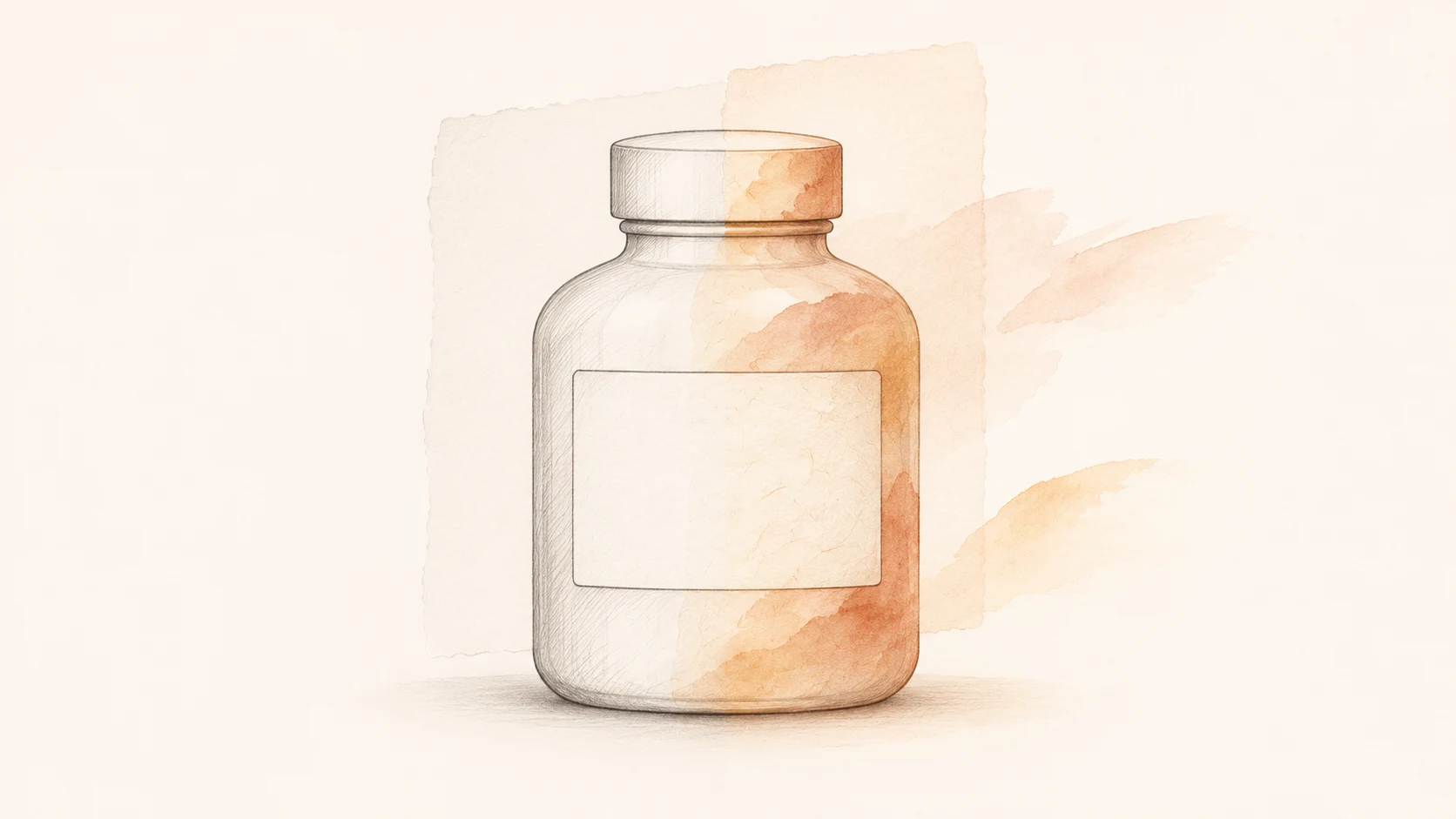
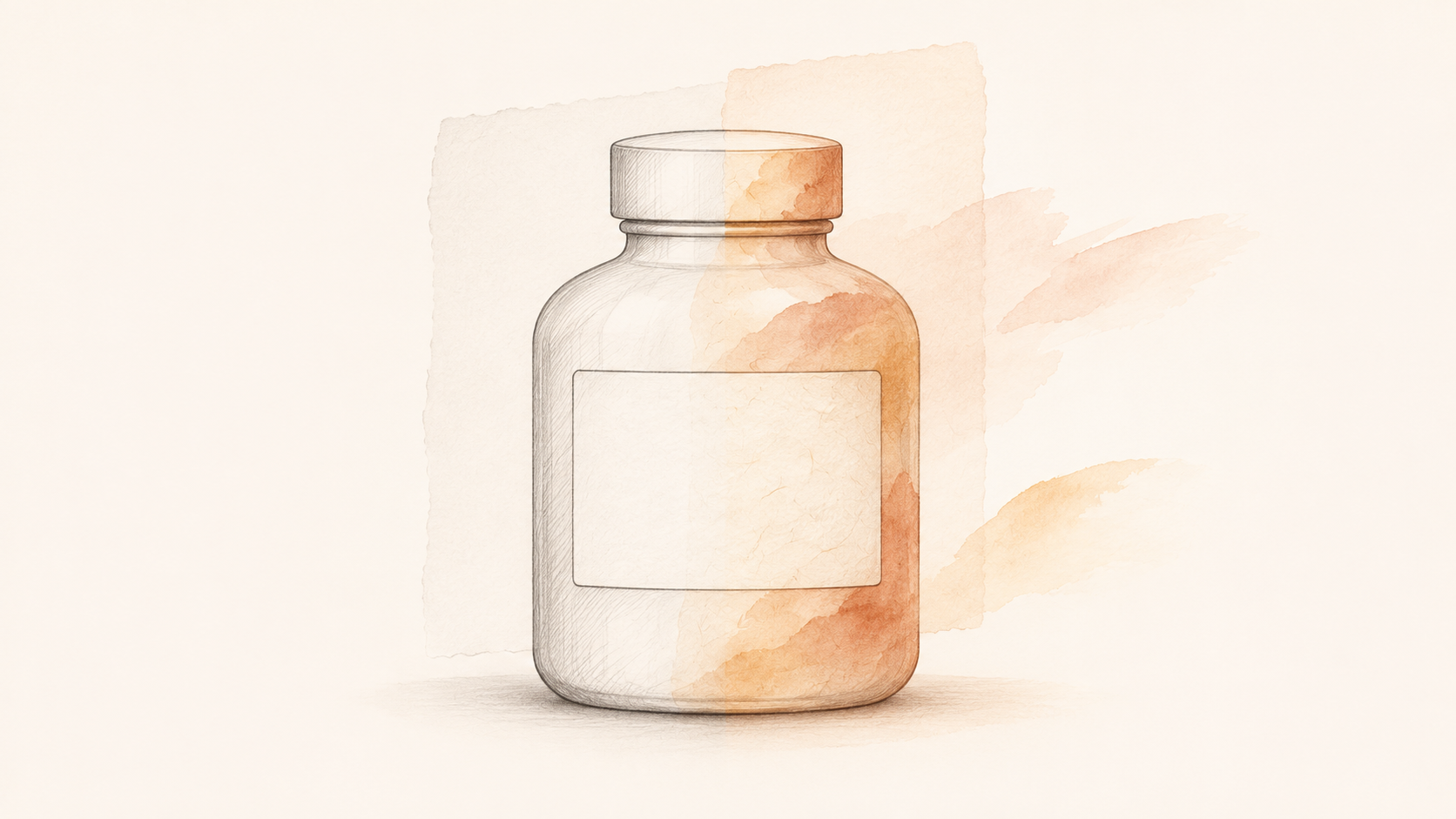
写真を水彩風にできても、顔つきが変わったり、商品ラベルが読めなくなったりすれば、用途に合わないことがあります。AIによる画像のスタイル変換(ai image style transfer)では、画風の再現と被写体の正確さを分けて考えましょう。まず、変えてはいけない情報を決めます。
Fast Image AIのスタイル一覧では、参照写真や作品のスタイルを自分の画像に適用するものとして紹介されています。ただし、その説明だけでは文字、ロゴ、形状が正確に残るとは判断できません。以下は編集方法の提案であり、ツールの実測結果や効果の保証ではありません。
内容を参照するのか、表現を参照するのか
内容の参照は「何を描くか」を決めます。人物の特徴、商品の輪郭、部品の数、ポーズ、物同士の位置関係などです。画風の参照は「どう描くか」を決めます。配色、線、筆致、陰影、紙の質感などが該当します。
1枚の参照画像に両方が含まれていても、指示は分けます。暖色の配色が気に入ったからといって、参照画像の顔の形やボトルの縦横比、撮影角度まで採用する必要はありません。「この画像のように」だけでは、変更範囲が曖昧です。
原画像から、用途に必要な特徴を選びます。人物なら顔の輪郭、生え際、眼鏡の形。商品ならキャップ、持ち手、開口部、包装の文字、ブランドロゴなどです。すべての画素を固定するのではなく、正確さが必要な部分を具体化します。
色・筆致・構図をひとまとめにしない
| 変更する要素 | 表現の指定例 | 同時に確認する点 |
|---|---|---|
| 色 | 背景を暖色にし、全体の彩度を抑える | 商品本来の色や肌色が用途に合うか |
| 筆致・質感 | 紙の質感を加え、背景の筆致を簡略化する | 小さな文字が読めるか、輪郭が埋もれないか |
| 陰影 | 硬い影を弱め、柔らかな階調にする | 溝や接続部などの構造が分かるか |
| 構図 | 余白やトリミングを調整する | 比率、部品数、相対位置が変わっていないか |
構図の変更は、表面の表現だけを変える操作ではありません。画風だけを変えたい場合、最初は視点、トリミング、配置を維持するのがおすすめです。構図は別に調整すると、変化の原因を確認しやすくなります。
1回目は画風の方向を決める
「残す内容」「変える表現」「例外」の順で編集要求を書きます。例えば次のように指定できます。
> このボトル写真を、暖色の紙に描いたイラスト風にしてください。ボトルの輪郭、キャップの構造、ラベルの位置、現在の構図は維持してください。背景には紙の質感と筆致を加えて構いません。ラベルの文字やロゴは作り替えないでください。文字を正確に残せない場合は、ラベル部分のスタイル変換を弱めてください。
これは指示の例であり、検証済みの設定ではありません。「維持する」と書いても、その部分が固定される保証はありません。画風の参照画像を別途入力できないツールでは、専用の操作項目があると想定せず、配色や線、質感を言葉で説明します。
原画像を引き続き編集したい場合は、InkRoomの画像編集入口で現在の画面が対応する操作を確認してから、画像と編集要求を入力してください。専用のスタイル変換、参照画像の重み付け、細部の固定機能があることを前提にはしていません。未確認の事前入力パラメータも付けていません。
最初の結果では、画風が目的に合うか、被写体を識別できるかを見ます。顔や商品の外形が変わっていたら、筆致をさらに強める前に変更範囲を狭めます。
2回目は新しい画風ではなく、差異を直す
原画像と結果を同じ表示サイズで並べ、構図と輪郭を比べます。その後、文字とロゴを拡大します。問題ごとに、場所、原画像の状態、戻したい内容を指定してください。
例えば「ラベル左下の2行の文字が装飾線に変わっています。背景の紙の質感は残し、元の文字に戻してください」と伝えます。「もっと正確に」より修正対象が明確ですが、修正の成功を保証する指示ではありません。
この段階で新しい視点、背景、強い筆致を同時に追加すると、どの変更が被写体に影響したか判断しにくくなります。重要な文字が直らない場合は、対応する編集ツールと素材があれば、元のラベルデータを合成する方法を検討します。利用できる手段がなければ未解決として扱い、そのまま商品画像として合格にしません。
確認は2つの大きさで行います。実際の掲載サイズでは見やすさと画風の適合性を、拡大表示では人物の特徴、文字、ロゴ、形状、部品数を原画像と照合します。全体の見栄えと細部の正確さは別の判断です。
ポスターや企画提案に使う場合は、スタイル加工したイメージであることを明示し、比較用に原画像も残します。商品の実際の色、素材、包装、状態を記録する用途では、確認可能な元の写真を使い、加工後の画像を実物の記録として扱わないでください。
関連記事と事例
- AI poster generatorでイベントポスターを作る:下絵から公開用レイアウトまで
架空のイベントを例に、タイトル、日時、配色、サイズ、余白を整理。ビジュアル生成と正式な文字組みを分け、サイズ別の調整と素材の利用許諾まで確認します。
- AI Makeup Generatorでメイクを試す:顔そのものの変化を見分ける
リップやアイメイクが似合うのか、それとも顔立ちが変わってよく見えるのか。自然なメイクと舞台メイクの指示例を使い、肌色・目・唇の輪郭・生え際を元画像と見比べる方法を紹介します。
- AI Hairstyle Changerで髪型を比較する前に、顔まで変わっていないか確認しよう
元写真と髪型の参考を用意し、長さ・前髪・カールを具体的に伝える方法を紹介。生え際、耳まわり、髪の境界、顔の輪郭、光を確認しながら、美容師との相談に使える候補を比較します。
- ai anime art generator:キャラクターと背景を一枚のイラストにまとめる
キャラクターの固定要素、場面、動作の関係を整理して、一枚絵のプロンプトを作成。服装・手・小道具・状況の伝わり方を確認し、コンセプト画と継続利用するキャラクター素材を区別します。