AI Makeup Generatorでメイクを試す:顔そのものの変化を見分ける
リップやアイメイクが似合うのか、それとも顔立ちが変わってよく見えるのか。自然なメイクと舞台メイクの指示例を使い、肌色・目・唇の輪郭・生え際を元画像と見比べる方法を紹介します。
·
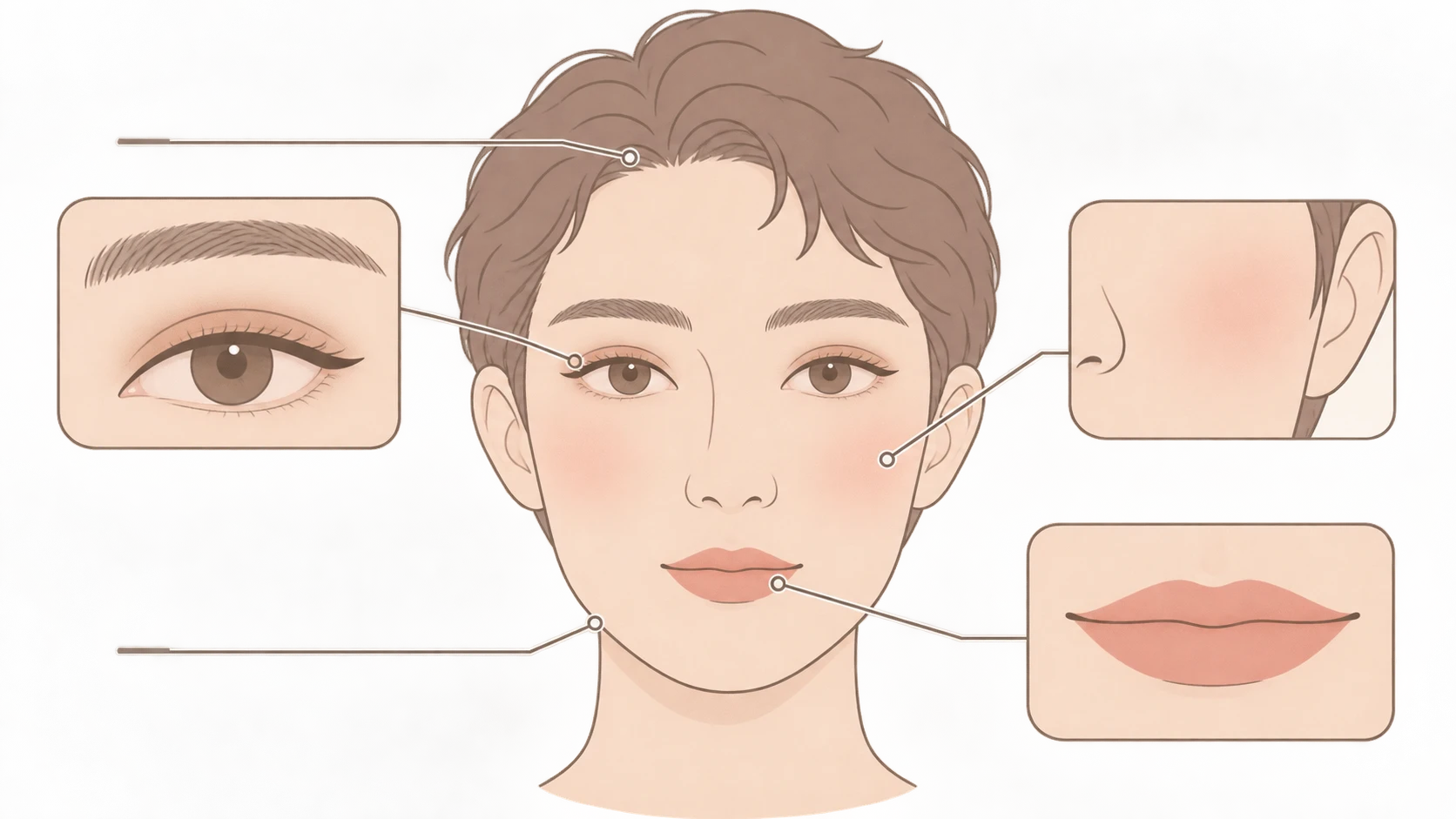
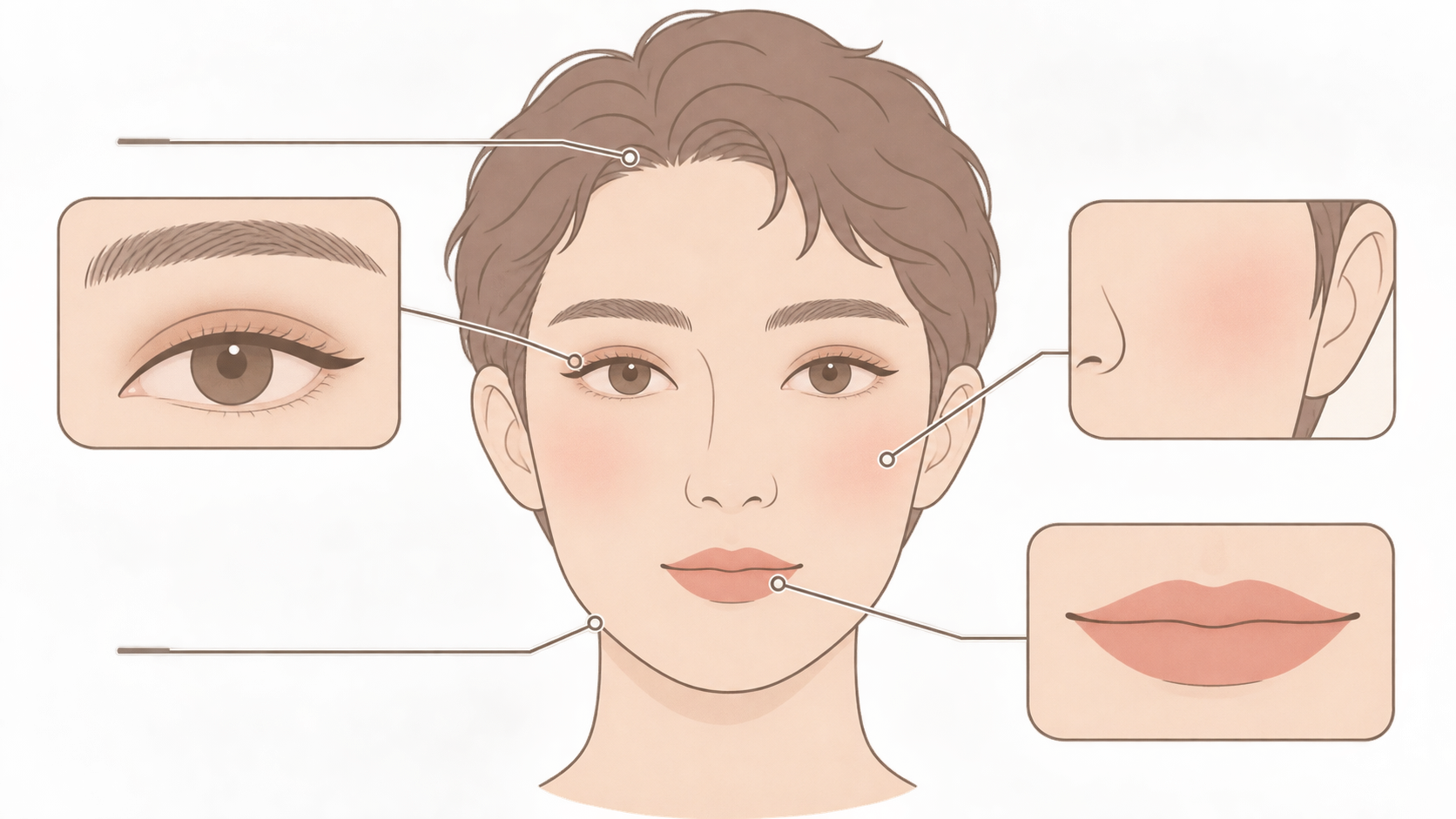
ベリー系のリップは似合う? アイラインを少し跳ね上げるとどう見える? ai makeup generatorで確かめたいのは、別人のように整った顔ではなく、自分の顔にのせたメイクの方向性です。
生成した画像は、セルフメイクの練習やメイク担当者との相談に使うラフとして扱いましょう。口紅の実物の色見本ではありません。特定の品番が肌の上でどう発色するか、会場の照明でどう見えるかを、生成画像だけで確かめることはできません。
気に入ったのはメイク? それとも変わった顔立ち?
目が大きくなり、あごが細くなり、肌全体が明るくなっていたら、リップだけの効果とは判断できません。変えたかった部分と、それ以外の変化を分けて見ます。
| 見比べる場所 | メイクとして確認すること | 意図しない変化として分けること |
|---|---|---|
| 唇 | 色味、マットかツヤか、濃さ | 口角の位置、唇の山、外側の輪郭の描き直し |
| 目元 | アイシャドウの範囲、ラインの向きと太さ | 目の大きさ、虹彩の色、目と目の間隔の変化 |
| 頬 | チークの位置、広がり、濃さ | 顔全体の明るさ、鼻や顔の輪郭の変化 |
| メイク対象外の肌 | 元の肌色や質感に近いか | 額や首まで変色する、質感が広く消える |
| 生え際・顔の外縁 | 元の位置と形を保っているか | 生え際の移動、顔形や耳の変化 |
これは手動で候補を選ぶための見方であり、ツールが本人らしさを保持するという保証ではありません。明らかな顔立ちの変化がある画像は、配色の良し悪しを判断する前に候補から外します。
境界が見える写真で、部位ごとに伝える
目元、唇の輪郭、生え際が見える、鮮明な正面写真を選びます。左右の顔にできるだけ近い明るさで光が当たっている写真が比較しやすいでしょう。強い美肌補正や色付きフィルターのある画像は、メイクの変化と元からある加工を切り分けにくくなります。
NeonSnapのメイク紹介ページでも、明るく鮮明な写真、顔を隠さないこと、具体的なメイクの説明が勧められています。素材準備の参考にはなりますが、同ページの仕上がりに関する宣伝を本記事で検証したわけではありません。
参考画像がある場合は、「リップの色味とツヤだけを参考にする。モデルの顔形・肌色・照明は参考にしない」のように範囲を限定します。画像を渡せるかはツールの対応状況を確認し、対応していなければ見える特徴を文章で伝えましょう。「この写真のように」だけでは、何を借りたいのかが曖昧です。
唇、目元、頬を分けて説明し、最後に変えたくない部分を添えます。編集の入口を探している場合は、InkRoomの画像編集ページで、現在の画面に必要なアップロード・編集方法があるかを確認してください。これは一般的な編集入口の案内であり、メイク専用機能、正確な品番再現、本人の顔立ちの固定を保証するものではありません。利用可否、設定、料金は現在の画面とアカウント構成に従います。
自然なメイクと舞台メイクの指示例
以下は調整して使うための文章例です。実行済みのプリセットや検証結果ではありません。「変えない」と書いても、その通りになったか確認が必要です。
自然なメイク:元の肌色に淡い色が合うかを見る
> この元画像で、軽い日常メイクを試す。リップは低彩度のローズ系で、控えめなサテンのツヤ。元の唇の輪郭に沿わせる。目元は薄いライトブラウンのシャドウと細いアイラインにし、目の形を大きくしない。頬の中央に少量のチークを柔らかくぼかす。元の肌色、見えている肌の質感、虹彩の色、顔形、生え際、照明、背景は変えない。
肌が滑らかになったことを、メイクが似合った理由にしないようにします。まず元の肌色とリップ・チークの組み合わせを見て、次にラインが元の目の形に沿っているか確認します。
舞台メイク:肌を明るくするのではなく、線と色の強さを見る
> 同じ元画像で舞台メイクの方向性を試す。リップは濃いベリー系のマット仕上げで、元の唇の形を保つ。目元は深いパープルのシャドウと明確な跳ね上げライン。メイクの線を強調し、目そのものは大きくしない。チークは頬骨の外側に沿わせ、境界は分かるが広げすぎない。元の肌色、顔の比率、生え際、照明、背景を保ち、顔全体を白くしてコントラストを代用しない。
確認するのは線、塗る範囲、配色です。客席からの見え方、汗への強さ、舞台照明下での仕上がりは画像だけでは確かめられないため、実際の試しメイクが必要です。
次の候補は、違いを説明できるように作る
リップと目元のどちらが気になるのか分からないときは、同じ元画像に戻り、一度に一つの要素だけを変える方法がおすすめです。アイメイクとチークの説明をそろえ、ローズ系のリップをベリー系に変更する。マットとサテンの比較は別の回にします。比較しやすくするための方法であり、生成結果の一貫性を保証するものではありません。
元画像と候補画像を、顔の大きさが近くなるよう手動で並べます。まず全体の本人らしさを見てから、目、唇の輪郭、生え際を拡大して確認します。対象外の部分まで変わるなら、変更範囲を狭めるか、より鮮明な元画像で試します。繰り返し起こる場合は、その画像を色の似合い方の判断に使わないほうがよいでしょう。
メイク担当者に渡すときは、「このリップの色味は参考にしたいが、肌の明るさや目の形の変化は採用しない」と一言添えると、画像だけよりも希望が伝わります。
関連記事と事例
- AI poster generatorでイベントポスターを作る:下絵から公開用レイアウトまで
架空のイベントを例に、タイトル、日時、配色、サイズ、余白を整理。ビジュアル生成と正式な文字組みを分け、サイズ別の調整と素材の利用許諾まで確認します。
- AI画像のスタイル変換:画風を変えても残したいディテール
内容の参照と画風の参照を分け、色、筆致、構図を個別に検討します。2回の編集で人物の特徴、商品の形、文字やロゴを原画像と照合する方法を紹介します。
- AI Hairstyle Changerで髪型を比較する前に、顔まで変わっていないか確認しよう
元写真と髪型の参考を用意し、長さ・前髪・カールを具体的に伝える方法を紹介。生え際、耳まわり、髪の境界、顔の輪郭、光を確認しながら、美容師との相談に使える候補を比較します。
- ai anime art generator:キャラクターと背景を一枚のイラストにまとめる
キャラクターの固定要素、場面、動作の関係を整理して、一枚絵のプロンプトを作成。服装・手・小道具・状況の伝わり方を確認し、コンセプト画と継続利用するキャラクター素材を区別します。