AI Hairstyle Changerで髪型を比較する前に、顔まで変わっていないか確認しよう
元写真と髪型の参考を用意し、長さ・前髪・カールを具体的に伝える方法を紹介。生え際、耳まわり、髪の境界、顔の輪郭、光を確認しながら、美容師との相談に使える候補を比較します。
·
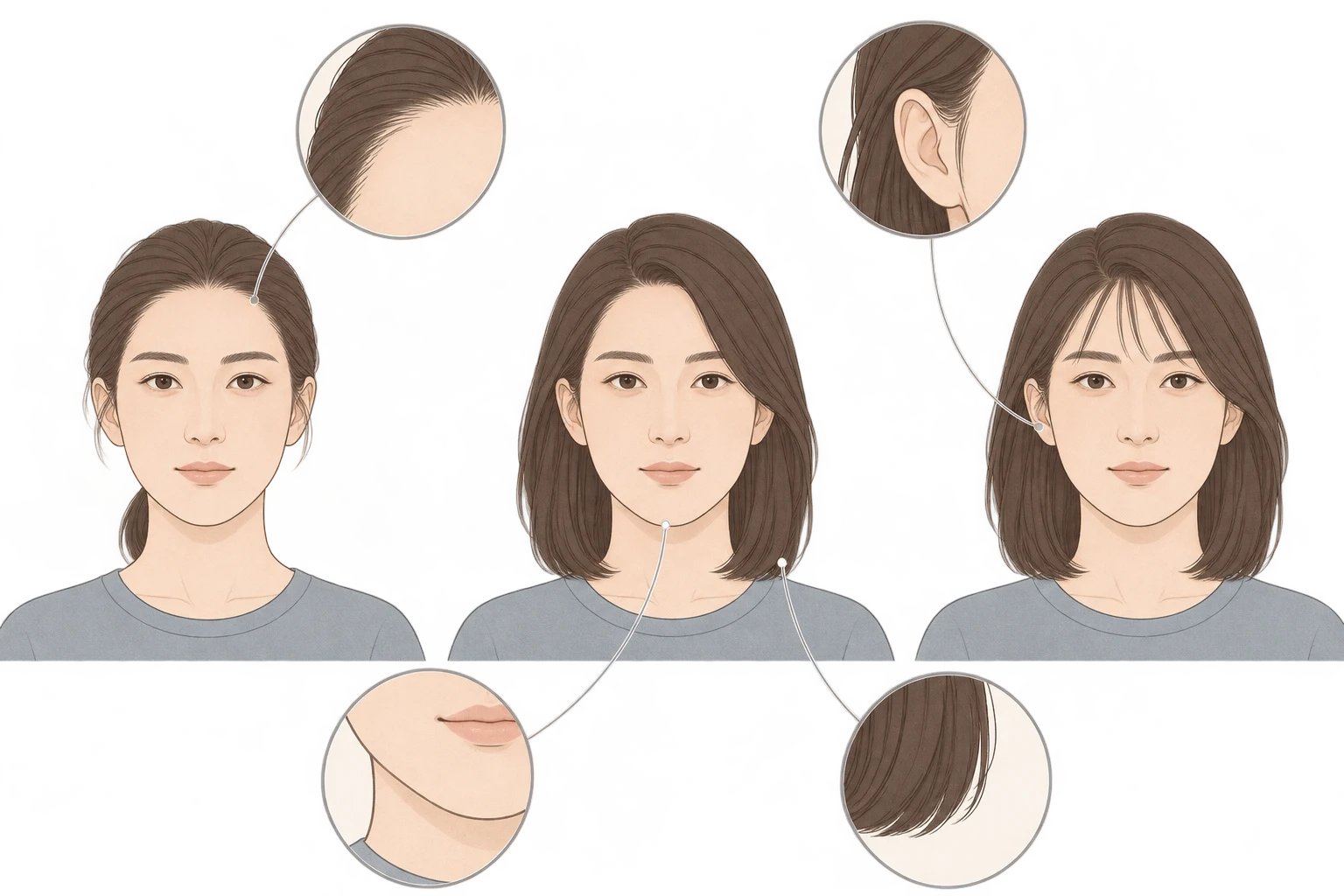
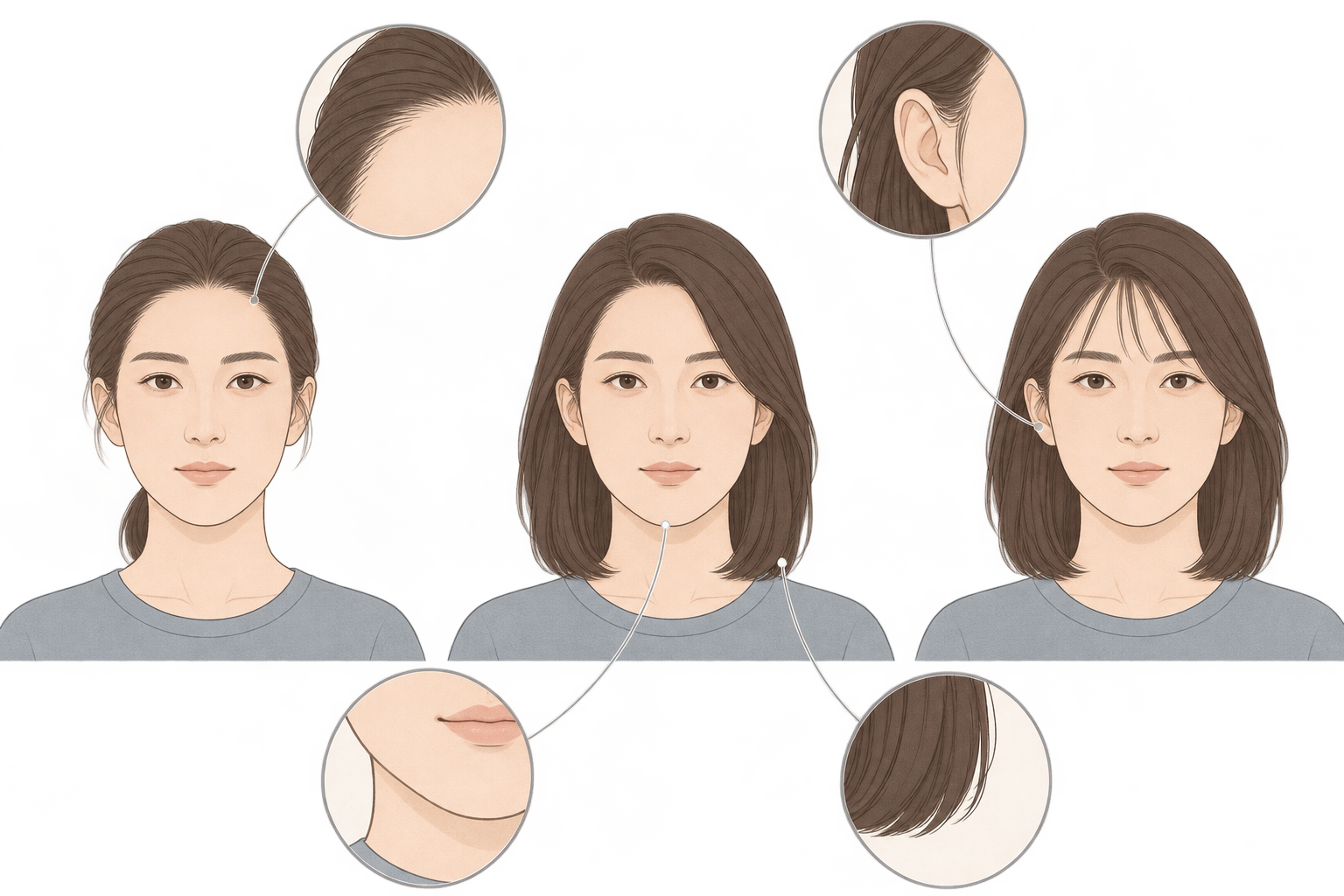
新しい髪型が似合って見えるのは、前髪が合っているからでしょうか。それとも、画像の中で顎が細くなったからでしょうか。ai hairstyle changerで候補を選ぶなら、まず「髪以外も変わっていないか」を確かめたいところです。
ヘアスタイルのシミュレーションは、「少し短くしたい」という希望を、長さや前髪、シルエットの話に具体化するために使えます。ただし、実際のカットの仕上がりを保証するものではありません。以下は比較方法の提案であり、特定ツールの実測レポートではありません。
参考写真から借りたいのは、どの部分?
元写真は自分の見た目を確認する基準、髪型の参考写真は髪の形を伝える材料です。参考写真の人物の顔立ちやメイク、撮影照明まで、まとめて目標にしないようにしましょう。
HeadshotMasterのヘアスタイル変更ページでも、鮮明な自撮り写真を出発点とし、別の写真を髪型の参考にする使い方が紹介されています。ただし、この説明から他の編集ツールでも参考画像をアップロードできるとは判断できません。シミュレーションの精度を裏付けるものでもありません。
元写真には、強い美肌加工がなく、顔と頭頂部が画面内に収まり、光が均一なものを選ぶのがおすすめです。可能なら生え際と耳まわりが見える写真を使います。もともと前髪で額が隠れている場合、生成画像に現れた境界を本来の生え際だと考えないでください。正面写真は左右のシルエットを比べやすい一方、後頭部や横から見た段差までは確認できません。
参考写真を見ながら、希望を次のように具体化します。
- 長さ:顎、肩、鎖骨など、毛先をどこに置きたいか。
- 前髪と分け目:眉を見せるか、中央分けか横分けか、サイドを長く残すか。
- カールとボリューム:毛先の内巻き、緩いウェーブ、頭頂部のふんわり感のどれが欲しいか。
- 変えない部分:顔の比率、目鼻口の位置、表情、肌の色、撮影角度。
「変えない」という指定は希望であって、ツールが必ず守るという保証ではありません。
たとえば、次の説明を自分の希望に合わせて調整できます。
> この元写真を基準に、髪だけを変更してください。鎖骨付近の長さで、横分けを残し、毛先を軽く内巻きにします。顔のパーツ、輪郭、表情、肌の色、服装、背景は意図的に変更しないでください。光の向きも元写真にできるだけ合わせてください。額が隠れている場合、新しく生成した境界を本来の生え際とは扱わないでください。
InkRoomを使う場合は、画像編集の入口で、現在の画面が元写真と希望する編集に対応しているか確認してください。専用の髪型一覧、参考画像のアップロード、設定の事前入力、顔の特徴の維持を保証する案内ではありません。必要な操作ができない場合、一般の入口を専用の髪型変更ツールと見なさないことが大切です。
候補ごとに、比べたいことを絞る
前髪を比べたいなら、長さや髪色、撮影角度はできるだけそろえます。短髪、明るい髪色、濃いメイク、小さな顎が一度に加わると、何が気に入ったのか分からなくなります。
次は候補を作るための計画例であり、生成結果や評価ではありません。すべて同じ元写真を使い、固定したはずの条件が変わった場合は、その違いも記録します。
| 候補 | 変更する予定の部分 | できるだけそろえる部分 | 比較したいこと |
|---|---|---|---|
| A:長さ | 毛先を鎖骨付近にする | 元の分け目、髪色、カール | この長さのシルエットが好みか |
| B:前髪 | Aの長さで薄めの前髪を加える | 長さ、髪色、サイドの量感 | 額を出すか、少し隠すか |
| C:ウェーブ | Aの長さで緩いウェーブを加える | 長さ、分け目、髪色 | 欲しいのは曲線か、全体のボリュームか |
すべて作る必要はありません。長さだけが気になるなら、まず元写真とAを比べれば十分です。
生え際だけでなく、髪と顔の境界を見る
元写真と候補を並べ、顔がほぼ同じ大きさに見えるようにします。最初に目、鼻、口、顎、表情を比較してください。顔自体が大きく変わっていれば、その候補で髪型の似合い方を判断するのは避けます。
次に、髪と周囲の境界を見ます。
- 生え際ともみあげ:見えている境界が前後に動いていないか。髪に隠れた部分は、あくまで不明です。
- 耳まわり:耳やピアスが増えたり消えたり、髪と一体化したりしていないか。髪で耳を隠すことと、見えている構造が矛盾することは別です。
- 髪の縁:背景との間に明るい縁、ギザギザ、繰り返し模様、不自然な切れ目がないか。
- 顔の輪郭:髪が頬を隠すと印象は変わります。ただし、見えている顎や頬骨まで変わった場合は、髪型だけの差ではありません。
- 光:髪のハイライトと顔の光が合っているか。前髪の下の影が、新しい形に対して不自然ではないか。
小さく表示すると全体の形、拡大すると境界を見やすくなります。ひとつの表示サイズだけですべてを判断しないようにしましょう。
美容師に伝えるのは「この画像のどこが好きか」
気に入った候補は元写真と一緒に見せ、「鎖骨付近の長さ」「額の見える割合」「サイドの収まり」など、好きな部分を示します。そのうえで、実際の毛量、髪質、くせ、生え方、普段のセット方法に合うか相談してください。
画像のボリュームは、実際の毛量を測ったものではありません。正面の画像だけでは、横や後ろも決められません。生成の不自然な部分は先に伝え、そのまま再現してもらおうとしないことも大切です。写真をアップロードする前には、利用するサービスの画像の取り扱いと削除に関する説明を確認し、他人の写真を無断で使わないでください。
関連記事と事例
- AI poster generatorでイベントポスターを作る:下絵から公開用レイアウトまで
架空のイベントを例に、タイトル、日時、配色、サイズ、余白を整理。ビジュアル生成と正式な文字組みを分け、サイズ別の調整と素材の利用許諾まで確認します。
- AI Makeup Generatorでメイクを試す:顔そのものの変化を見分ける
リップやアイメイクが似合うのか、それとも顔立ちが変わってよく見えるのか。自然なメイクと舞台メイクの指示例を使い、肌色・目・唇の輪郭・生え際を元画像と見比べる方法を紹介します。
- AI画像のスタイル変換:画風を変えても残したいディテール
内容の参照と画風の参照を分け、色、筆致、構図を個別に検討します。2回の編集で人物の特徴、商品の形、文字やロゴを原画像と照合する方法を紹介します。
- ai anime art generator:キャラクターと背景を一枚のイラストにまとめる
キャラクターの固定要素、場面、動作の関係を整理して、一枚絵のプロンプトを作成。服装・手・小道具・状況の伝わり方を確認し、コンセプト画と継続利用するキャラクター素材を区別します。