プレゼン用AI画像:伝えたい論点から配図と投影確認まで
概念説明、場面のイメージ、背景を使い分けて画像の制作要件を整理。生成画像と実データを区別し、トリミング、文字の読みやすさ、出典を確認します。
·
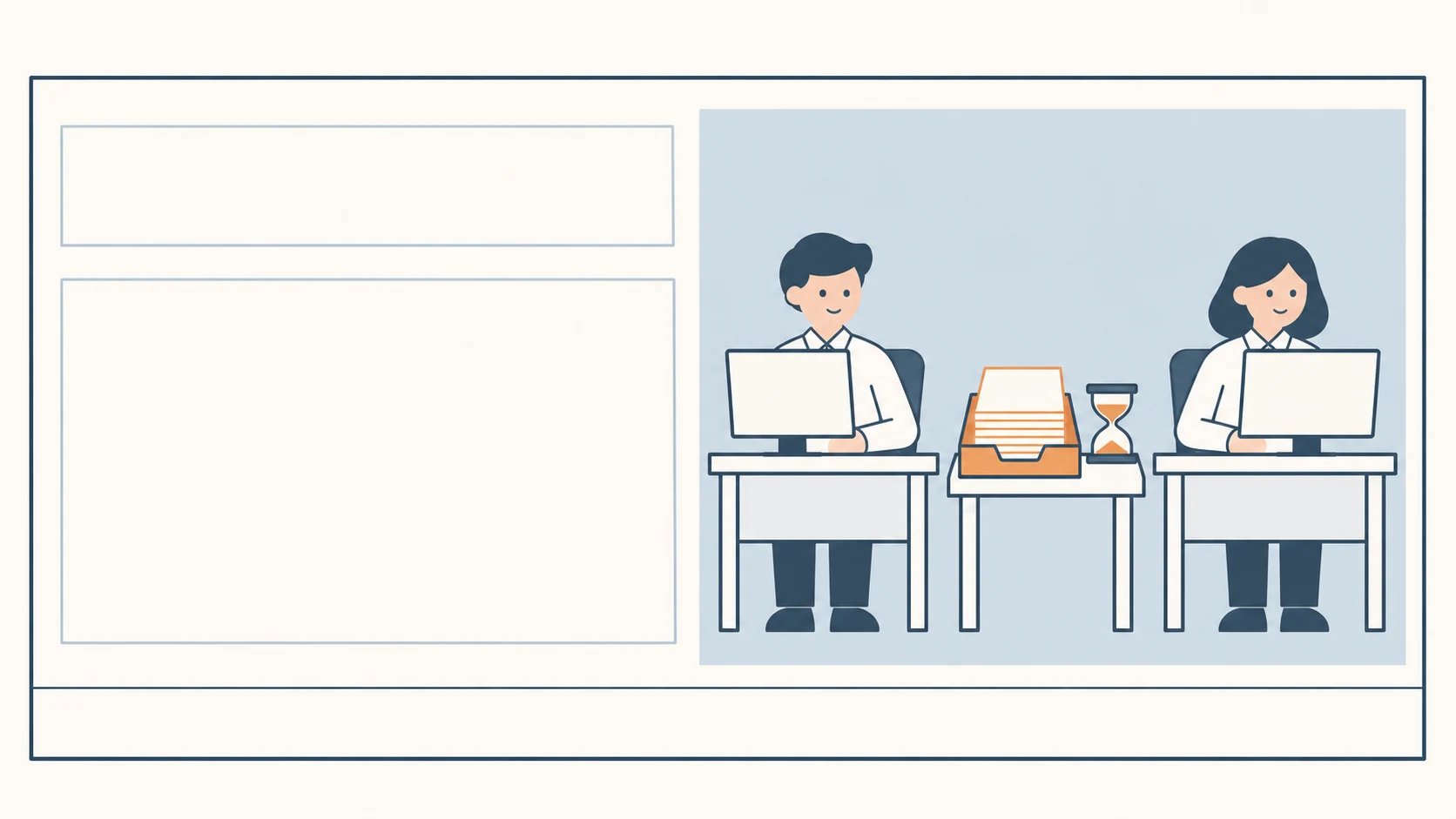
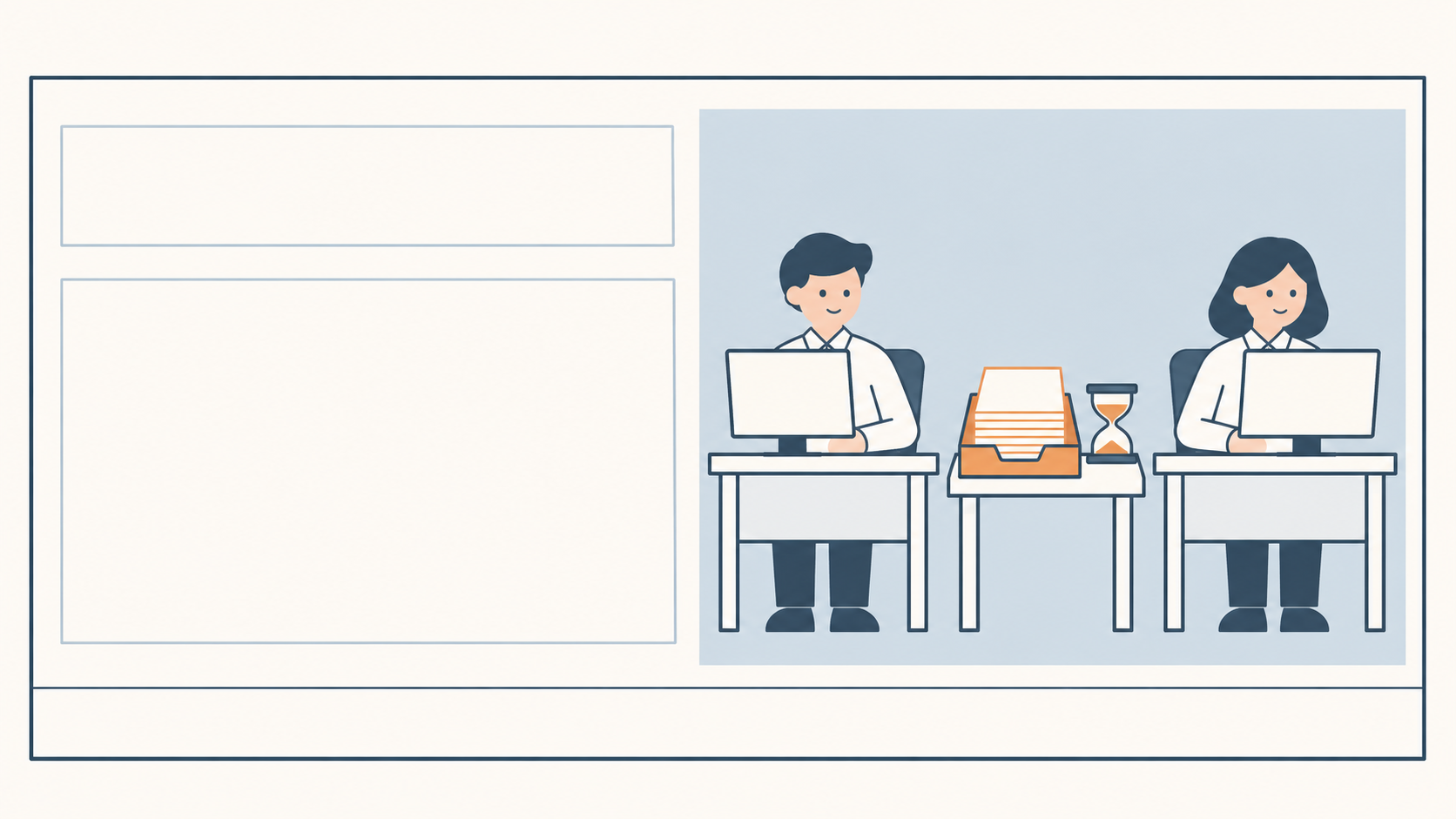
「承認の引き継ぎで処理が止まる」というスライドに、パソコンを囲んで笑う人たちの画像を置く。仕事の雰囲気は伝わりますが、問題の説明にはなっていません。プレゼン用AI画像を作るときは、画風より先に「この画像から何を理解してほしいか」を考えたいところです。画像を外しても理解が変わらないなら、なくてもよいかもしれません。
ZSkyのプレゼン画像ガイドも、すべてのスライドに画像が必要なわけではないと述べています。ここでは架空の業務報告を例に、画像の役割から制作要件と投影確認を考えます。実際の顧客事例や実測結果ではありません。
説明したいのは仕組みか、それとも事実か
報告のテーマを「申請が担当間の引き継ぎで滞留する」とします。まず、起こり得る仕組みを説明するのか、滞留が実際に起きたことを示すのかを分けます。
仕組みは模式図で説明できます。発生した事実には、確認できる記録が必要です。忙しいオフィスの写真風画像を生成しても、滞留の存在や原因の証拠にはなりません。
| 画像の役割 | 制作要件に書くこと | 画像に担わせないこと |
|---|---|---|
| 概念を説明する | 申請、待機場所、受け手の関係。正確な矢印やラベルはスライド上で作成 | 実際の待ち時間、件数、因果関係の証明 |
| 場面をイメージさせる | 架空の引き継ぎ場面、人物の動作、注目してほしい箇所 | 実在の社員、顧客、出来事を撮影した写真の代用 |
| 背景として使う | 章扉の雰囲気と、見出し用の細部が少ない領域 | 業務フローや結論の根拠の説明 |
「滞留は減ったか」を示すページには、実際の記録から作ったグラフを使い、対象期間、指標の定義、出典を添えます。データがなければ、検証前の業務仮説として扱います。改善幅を示す棒グラフを生成して補うことはしません。グラフの場所を狭めてまで挿絵を追加する必要もありません。
画風だけでなく、伝える関係を制作要件にする
引き継ぎの例なら、次のようにまとめられます。
> 用途:社内業務報告の概念イラスト。伝える関係:申請は共有の待機場所に届いたが、次の担当者にはまだ受け取られていない。二つの作業席の間に書類トレーを置き、待機中の書類を中心に描く。人物を入れる場合は架空の人物とする。画像はスライド右側に配置し、左側は見出しと説明のために空ける。簡潔な二次元イラスト、限定した配色、少ない細部。文字、数値、グラフ、ロゴ、実際の業務画面に見える画像は生成しない。「AI生成のイメージ図。実際の現場ではありません」と注記する。
これはプロンプト例であり、すべての関係が正確に描かれる保証ではありません。生成後は「受け手が決まっていない」と読めるか、それとも「社員が仕事を拒んでいる」と誤解されないかを確認します。関係を厳密に伝える必要があれば、編集可能な図形と接続線で作り、生成画像は場面の補助にとどめます。
同じ資料では、線の描き方、配色、細部の密度をそろえるとよいでしょう。ただし、すべてのページを同じオフィス場面にする必要はありません。そろえるのは表現のルールであって、場面そのものではありません。
新しい画像が必要なら、用途、被写体、構図、文字用の余白をプロンプトにまとめ、InkRoomの画像生成入口で入力し、設定済みのモデルを選択できます。利用可否、パラメータ、料金は現在の画面とアカウント設定によります。事実確認やスライド全体の組版を行う入口ではありません。
画像の比率はスライド全体ではなく配置枠から決める
1920×1080のスライドで、右半分の幅と全高を画像枠に使うとします。その枠は960×1080、比率は8:9です。スライド全体の16:9とは異なります。これは配置の計算例であり、共通の推奨出力サイズではありません。
先に配置枠を決めると、生成やトリミングの前に無理が見つかります。横長の複数人物の場面を細い枠に入れると、人物や関係が欠けるかもしれません。引き伸ばしても構図は直らず、形が変わるだけです。
画像枠、本文の領域、出典欄を一緒に確認します。重要な被写体は切り抜きの端に寄せず、出典は細部の多い部分に重ねないようにします。安全領域はテンプレートと実際の表示環境に応じて決め、特定の余白をすべての会場に通用する基準にはしません。
既存画像を調整したい場合は、InkRoomの画像編集入口で現在提供されている操作を確認してから利用を判断できます。構図の拡張、背景処理、特定の設定が使えるとは、ここでは前提にしません。重要な関係が残らないなら、無理に切り抜くよりレイアウトや画像を見直します。
鮮明さだけでなく、投影して読めるかを見る
画像を配置してから、見出し、ラベル、数値をプレゼンソフトで追加します。修正しやすくなり、元の記録との照合もしやすくなります。
完成したレイアウトを全画面で再生し、可能なら使用予定の投影機器で、少し離れた席から確認します。ノートパソコンを近くで見ただけでは、会場での読みやすさは判断できません。
- 文字と背景:見出しが明暗差の大きな部分をまたいでいないか。覆いを重ねても読みにくければ、文字を独立した単色の領域へ移します。
- トリミングと意味:書類、人物、関係が残っているか。待機場所を切り落とすと、説明自体が変わることがあります。
- 色と識別:重要な状態を色だけで分けず、ラベルや形でも伝えます。不可欠な説明は画像の中だけに閉じ込めません。
- 出典と脚注:書き出しや縮小後も読めるか。詳細が長い場合はスライドに短い識別情報を残し、補足資料やノートに完全な出典を保存します。
これらは推奨する確認項目です。本稿で投影テストを実施したわけではなく、機器別の結果も提示していません。
画像の制作方法と、主張の根拠を分けて記録する
「この画像をどう作ったか」と「この主張は何に基づくか」は別の情報です。
概念イラストには「AI生成のイメージ図。実際の現場ではありません」と記載できます。データグラフには、データの出典、対象期間、集計方法を記載します。同じページに両方あるなら別々に示し、架空の場面が証拠に見えたり、実データまで生成されたと思われたりしないようにします。
制作記録には、プロンプト、実際に使ったツールとモデルの情報、生成日、後編集、外部素材の出典を残す方法があります。画面で確認できない情報は不明と記録します。ただし、記録があることは商用利用の許諾を意味しません。利用許諾、プライバシー、アップロードの制限は、利用サービスの現行の公式規約と所属組織のルールを別途確認する必要があります。本稿では未確認の結論を示しません。
引き継ぎのページに戻ると、小さな関係図だけで仕組みが伝わるかもしれません。その横に大きな「忙しいチーム」の画像を足す必要はありません。画像の役割はページを埋めることではなく、何がイメージで何が根拠なのかを保ったまま、理解に必要な推測を減らすことです。
関連記事と事例
- AI画像生成のプライバシー:アップロード・保存・学習利用・削除を分けて確認する
入力写真、生成画像、プロンプト、メタデータごとに確認事項を整理。人物写真と顧客の商品画像について、人による承認が必要な点を示します。公式文書で裏付けられない運用は「不明」のまま扱います。
- AIで画像内の文字を翻訳するには:OCRからレイアウト調整まで
画像の翻訳は、言葉を置き換えるだけでは終わりません。編集可能な元データと統合済み画像を区別し、文字認識、翻訳、背景処理、文字組みを分けて進めます。
- AI Color Palette Generator:AI画像から配色を抽出し、シリーズ制作に使う
AI画像から得た候補色を、シリーズ用の配色に整理します。HEX/RGB、採色箇所、用途、実際の配色ペアを記録し、既存画像の編集や新規生成につなげる方法を解説します。
- ai brand mascot generator:設定から表情・ポーズ・掲載用画像へ
変えてはいけない輪郭や配色を決め、正面の基準画像から表情・ポーズを展開する方法を紹介。実際の表示サイズと背景で確認し、見た目の承認と商標・IPの確認を分けて進めます。