ai brand mascot generator:設定から表情・ポーズ・掲載用画像へ
変えてはいけない輪郭や配色を決め、正面の基準画像から表情・ポーズを展開する方法を紹介。実際の表示サイズと背景で確認し、見た目の承認と商標・IPの確認を分けて進めます。
·
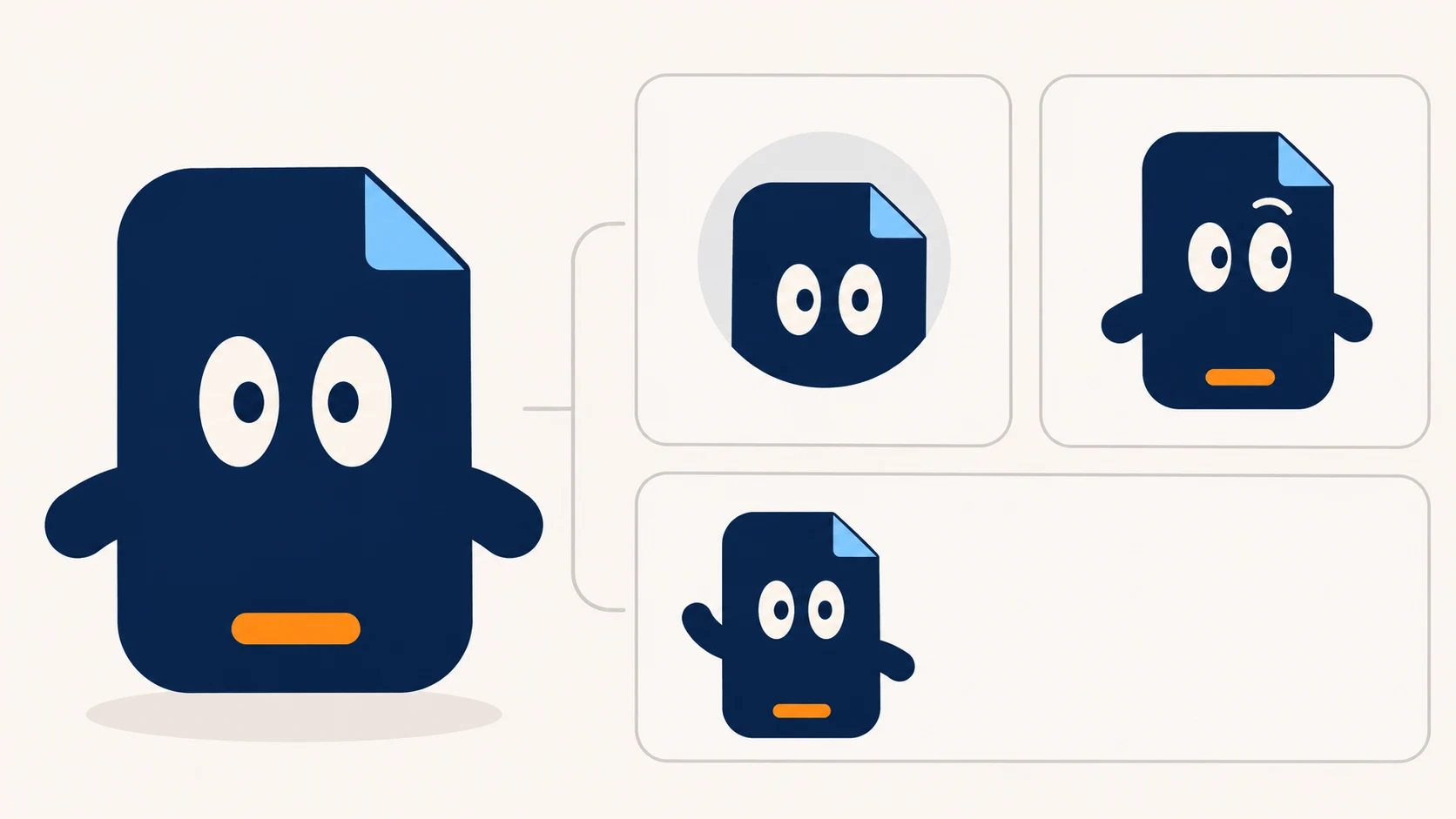
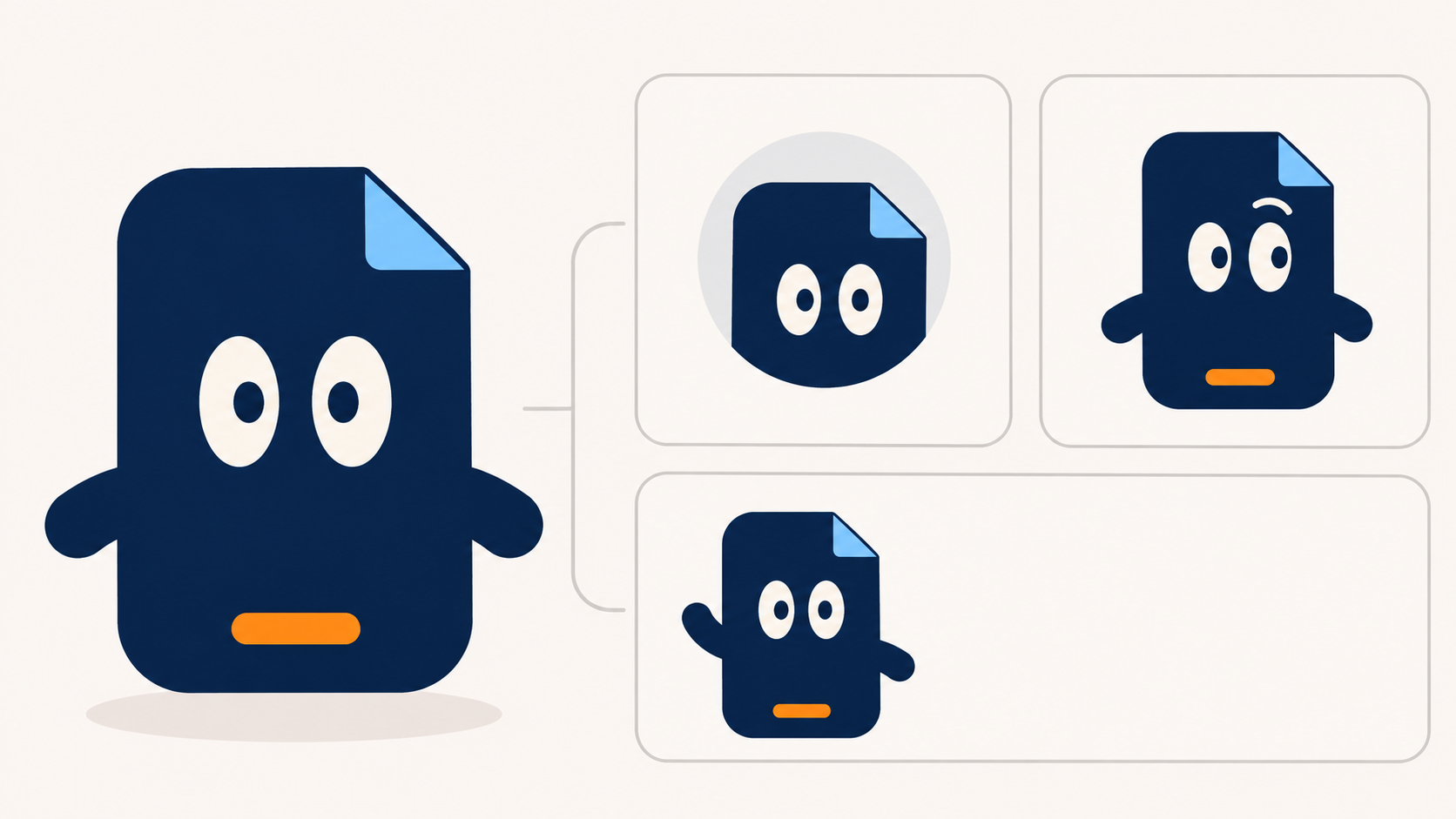
大きな画像では魅力的でも、アイコンにすると何のキャラクターか分からない。ブランドマスコットでは、そんな問題も起こり得ます。ai brand mascot generatorを使うときに考えたいのは、見栄えのよい一枚だけではありません。表情やポーズ、掲載場所が変わっても、何を残せば同じキャラクターとして伝わるかです。
以下は制作方法の提案です。特定モデルの実測でも、キャラクターの一貫性を自動で保証する手順でもありません。
まず、使う場所を決める
必要な素材を具体的に挙げます。たとえばプロフィールアイコン、初回案内画面の挿絵、横長のコンテンツカードです。アイコンでは頭部の輪郭、案内画面ではジェスチャー、カードでは文章を置く余白が重要になります。
細かい衣装を考える前に、そのキャラクターだと分かる最小限の特徴を決めましょう。
- 固定するもの:頭身、輪郭、主色と差し色の配置、目の形、特徴的な小物、ブランドの雰囲気、禁止要素。
- 変えてよいもの:表情、ジェスチャー、体の向き、背景、画面内の位置。
配色は「青とオレンジ」だけでなく、どの部位にどの色を使うかまで記します。「落ち着いていて頼れる」という性格も、ゆったりした姿勢や控えめな表情に落とし込みます。毎回大喜びさせる必要はありません。
Maskoの製品説明でも、ブランドの色・ルール・小物を参照情報として扱い、使用前に結果を一つずつ確認するよう説明しています。参考にするのはルールを残して確認する考え方であり、同製品の一貫性に関する主張を別のツールの機能とはみなしません。
最初の一枚に、設定をまとめる
次は読書習慣アプリ向けの、丸みのあるしおりの精霊を想定した架空の制作例です。実在ブランドの事例ではなく、商標調査も行っていません。
> ブランドマスコットのコンセプト案。角が丸いしおりの精霊、正面・全身、フラットなイラスト。固定する特徴は、右に折れた上端の角、濃い青の胴体、下端の短いオレンジ色の帯、二つの楕円形の目、短い腕。穏やかで親しみやすく、かわいさを誇張しない。背景はシンプルな明るい色。腕と胴体の輪郭を分ける。文字、ロゴ、追加の装飾、既存の有名キャラクターを想起させる要素は入れない。今回は無表情に近い自然な顔で、両腕を下ろした基準画像だけを作る。
狙いは、要件を確認できる形にすることです。すべての指定が正確に反映される保証ではありません。実際のブランド規定がある場合は、例の設定を置き換えてください。色番号も目標として記録できますが、入力しただけで出力色が正確だとは判断できません。
設定がまとまったら、InkRoomの画像生成画面で説明を入力し、現在設定されているモデルを選べます。利用可否、パラメータ、料金は現在の画面とアカウント設定によります。まず設定に合う正面画像を選び、その後に掲載場所を想定したラフを一枚作ります。最初から大量の展開画像を作る必要はありません。
表情とポーズは、別々に展開する
採用した画像と、固定する特徴のメモを残します。使用するツールが参照画像に対応していれば元画像を使い、対応していなくても手元で並べて確認できるようにします。
最初は正面と姿勢を変えず、表情だけを「少し困っている」などに変えます。目の位置、折れた角、色の配置を確認してから、手を振る、横を指すといったポーズへ進めます。変更を分けると、どの段階で設定から外れたかを見つけやすくなります。
掲載用ラフでは、「左側に配置して右に文章用の余白を残す」など、版面の条件も加えます。最終的な文章はレイアウト時に別途配置し、生成画像内の文字を校了済み原稿として扱わないようにします。
採用済みの画像を編集したり、掲載枠に合わせて調整したりする場合は、既存画像の編集画面で現在提供されている機能を確認してください。この入口があることは、キャラクターの固定、比率の維持、特定形式での書き出しを保証するものではありません。編集後も基準画像と照合します。
実際のサイズと背景で見る
候補を予定のレイアウトに置き、実際の表示サイズで確認します。次は確認方法の提案であり、検証結果ではありません。
| 確認対象 | 見方 | 問題があったときの調整 |
|---|---|---|
| 表情 | 同じ姿勢の基準画像と並べる | 目の位置と頭部の形を戻し、表現に必要な部分だけ変える |
| ポーズ | 折れ角、色面、手足のつながりを照合する | ずれた特徴を直し、背景や画風まで同時に変えない |
| 小さなアイコン | 実際の切り抜き枠と表示サイズで見る | 細部を減らす、切り抜きを変える、頭部を大きくする |
| 明暗の背景 | 使用予定の明るい背景と暗い背景に置く | 輪郭のコントラストや背景を調整。透過ファイルがある場合は縁も確認 |
| 横長・縦長の画像 | 文章用の領域を含む最終レイアウトに置く | 特徴的な部分が切れず、手が文章に重ならない位置へ動かす |
大きく表示しないと分からない小物なら、識別の中心に据えるべきか見直します。顔全体を作り替えないと伝わらない表情は、より控えめな表現に変更する方法もあります。
見た目の承認と、権利確認は別にする
納品時は、基準画像、キャラクター設定、プロンプト、手作業の修正記録、承認済みの掲載用画像をまとめます。画面で確認できるモデル名や設定値も残すと追跡に役立ちます。ただし、記録があっても完全な再現を保証するものではありません。
商標や既存IPの利用可否は、別途確認が必要です。「AIで生成した」「模倣を指示していない」「元画像と違って見える」だけでは、商用利用に必要な権利がそろっている証明にはなりません。第三者の素材や既存のロゴ・キャラクターが関係する場合は、素材の権利、ツールの適用規約、対象市場の要件を確認し、必要に応じて専門家へ相談してください。見た目の確認は、権利判断の代わりにはなりません。
関連記事と事例
- オンデマンド印刷にAI画像を使う:生成ファイルから試作品の確認まで
同じ画像でも、ポスター、マグカップ、衣類では構図と確認箇所が変わります。ピクセル数と印刷サイズの関係、入稿用データの保存、試作品の確認方法を、架空の計算例とともに解説します。
- EC向けAI画像の利用許諾:素材の権利と商品表示の確認
生成サービスの出力条件、外部素材のライセンス、入力画像の利用許諾を分けて確認し、商品画像を実物と照合します。公式規約の確認は未完了であり、商用利用を保証するものではありません。
- AI Concept Art Generator:ラフからビジュアルの方向性を固める
世界観やシルエットをブリーフに落とし込み、比較できるラフを生成。架空の海岸信号所を例に、選定理由、修正履歴、次の制作者へ渡す設計ルールまで整理します。
- ai architectural rendering generator:建築スケッチの入力とパースの確認
仮想の建築スケッチを使い、変えてはいけない設計条件と試せる表現を整理。視点、素材、寸法の見え方、構造上の関係、複数視点の整合性を元の設計資料と照合します。