ai architectural rendering generator:建築スケッチの入力とパースの確認
仮想の建築スケッチを使い、変えてはいけない設計条件と試せる表現を整理。視点、素材、寸法の見え方、構造上の関係、複数視点の整合性を元の設計資料と照合します。
·
建築パースは、外観のイメージを共有するために役立ちます。ただし、写真のように見えることは、寸法や構造が検証済みであることを意味しません。ai architectural rendering generatorを使うときは、見栄えだけでなく、元の設計意図が残っているかを確認する必要があります。
Multicの建築生成ツールガイドでも、コンセプトの可視化やプレゼンテーション用パースが用途として挙げられています。一方、スケッチの再現精度を確かめられる試験は掲載されていません。本記事では精度ランキングを作らず、コンセプト画像の入力整理と手動確認の方法を提案します。
必要な成果物を区別する
| 成果物 | ここで想定する用途 | 画像だけでは確認できないこと |
|---|---|---|
| コンセプトパース | ボリューム感、素材の方向性、光、構図の検討 | 寸法の正確さ、構造の成立、法規への適合 |
| 施工図などの設計図書 | 専門的な設計・確認を経た施工情報の伝達 | 生成画像で代用することはできない |
| 編集可能な3Dモデル | モデリング環境で形状や関連情報を確認・修正 | 画像に遠近感があっても、編集可能な形状データがあるとは限らない |
スパン寸法や接合部を確認したい場合は、対応する設計資料と専門的な確認に戻ります。プレゼンテーション画像を、その証拠として扱わないことが重要です。
スケッチの条件を「固定」と「検討」に分ける
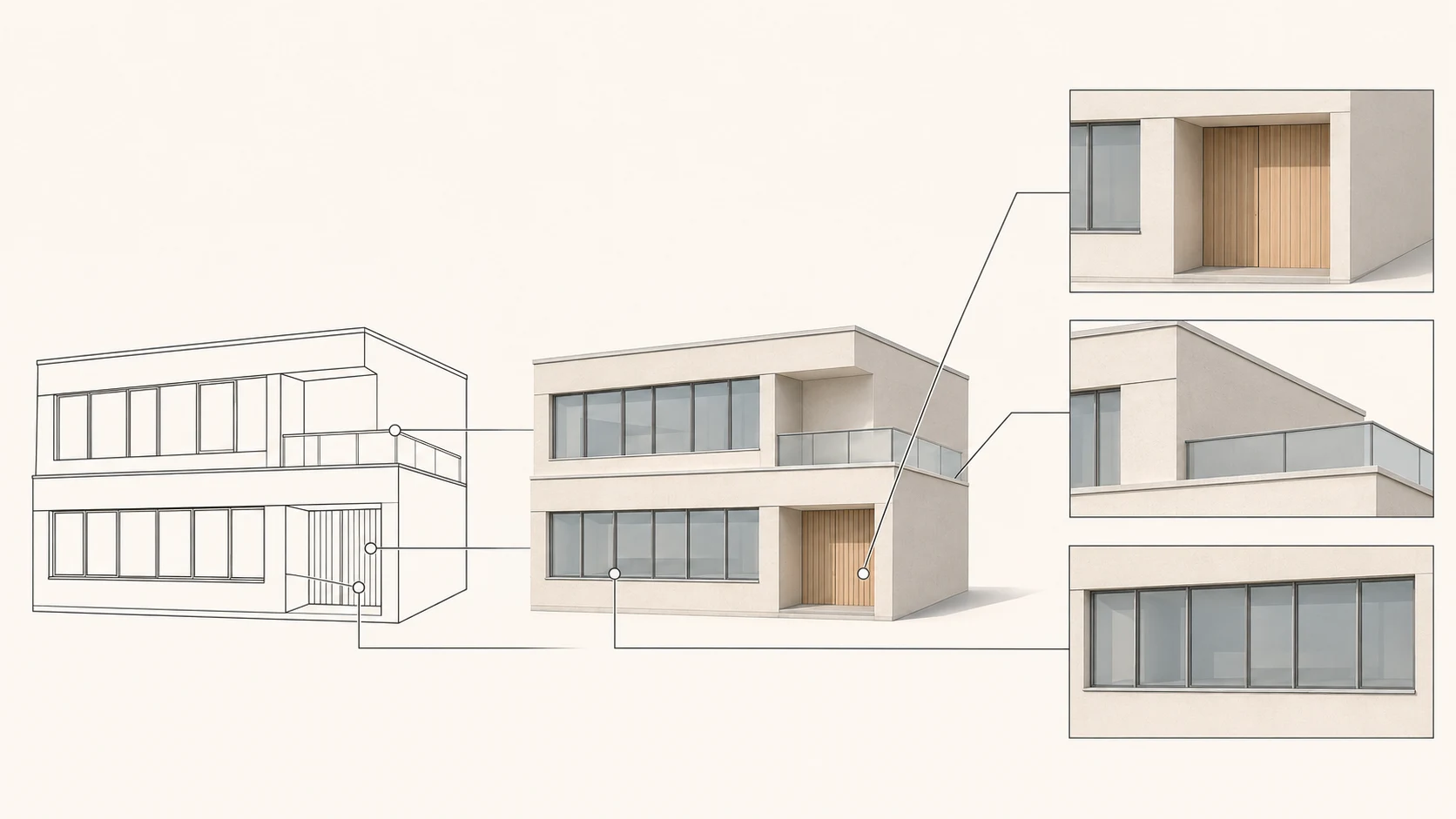
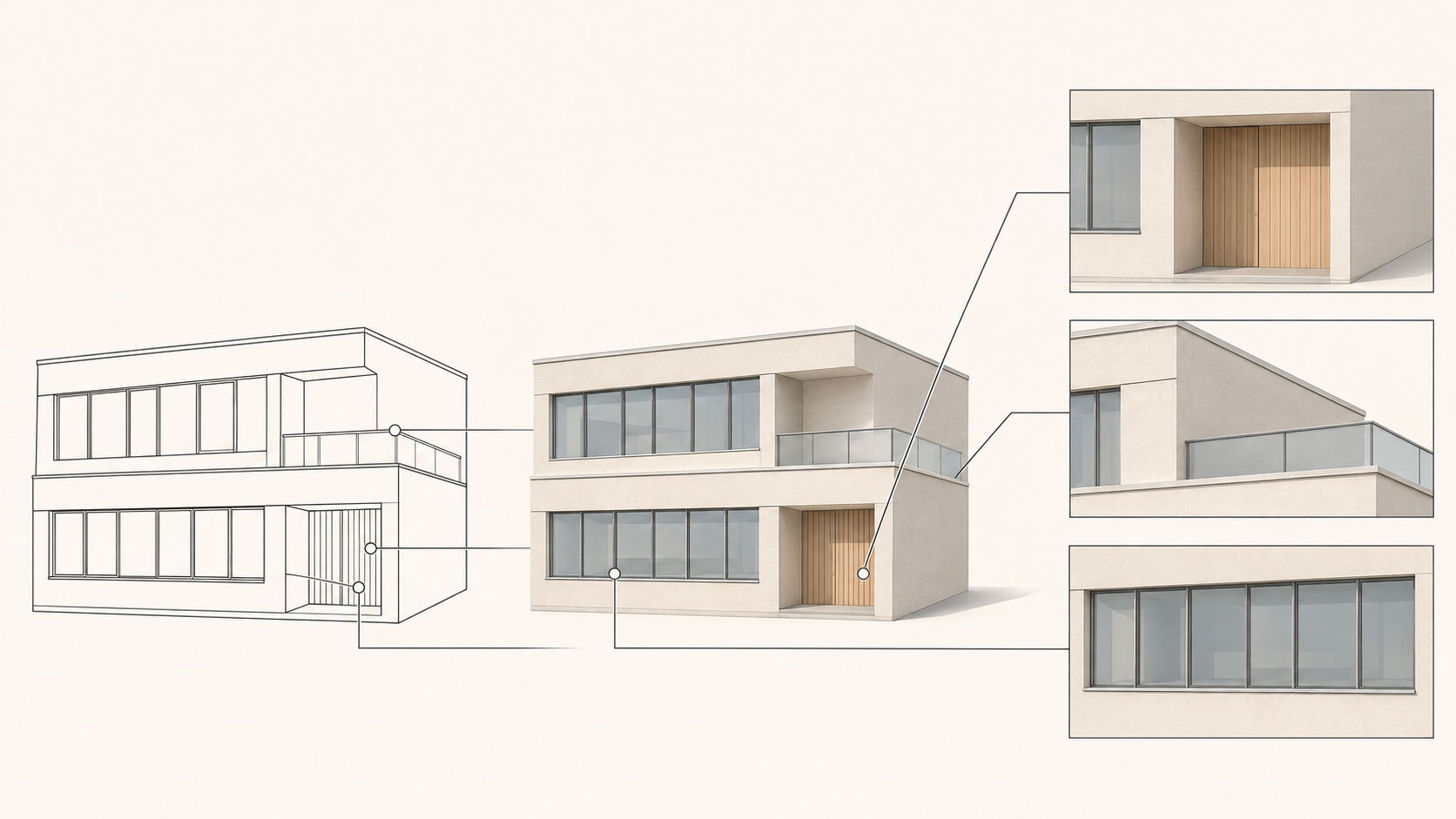
ここでは、実案件でも実測でもない仮想例を使います。正面右側に入口、左側に連続窓、2階にセットバックがある2階建ての建物を想定します。実際のスケッチは提供されておらず、画像の目視確認も行っていません。
入力前に、条件を次のように分けます。
- 変えない設計条件:階数、入口の位置、連続窓の位置、セットバックの関係。寸法がある場合は元の設計ファイルに残し、照合に使います。数値をプロンプトに書くだけで、画像上の厳密な寸法が保証されるわけではありません。
- 試せる表現:外壁の素材感、日差し、背景、構図。例えば、明るい色の塗り壁と木質の入口を検討しても、入口の場所や階数は変えない、という整理です。
素材、開口、ボリュームが同時に変わった画像同士では、「どちらがきれいか」を選んでも素材だけの比較にはなりません。比較したい条件を絞るための区別です。
画面の説明に落とし込む
実際の設計情報に合わせ、例えば次のように書けます。
> 設計打ち合わせ用の建築コンセプト画像。提供した2階建てのスケッチを設計の参考とし、正面と右側面を見せる。正面右側の入口、左側の連続窓、2階のセットバックの関係を維持する。明るい色の塗り壁と木質の入口を、柔らかな日光の下で表現する。階数を増やさず、入口を移動せず、主要な立面を樹木で隠さない。コンセプト検討用。
これは意図の伝え方の提案であり、再現精度の保証ではありません。「維持する」「変えない」と指示した部分も、出力後に確認します。実際の材料仕様が未定なら、画像の質感を採用済みの製品や仕様として説明しないでください。
画像を作成する際は、InkRoomの画像生成ページでプロンプトを入力し、設定されているモデルを選べます。利用可否、パラメータ、料金は現在の画面とアカウント設定に従います。スケッチの参照入力は、選択した画面が対応している場合にのみ使用し、すべてのモデルが同じ入力に対応すると考えないようにします。ここで作るのは施工図ではなく、検討用の画像です。
元の設計資料を横に置いて確認する
雰囲気より先に、建物の関係を確認します。以下は手動確認の提案であり、出力が検証済みであることを示すものではありません。
| 確認対象 | 照合する内容 | ずれがあった場合 |
|---|---|---|
| 視点 | スケッチの正面・右側面・入口を特定し、左右反転や隠れを確認 | 見る方向を明確にし、隠れた部分は未確認とする |
| 素材 | 指定面に素材が配置され、ガラス・塗り壁・木材が混同されていないか | 説明を修正するか別案を作る。見た目から材料性能を判断しない |
| 寸法の見え方 | 元の寸法と照らし、開口、階高、奥行きに明らかな比率のずれがないか | 数値は設計資料を基準とし、透視画像から正確な寸法を逆算しない |
| 構造上の関係 | 柱、壁、開口、床端部、セットバックに欠落や追加、つながりの乱れがないか | 設計者に戻して判断する。見た目の連続性は構造検証ではない |
| 複数視点 | 立面の識別情報や元モデルで同じ面を特定し、階数、開口、入口、セットバックを比較 | 不整合のある画像は同一案の図版一式として扱わず、修正後に再確認する |
複数視点では、似た雰囲気だけで同じ建物と判断しないことが大切です。入口が右から左へ移ったように見えても、観察方向の違いかもしれません。まず同じ壁面を特定します。側面図やモデルがなければ、その部分は「未確認」と記録します。
寸法も同様です。画像から明らかな比率の崩れを見つけることはできても、「ほぼ合って見える」は正確な寸法確認ではありません。必要な幅、内法高さ、部材寸法は元の設計資料で確認します。
画像には用途と未確認事項を添える
この仮想例なら、「AI生成のコンセプトイメージ・設計検討用」と表示し、参照したスケッチの版、生成時の説明、未確認箇所、見つかったずれを残す方法が考えられます。元の設計ファイルは、生成画像で置き換えず保管します。
入口の位置が間違った画像でも、そのずれを明示すれば素材検討には使える場合があります。ただし、現行設計を正確に示した画像としては扱えません。使用の可否は写実性ではなく、用途とずれの説明によって判断します。実案件の設計承認、施工可能性、専門的な確認は別途必要です。
関連記事と事例
- EC向けAI画像の利用許諾:素材の権利と商品表示の確認
生成サービスの出力条件、外部素材のライセンス、入力画像の利用許諾を分けて確認し、商品画像を実物と照合します。公式規約の確認は未完了であり、商用利用を保証するものではありません。
- AI Concept Art Generator:ラフからビジュアルの方向性を固める
世界観やシルエットをブリーフに落とし込み、比較できるラフを生成。架空の海岸信号所を例に、選定理由、修正履歴、次の制作者へ渡す設計ルールまで整理します。
- AIキャラクター三面図:正面・側面・背面を揃えて確認する方法
1枚のキャラクター画像から三面図を作る際に、確定した設定と背面の推測を分け、比率・身体の左右・輪郭を確認するための制作ガイドです。
- AI商品カタログ生成:複数SKUの画像を統一し、1点ずつ確認する方法
商品情報、商品群の見せ方、カタログ上の配置を分けて管理。難しい画像での試作からAPI連携、SKUとの対応付け、不備の記録まで、生成完了を承認と取り違えない運用を解説します。