オンデマンド印刷にAI画像を使う:生成ファイルから試作品の確認まで
同じ画像でも、ポスター、マグカップ、衣類では構図と確認箇所が変わります。ピクセル数と印刷サイズの関係、入稿用データの保存、試作品の確認方法を、架空の計算例とともに解説します。
·
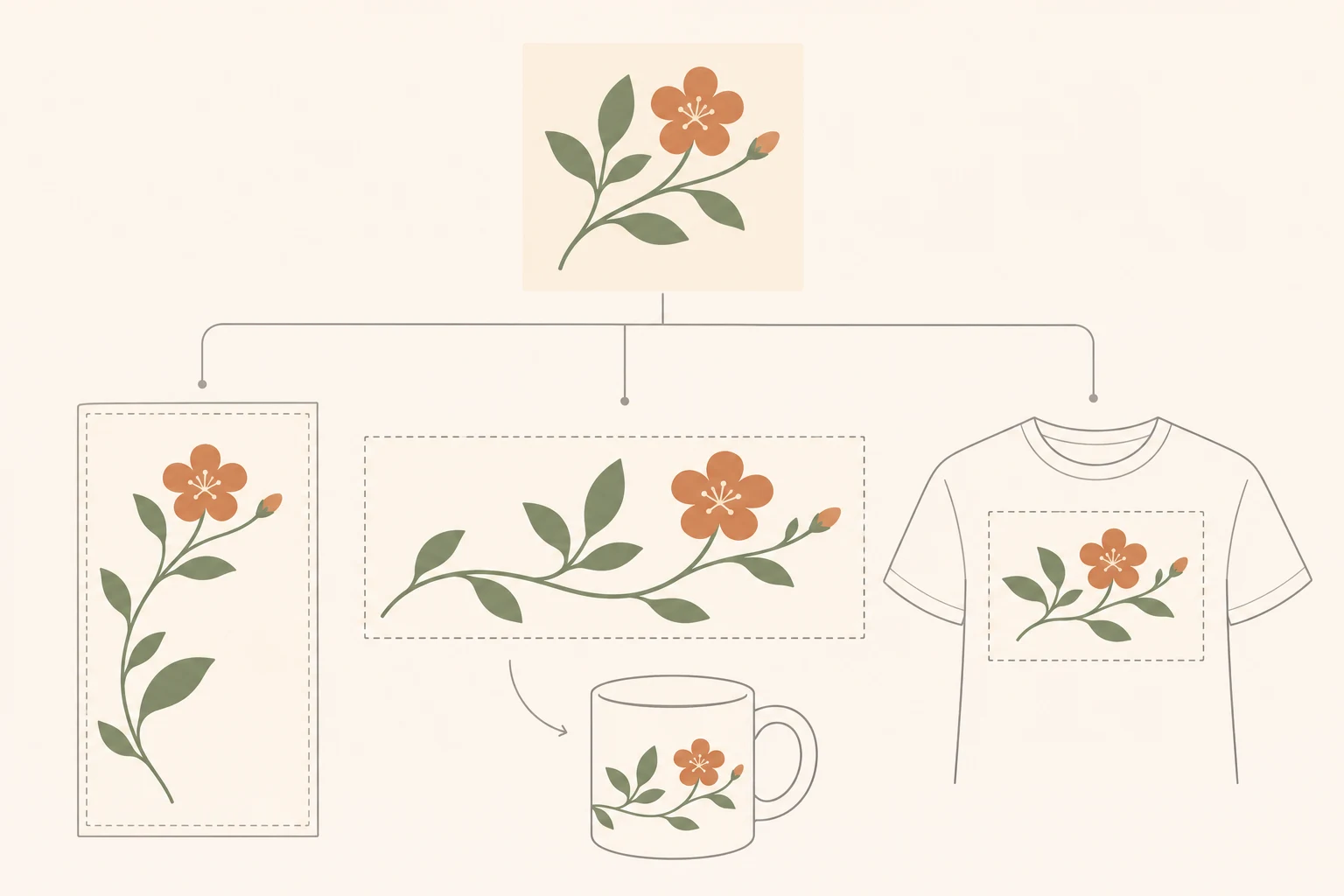
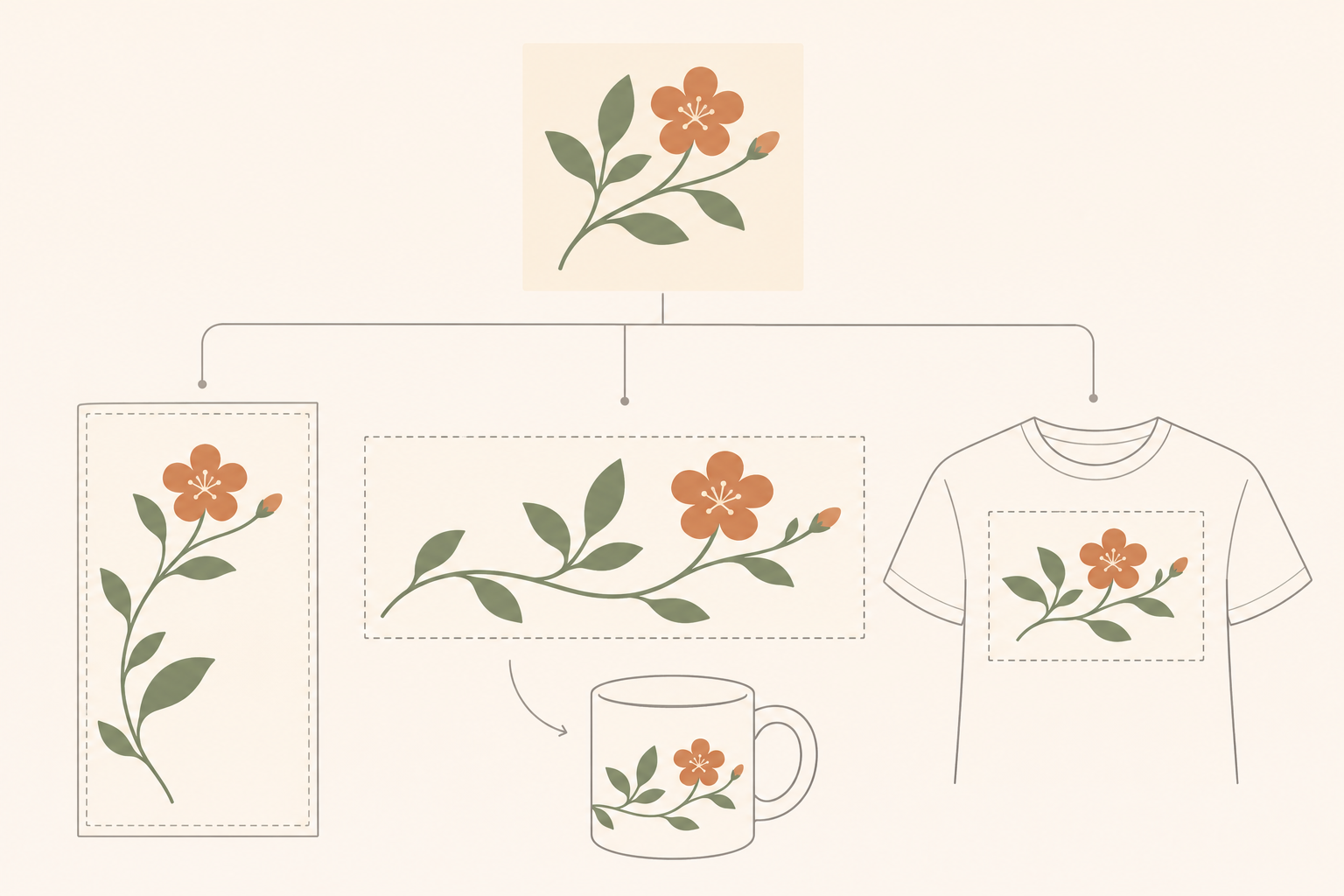
画面ではきれいに見える画像でも、ポスターではトリミングが必要になり、マグカップでは絵や文字を読む順序が変わり、衣類では背景の縁が気になることがあります。オンデマンド印刷で大切なのは、画像を生成することだけではありません。どの商品の、どの範囲に、どう配置するかまで考える必要があります。
この記事は、オンデマンド印刷向けのAI画像生成(ai image generation for print on demand)におけるデータ準備と試作品の確認方法を扱います。ポスター、マグカップ、衣類は用途の例であり、実施済みの検証事例ではありません。提供資料には読める公式商品仕様や実物サンプルがないため、特定サービスで確認済みの設定値や合格結果は示しません。
同じイラストでも、画面の境界は変わる
植物のイラストを三つの商品に使うと仮定します。元画像を残し、商品ごとに作業用コピーを作るのがおすすめです。一つのファイルを繰り返し上書きすると、どの構図がどの商品用だったか分かりにくくなります。
| 用途の例 | 構図で考えること | 試作品で見ること |
|---|---|---|
| ポスター | 完成時の縦横比と、トリミング後の主題・タイトル・余白の関係 | 意図しない切れ、小さな文字の読みやすさ、広い色面の見え方 |
| マグカップ | 展開図での主題の位置と、カップを持ったときに見る順序 | 主な絵柄の位置、曲面上での文字の読みやすさ |
| 衣類 | 選んだ印刷位置での絵柄の大きさ、輪郭、背景の処理 | 実物で感じるサイズ、不要な背景の残り、細線や文字の判読性 |
これは構図と観察のための提案であり、共通の製造仕様ではありません。塗り足し、安全領域、継ぎ目、印刷できない範囲は、選んだ商品のテンプレートで確認します。模式図から寸法を推測して規定値として使うことはできません。
DPIの数字より先に、使えるピクセル数を見る
ZSkyのオンデマンド印刷ガイドは、複数商品の画像寸法を一律に300 DPIで例示しています。解像度に注意を向けるきっかけにはなりますが、選んだ商品の仕様を代わりに示すものではありません。まず商品別の要件を調べ、その大きさで自分の画像がどの程度の画素密度になるか計算します。
ラスター画像では、各方向のピクセル数を、その方向の印刷サイズのインチ数で割ると、1インチ当たりのピクセル数であるPPIが求められます。DPIは一般に印刷機器のドット密度を表すため、同じ意味として扱わないほうが適切です。
たとえば、2400 × 3000ピクセルの画像を、トリミングも再サンプリングもせずに8 × 10インチで印刷すると、両方向とも300 PPIです。12 × 15インチなら200 PPIになります。これは計算例であり、どこかのサービスが受け付ける仕様を示したものではありません。
再サンプリングせず、DPIや解像度のメタデータだけを変えても、ピクセル数は増えず、失われている細部も生まれません。再サンプリングでピクセル数を増やすことはできますが、数字が大きくなっただけでは文字や細線が印刷に適しているとは判断できません。計算には元画像全体ではなく、最終的に切り出して使う範囲のピクセル数を使います。
「高解像度」ではなく、配置条件を伝える
商品仕様が分かったら、縦横比、主題の位置、必要な余白、文字を別に組むかどうかを制作条件にします。「印刷向け」「高精細」という言葉だけでは、これらの判断を代替できません。
「縦長の植物イラスト。主題は中央。上部にタイトル用の余白を残す。文字は生成しない」といった指定は、構図の方向を示せます。ただし、出力寸法や印刷品質を保証する指示ではありません。
候補画像を作る際は、InkRoomの画像生成ページでプロンプトを入力し、設定されているモデルを選択できます。利用できるモデル、パラメータ、料金は、その時点の画面とアカウント設定で確認してください。採用した元画像とプロンプトを保存してから、商品別のコピーを作ります。生成できたことは、印刷仕様への適合や商用利用に必要な権利の確認が済んだことを意味しません。
既存画像を合わせるときは、引き伸ばす前に構図を見直します。ポスターでは余白、マグカップでは横方向の読む順序、衣類では完成サイズで見分けにくい細部の整理が課題になります。透明部分を確認する場合は、明るい背景と暗い背景の両方で輪郭を見てください。そもそも透過が必要か、どの形式で入稿するかは、商品仕様に従います。
入稿データと試作品を対応させる
入稿前には、元画像、商品用の書き出しファイル、参照したテンプレートや仕様の記録を残すことをおすすめします。ファイル名に商品、配置、版番号、書き出し日を入れる方法もあります。目的は、試作品がどの入稿データから作られたか特定できるようにすることです。
書き出す際は、ピクセル寸法、形式、透過情報、色空間を商品要件と照合し、文字を一字ずつ確認します。拡張子が合っていても、内容まで正しいとは限りません。背景除去の残り、文字の変形、裁ち落とし付近の句読点は、拡大して確認する価値があります。
試作品が届いたら、同じ入稿版と比較します。まず切れ方と位置、次に文字と輪郭、その後に色と細部を見ます。色の比較はなるべく安定した照明で行いましょう。未校正の画面は絶対的な色見本にはなりません。気になる色があれば、「色が違う」だけでなく、どの部分がどう違うのかを記録します。
入稿ファイルにもある問題と、実物で初めて現れた問題は分けておくと対応しやすくなります。前者は画像やレイアウトを見直し、後者は入稿データ、注文情報、写真を添えて製造側に確認します。スマートフォンの写真も照明の影響を受けるため、それだけで厳密な色の測定にはなりません。
権利関係も制作ファイルと一緒に記録します。画像作成時に適用されたツールの規約、参考素材やフォントのライセンス、販売先のルールを確認してください。生成・入稿・印刷ができることと、すべての権利上の問題が解決していることは別です。この記事には実物サンプル、製造結果、収益データはありません。ここでの方法は次の制作と確認に使うもので、検品済みであることの証明ではありません。
関連記事と事例
- AI Color Palette Generator:AI画像から配色を抽出し、シリーズ制作に使う
AI画像から得た候補色を、シリーズ用の配色に整理します。HEX/RGB、採色箇所、用途、実際の配色ペアを記録し、既存画像の編集や新規生成につなげる方法を解説します。
- ai brand mascot generator:設定から表情・ポーズ・掲載用画像へ
変えてはいけない輪郭や配色を決め、正面の基準画像から表情・ポーズを展開する方法を紹介。実際の表示サイズと背景で確認し、見た目の承認と商標・IPの確認を分けて進めます。
- EC向けAI画像の利用許諾:素材の権利と商品表示の確認
生成サービスの出力条件、外部素材のライセンス、入力画像の利用許諾を分けて確認し、商品画像を実物と照合します。公式規約の確認は未完了であり、商用利用を保証するものではありません。
- AI Concept Art Generator:ラフからビジュアルの方向性を固める
世界観やシルエットをブリーフに落とし込み、比較できるラフを生成。架空の海岸信号所を例に、選定理由、修正履歴、次の制作者へ渡す設計ルールまで整理します。