AI Color Palette Generator:AI画像から配色を抽出し、シリーズ制作に使う
AI画像から得た候補色を、シリーズ用の配色に整理します。HEX/RGB、採色箇所、用途、実際の配色ペアを記録し、既存画像の編集や新規生成につなげる方法を解説します。
·
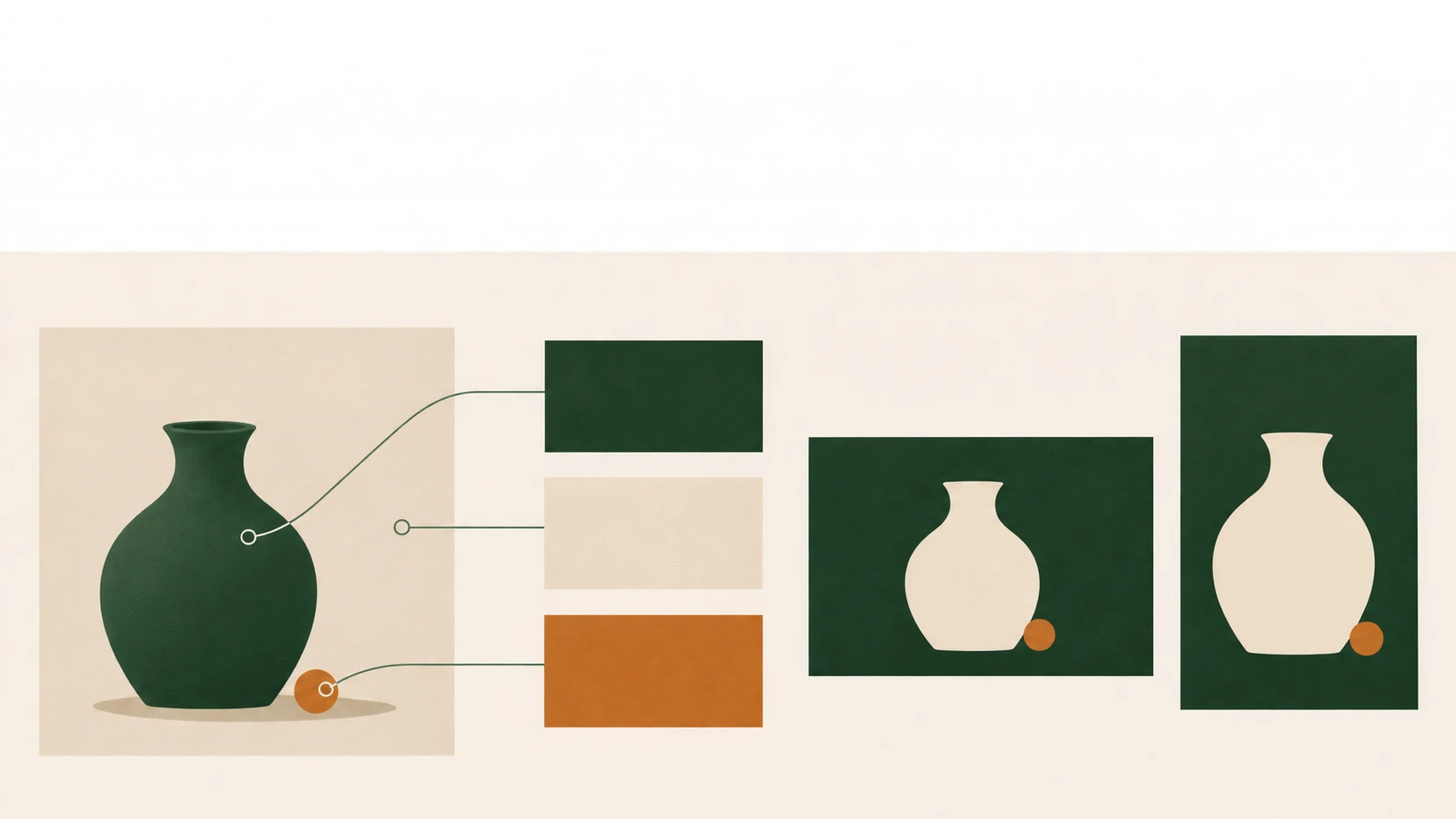
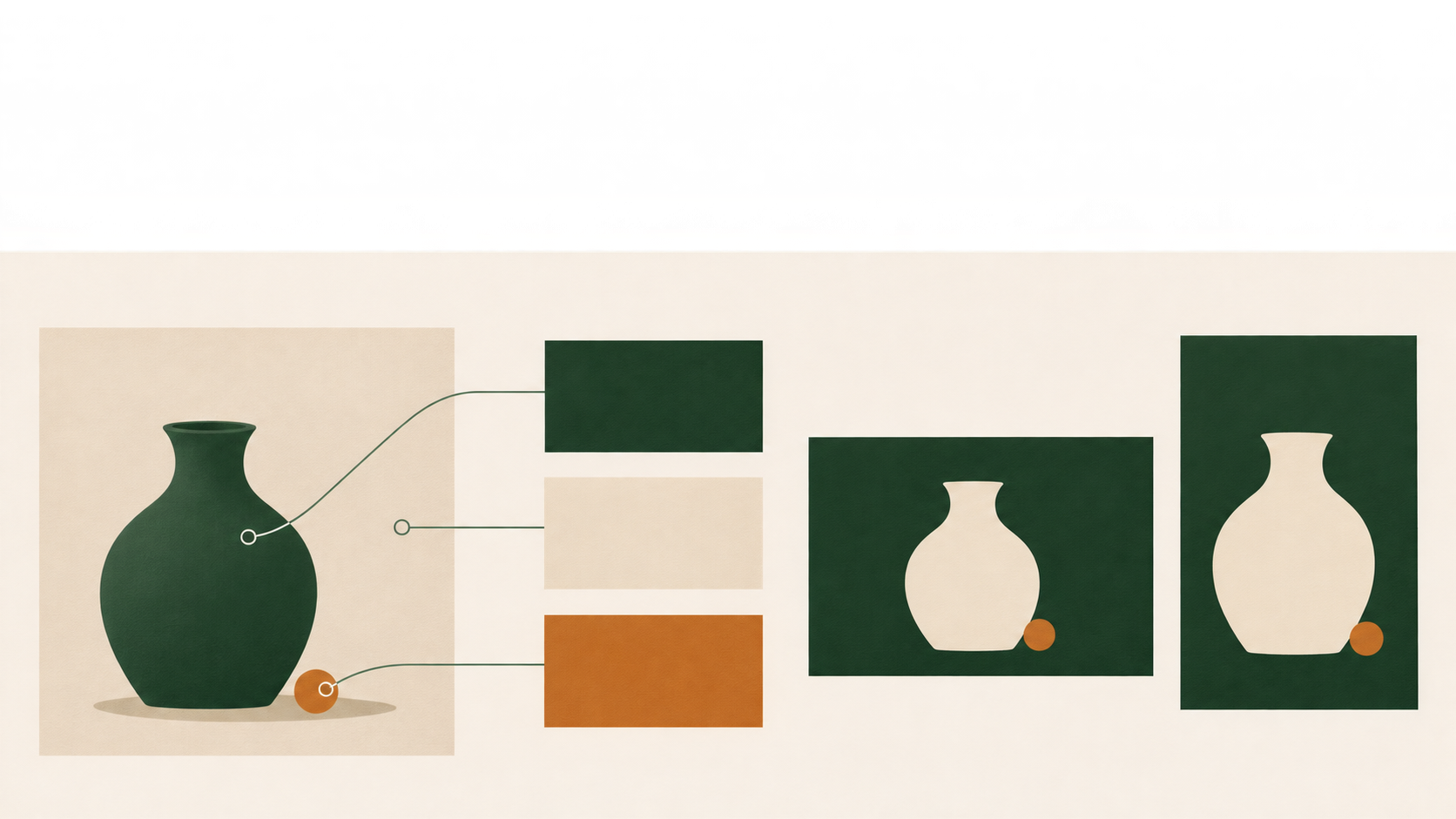
雰囲気のよいAI画像でも、その色をそのまま次のポスターに使えるとは限りません。背景が広ければ似た淡色ばかりが抽出され、印象に残る小さな差し色は手作業で拾う必要があるかもしれません。
ai color palette generator は、完成したブランドカラーではなく、候補色を得るために使うと考えるのが適切です。シリーズ制作で大切なのは、引き継ぐべき色と、その一枚の光や影に由来する色を分けることです。
画面で最も多い色と、シリーズを印象づける色を分ける
まず、次に作る素材を考えます。同じ企画の横長カバーと縦長ポスターなら、そろえたいのは背景の雰囲気でしょうか。被写体の色でしょうか。それとも、小さくても目を引く差し色でしょうか。
色には、広い背景を支える色、被写体を補う色、識別の手がかりとなるアクセントなどの役割を割り当てます。面積比を固定する必要はありません。元画像で最も広く使われている色が、シリーズの中心色になるとは限らないからです。
暖色のハイライトも、画像内の照明表現にすぎない場合があります。抽出ツールが選んだという理由だけで、ほかの素材にも使う色に昇格させないようにします。
色値だけでなく、採色箇所と用途を残す
画像入力に対応した提色ツールで候補を抽出し、実際に表示された値を記録します。採色位置の変更やRGBの書き出しなどは、各ツールの画面で確認してください。「AI」という名称だけでは、被写体の認識、小さな差し色の保持、読みやすさの検査までできるとは判断できません。
元画像は採色の基準として残します。背景色ばかりになる場合は、被写体部分を別途切り出して補助的に採色し、切り出した範囲も記録します。その結果を画像全体の色分布として扱ってはいけません。
似た背景色がいくつも必要か、明るい色が物体そのものの色か反射なのかを見直します。色数を増やすより、代表的な箇所を手動で採り直すほうが目的に合う場合もあります。
参考記事の抽出手順でも、抽出後の人による判断が重視されています。ただし、同記事のツール比較やアルゴリズムに関する広い能力説明は、独立した確認ができていないため採用していません。
以下は架空の記録例です。実画像の抽出結果でも、コントラスト検証済みの推奨配色でもありません。
| 候補色 | HEX / RGB(sRGBとして記録) | 想定する役割 | 確認する点 |
|---|---|---|---|
| 深い緑 | #24483E / 36, 72, 62 | 被写体や補助的な色面 | 広く使ったときに重すぎないか |
| 淡いベージュ | #E8E0D2 / 232, 224, 210 | 背景候補 | 実際の文字色とのコントラスト |
| 銅色のオレンジ | #C67A42 / 198, 122, 66 | 小さなアクセント | 被写体より目立たないか。文字を載せる場合はその組み合わせ |
実務では元ファイル、採色範囲、配色の版番号もひもづけます。読みやすさのために値を変更した場合は、元の採色値を上書きせず「適用色」として別に残します。画像から得た色と、後から設計した色を区別するためです。
コントラストは、単色ではなく前景と背景の組み合わせで確認します。表紙タイトル、ボタンの文字、半透明の帯に載せる文字では条件が異なります。グラデーションや細部の多い画像上の文字について、色見本の二色だけを測って全体が読みやすいと判断することはできません。
同じ構図で試してからシリーズに広げる
最初は同じ元画像と構図の指定を使い、色の条件だけを変えて試すことをおすすめします。これは比較のための方法であり、生成ツールに構図を固定する能力があるという保証ではありません。被写体の位置まで変わると、配色だけを比較しにくくなります。
既存画像を編集する場合。 候補色、用途、コントラストの組み合わせを確認した後の作業先として、InkRoomの画像編集入口を利用できます。ここでは提色やコントラスト検査のツールとして紹介していません。必要な調整に対応しているかは、現在の画面で確認してください。
指示は、たとえば「元画像を基準に、被写体・視点・配置はできるだけ維持する。背景は淡いベージュ方向、被写体は深い緑を基調とし、銅色のオレンジは小さなアクセントに限定する。文字や物体を追加しない」と整理できます。色値は目標として添えられますが、指定HEXが画素単位で再現される保証にはなりません。色味だけでなく、被写体、切り取り、質感、光も見比べます。
新しい画像を作る場合。 新規のシリーズ画像には、InkRoomの画像生成入口でプロンプトを入力し、現在設定されているモデルを選べます。利用可否、パラメータ、料金は画面とアカウント設定によります。被写体や構図の説明は保ち、色の条件だけを変えると比較の変数を減らせますが、出力の目視確認は必要です。
厳密な色値が必要な文字や平面の色面は、色を直接指定できるレイアウト・描画ツールで仕上げる方法をおすすめします。生成プロンプトは色の校正手段ではありません。
採色と配色の適用、生成による色変更は別の作業
画像から候補色を読むことと、決めた色を図形に適用することは別です。生成ツールに文章で色変更を指示する場合は、画像生成も関わります。一つの作業ができるからといって、残りもできるとは限りません。
今回、Adobe公式資料の本文は取得できていません。そのため、IllustratorのColor Theme Pickerと生成による再配色について、検証済みの機能比較やメニュー操作は掲載していません。
複数の判型で使った後に、維持する色、場面に応じて変えてよい色、背景や文字に使う色を整理します。そこで得られるのは、このシリーズのための配色ルールです。一枚のAI画像だけで完成したブランド基準とは区別して扱いましょう。
関連記事と事例
- ai brand mascot generator:設定から表情・ポーズ・掲載用画像へ
変えてはいけない輪郭や配色を決め、正面の基準画像から表情・ポーズを展開する方法を紹介。実際の表示サイズと背景で確認し、見た目の承認と商標・IPの確認を分けて進めます。
- オンデマンド印刷にAI画像を使う:生成ファイルから試作品の確認まで
同じ画像でも、ポスター、マグカップ、衣類では構図と確認箇所が変わります。ピクセル数と印刷サイズの関係、入稿用データの保存、試作品の確認方法を、架空の計算例とともに解説します。
- EC向けAI画像の利用許諾:素材の権利と商品表示の確認
生成サービスの出力条件、外部素材のライセンス、入力画像の利用許諾を分けて確認し、商品画像を実物と照合します。公式規約の確認は未完了であり、商用利用を保証するものではありません。
- AI Concept Art Generator:ラフからビジュアルの方向性を固める
世界観やシルエットをブリーフに落とし込み、比較できるラフを生成。架空の海岸信号所を例に、選定理由、修正履歴、次の制作者へ渡す設計ルールまで整理します。