AIで画像内の文字を翻訳するには:OCRからレイアウト調整まで
画像の翻訳は、言葉を置き換えるだけでは終わりません。編集可能な元データと統合済み画像を区別し、文字認識、翻訳、背景処理、文字組みを分けて進めます。
·
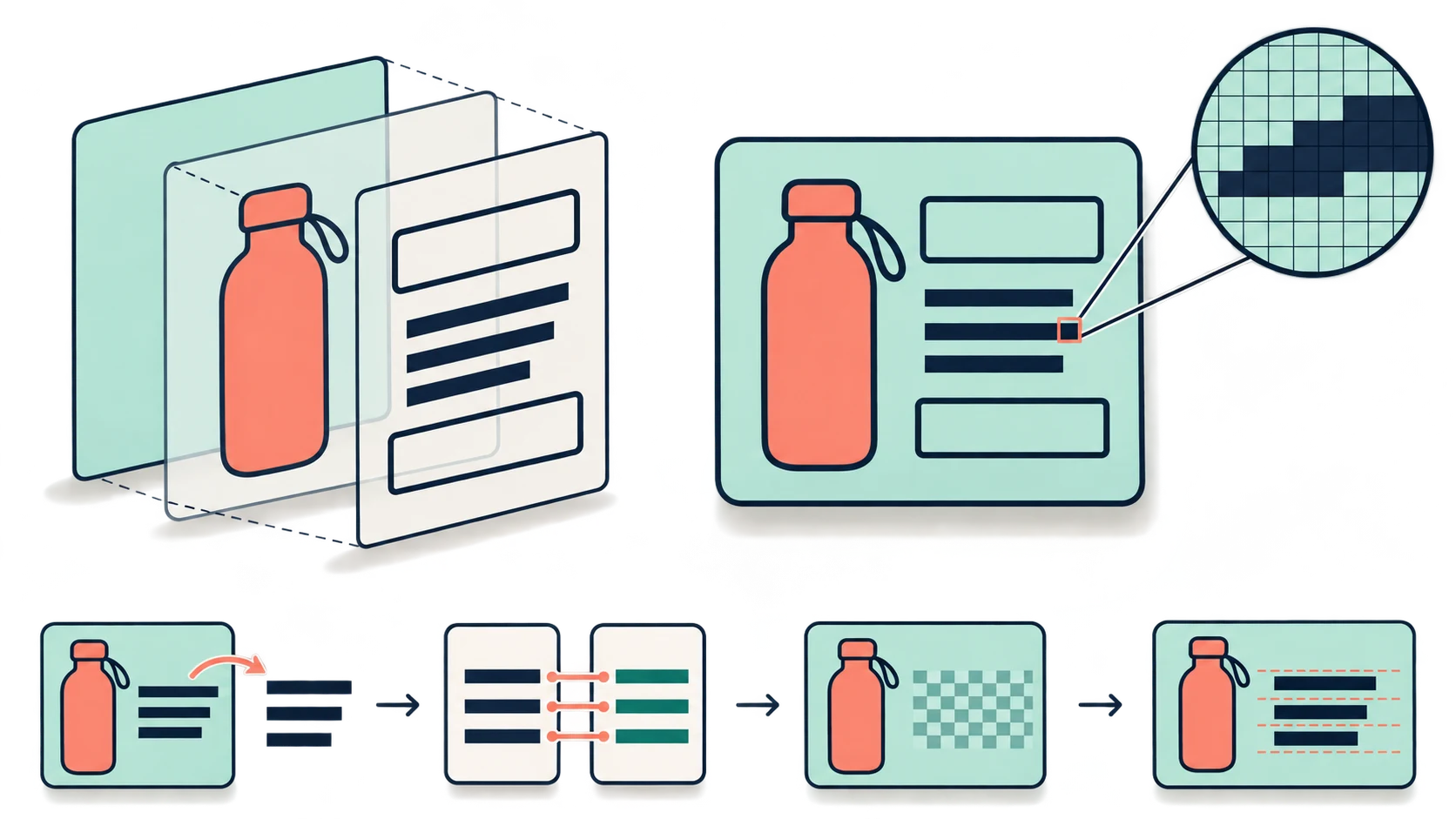
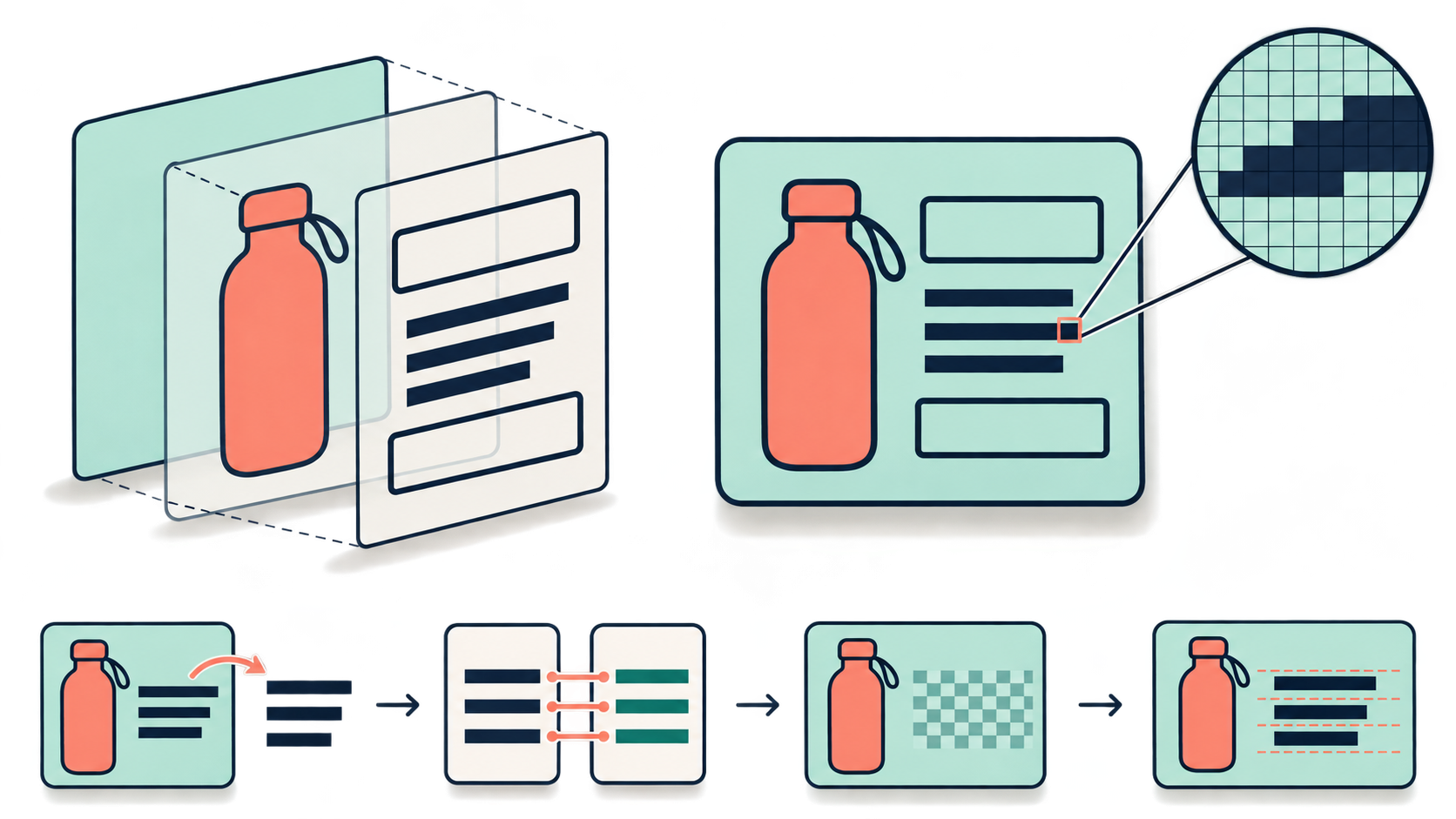
翻訳した見出しは自然なのに、価格の数字が一桁欠けている。販売期間がテキスト枠からはみ出している。販促画像では、訳文を磨くだけでは直らない問題も起こります。文章と画像は、分けて確認する必要があります。
ai image text translation(AIによる画像内テキストの翻訳)を調べるときは、「内容を読みたい」のか、「翻訳済みの画像を公開したい」のかを決めましょう。読むだけなら文字の抽出と翻訳で足りる場合があります。公開用なら、元の文字の処理、訳文の配置、書き出した画像の確認も必要です。以下は作業方法の提案であり、ツールの実測や、一つの製品ですべて完結するという説明ではありません。
その文字は、まだ個別に選択できるか
元のデザインファイルで文字を選択し、数文字を変更できるか試します。独立したテキストとして残っていれば、複製したファイルで置き換える方法を優先できます。ただし、アウトライン化した文字や結合済みのオブジェクトは、編集可能なテキストとは別です。
JPG、PNG、スクリーンショットしかない場合は、統合済みの画像として扱います。見えている文字は画素であり、そのまま使えるテキストボックスではありません。OCRで文字列を取り出しても、元のフォントやレイヤー、配置関係が復元されるわけではありません。
レイアウトの維持は、訳文を一文字ずつ同じ場所に収めることではなく、商品の位置、情報の優先順位、読む順序を保つことだと考えると進めやすくなります。参考のToolsmart記事も文字認識とレイアウトの両方を扱っていますが、そこで述べられているツールの性能や安全性は、本稿では検証済みの根拠として扱いません。
文字認識と翻訳を、一度に確定しない
アップロード前に、素材の利用・アップロード権限と、利用するサービスの現在のデータポリシーを確認します。顧客情報や未公開キャンペーンなどは、扱いが不明なままアップロードしないでください。本稿では個別サービスのデータ保存条件を確認していません。
まずは書き換えずに抽出します。 見出し、価格、期間、ボタン、注記などの領域ごとに文字を取り出し、大文字・小文字、記号、数字を残します。判別できない文字は「要確認」にし、翻訳時の推測で埋めないようにします。数字の0と英字のO、小数点、通貨記号、マイナス記号は元画像と照合しましょう。
翻訳には文脈を添えます。 対象言語と地域、商品分野、承認済みのブランド表記、キャンペーン条件を伝えます。質問や説明は、画像に戻す訳文とは分けて出してもらいます。先に抽出結果を確定すると、認識ミスと翻訳ミスを切り分けられます。
次は架空の販促画像を使った文字管理表の例です。実際の価格、キャンペーン、検証結果ではありません。
| 元画像の文字 | 翻訳時の条件 | 画像に戻した後の確認 |
|---|---|---|
| NOVA | この例では変更しない承認済みブランド表記とする | 綴り、大文字・小文字、配置 |
| 20% OFF | 「20%割引」の意味を保ち、「20%を支払う」にしない | 数字と割引説明が一組として読めるか |
| $39.00 | この例では通貨換算しない。実用前に通貨を確認する | 通貨記号、小数点以下、文字切れ |
| Ends 2026-12-05 | この例では2026年12月5日。終了時刻とタイムゾーンは未確認 | 自然な日付表記と読みやすさ |
背景処理で、商品の形まで変えない
訳文が確定したら、元の文字を処理します。独立した文字レイヤーがある場合は、そのレイヤーを非表示または置換すればよく、背景を作り直す必要はありません。
統合済み画像では、変更範囲を必要な文字領域に絞り、未編集の原画像を比較用に残す方法を勧めます。無地の背景と、布地、包装の表示、商品の輪郭に重なる文字では、必要な作業が異なります。隠れていた細部を信頼できる形で復元できないなら、文字用の帯を設ける、配置を変えるといった方法も検討できます。推測した商品細部を、忠実な復元として見せないことが大切です。
必要であれば、権限とデータポリシーを確認したうえでInkRoomの画像編集入口を開き、今回必要な操作が現在の画面にあるか確認できます。これは入口の案内であり、OCR、自動翻訳、背景修復、レイアウト維持、編集可能な文字レイヤーの機能を確認したという意味ではありません。訳文確認と文字組みは別途進めてください。
小さくする前に、文字の収め方を変える
ブランド、数字、適用条件、必要な注記を先に固定し、その後でテキスト枠の幅、改行、字間や行間を調整します。元の枠に収めるために価格条件を削ったり、注記を読めない大きさまで縮めたりしないでください。
見出し、価格、条件説明の優先順位を保ちながら、訳文に合う改行を選びます。フォントは名称だけで判断せず、実際に使う漢字、かな、ハングル、アクセント付き文字、句読点が表示できるか確認します。
最後は編集画面だけでなく、書き出した画像を見ます。拡大して元の文字の残り、商品輪郭、欠けた文字、はみ出しを確認し、実際の表示サイズでも価格や期間が読めるか確かめます。原画像、確定済みの文字管理表、編集可能な作業ファイルを残しておけば、価格や期間の変更時に最初から読み取り直さずに済みます。
関連記事と事例
- AI Color Palette Generator:AI画像から配色を抽出し、シリーズ制作に使う
AI画像から得た候補色を、シリーズ用の配色に整理します。HEX/RGB、採色箇所、用途、実際の配色ペアを記録し、既存画像の編集や新規生成につなげる方法を解説します。
- ai brand mascot generator:設定から表情・ポーズ・掲載用画像へ
変えてはいけない輪郭や配色を決め、正面の基準画像から表情・ポーズを展開する方法を紹介。実際の表示サイズと背景で確認し、見た目の承認と商標・IPの確認を分けて進めます。
- オンデマンド印刷にAI画像を使う:生成ファイルから試作品の確認まで
同じ画像でも、ポスター、マグカップ、衣類では構図と確認箇所が変わります。ピクセル数と印刷サイズの関係、入稿用データの保存、試作品の確認方法を、架空の計算例とともに解説します。
- EC向けAI画像の利用許諾:素材の権利と商品表示の確認
生成サービスの出力条件、外部素材のライセンス、入力画像の利用許諾を分けて確認し、商品画像を実物と照合します。公式規約の確認は未完了であり、商用利用を保証するものではありません。