商品写真の色再現:グレーカード、ホワイトバランス、納品前の照合
商品の色ずれは、ホワイトバランスだけが原因とは限りません。色違いごとの基準写真を用意し、混合光、白飛び、ホワイトバランスの順に確認して、背景編集と商品の色補正を分けて点検します。
·
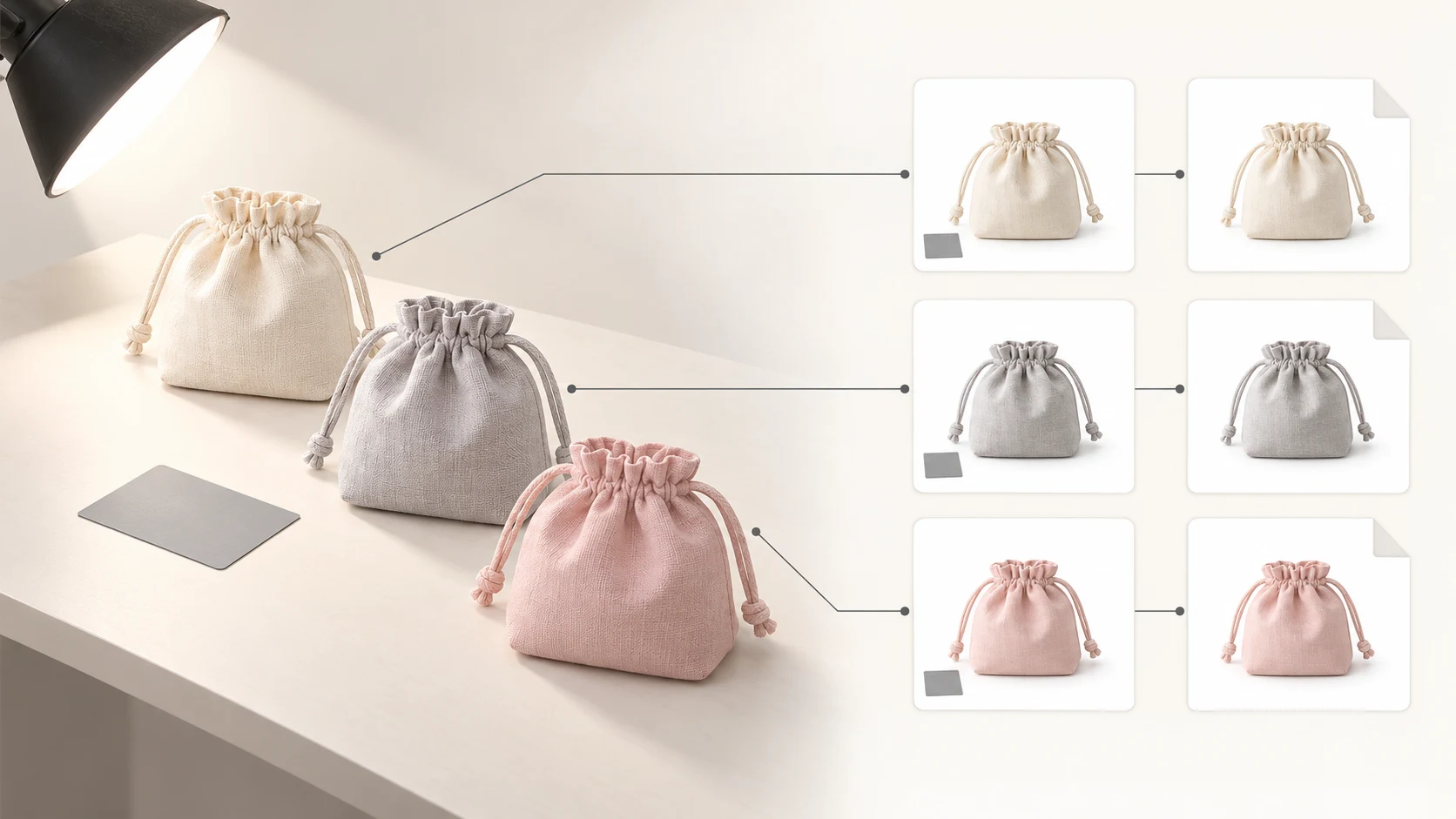
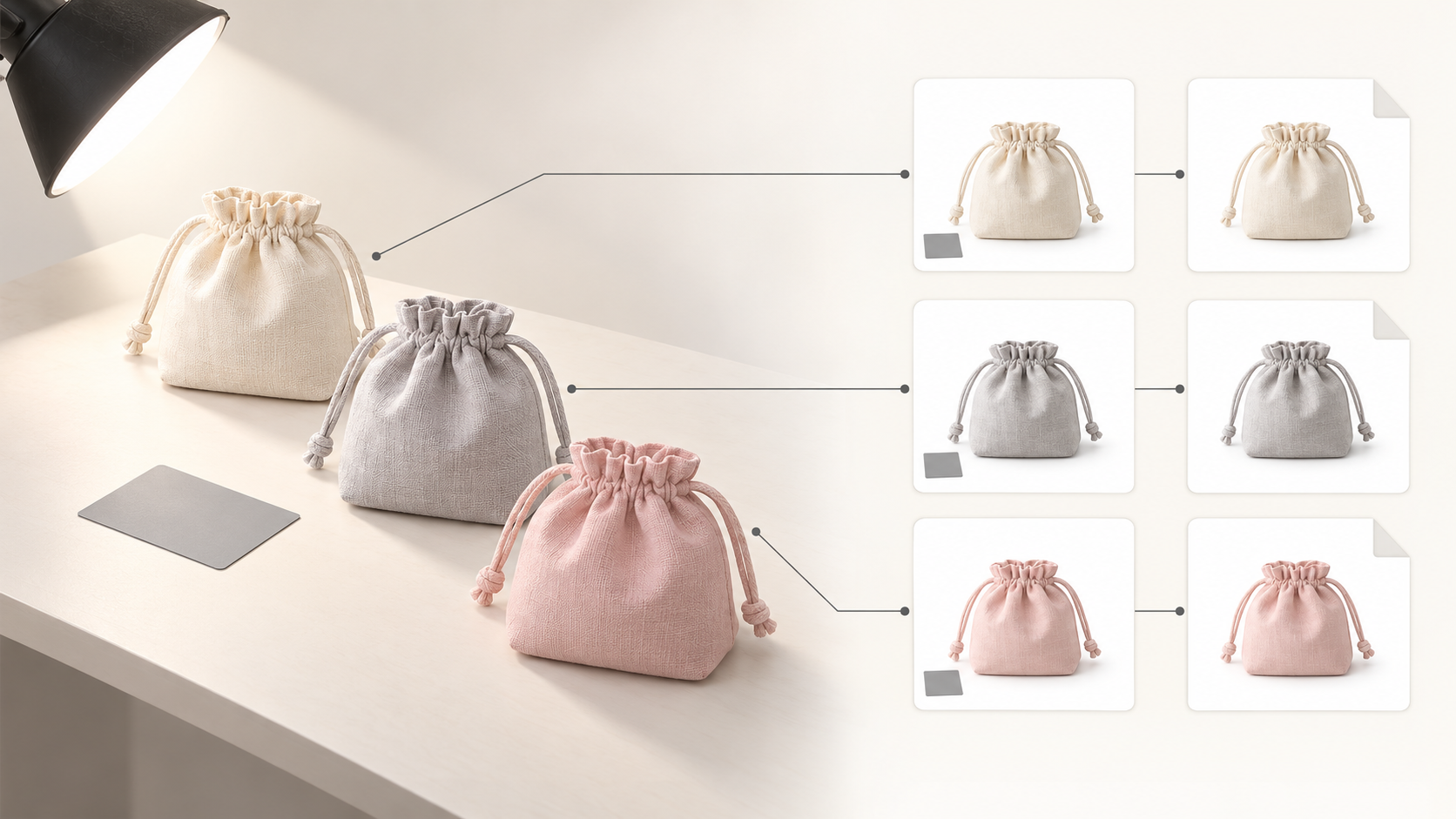
同じ商品のアイボリー、ライトグレー、淡いピンク。それぞれの写真では自然に見えても、商品ページに並べると違いが分かりにくいことがあります。商品写真の色再現で大切なのは、見栄えだけでなく、販売する色を見分けられることです。
グレーカードはホワイトバランスを合わせる出発点になります。ただし、どの閲覧環境でも写真と実物が完全に一致する保証にはなりません。まず比較の基準を残し、どの工程で色がずれたかを切り分けましょう。
色違いごとに基準写真を残す
実務上の方法として、同じ商品の各カラーに基準写真を用意することをおすすめします。一色だけを撮影して、ほかの色もその見え方に寄せる方法は避けます。「商品番号+色名」を照合の手掛かりにし、色ごとにSKUがある場合は、各SKUと共通の商品シリーズとの対応を残します。
照明、カメラ位置、見る角度をできるだけそろえ、グレーカード入りの参照カットと関連付けて保存します。撮影時には実物と色名を確認し、演出的な色調整を加えていない版も残してください。この写真は照合用の資料であり、それ自体が正確な測色値になるわけではありません。
素材による違いも残します。マット面と光沢面、織り目のある布と滑らかな面を、見た目の統一のために同じ調子へそろえる必要はありません。ベルベットのような素材では、置く向きの違いを色の違いと取り違えないよう、向きも確認します。
混合光、露出、ホワイトバランスの順に確認する
ISA AYDINの色合わせに関する記事では、異なる光源が混ざると商品の左右などで別々の色かぶりが生じ得ること、露出確認にヒストグラムを使うことが説明されています。この二点を踏まえ、色温度を動かす前に次の順で確認すると、原因を整理しやすくなります。
| 見えている問題 | 先に確認すること | 次の対応案 |
|---|---|---|
| 片側が黄色く、反対側が青い | 窓光、室内照明、撮影用ライトが混在していないか | 混合光を減らして参照カットを撮り直す。全体への一度のホワイトバランス調整で両側が直るとは考えない |
| 淡い部分が白くなり、質感や色の差が消えている | その部分の露出と白飛び | ヒストグラムや警告表示を確認し、必要なら露出を下げて再撮影する |
| 画面全体が暖色、寒色、緑などに偏る | 光源と露出を確認したうえで、参照カットのホワイトバランス | グレーカードを起点に調整し、商品の基準写真と照合する |
ヒストグラムが示すのは明るさや各チャンネルの分布で、商品の色が正しいことの証明ではありません。背景が白く見えても、淡い色の商品に必要な情報が残っているとは限りません。ここでの露出確認は、色を判断する情報を守るためのものです。
グレーカードは照明を決めた時点で撮る
参考記事は、照明を設定してからグレーカードを撮影し、後処理のホワイトバランス選択ツールで参照する方法を紹介しています。撮影では商品が光を受ける位置にカードを置き、手やカメラなどで影を作らないようにします。灰色に見える包装紙を、グレーカードの代わりに使うのは避けましょう。
カード入りの参照カットを残した後、カードを外して商品を撮影します。その参照カットから得た設定は、同じ照明条件で撮った画像の共通の出発点として使えます。ライトを動かしたり、撮影に影響する窓光が変わったり、商品を別の受光位置へ移したりした場合は、参照を確認し直します。
グレーカードで確認できるのは中立色の偏りであり、商品のすべての色が正しいと確定するわけではありません。参考記事にはカラーチャートとプロファイルの説明もありますが、それを理由に完全な色再現を約束したり、測定条件なしに色差の合格値を設けたりはできません。
納品前は、色同士の関係と編集範囲を見る
色違いの基準写真と最終書き出し画像を、同じ閲覧環境で並べて確認する方法をおすすめします。まず色とファイルの対応を確認し、次に色同士の差を見ます。アイボリーが純白になっていないか、淡いピンクがベージュに寄っていないか、光沢のハイライトを商品の地色と混同していないかを確かめます。
全色に似た偏りがあれば共通設定から、一色だけ不自然ならその画像の個別編集から見直します。これは調査範囲を絞るための方法であり、原因を自動的に判定するものではありません。判断できなければ実物と撮影条件に戻り、「並べたときに統一感がある」だけで承認しないことが大切です。
背景変更は、商品の色補正とは別の作業です。変更後は輪郭、半透明部分、反射面を確認しますが、背景を暖色にしたからといって、商品自体も暖色へ変える必要があるとは限りません。変更してよい部分と残したい商品色を編集指示で分け、出力後も人が照合します。
既存写真の修正や背景処理が必要な場合は、InkRoomの画像編集入口で元画像と編集内容を入力できます。利用できるモデルとパラメータは現在の画面で確認してください。グレーカードによる校正や自動ホワイトバランスのための機能ではなく、被写体の忠実な維持、文字の正確さ、色が変わらないことも保証されません。編集後は基準写真との再確認が必要です。
納品メモには、SKUまたは色名、使った基準写真、色や背景の変更内容、未確認の差を簡潔に残します。実物ではなく画面上の写真だけで照合した場合も、その条件を記載しましょう。「基準写真と照合済み」と「実物と完全一致」は別の説明です。
関連記事と事例
- 木製品の商品撮影:木目を見せ、その一点を伝える
木の器や小物を一点ずつ撮影するための考え方。全体・内側・底面・特徴部分を撮り分け、曲面の反射を確認し、原画像と書き出し画像を同じ管理番号で結び付けます。
- 革小物の商品撮影:シボ・縫い目・使い込んだ跡を正確に写す
財布やベルトの質感を、傷や摩耗を誇張せずに伝える撮影方法。光の方向と柔らかさを分けて考え、全体写真と接写を対応させながら、編集後の形状や細部を確認します。
- 電子機器の商品撮影:画面・端子・型番を正確に伝える
画面の点灯・消灯、端子の接写、色やサイズ違いの比較をどう撮るか。モアレや暗い帯、映り込みを切り分け、背景編集とは別に商品情報を照合する方法をまとめます。
- 商品撮影のライティング:窓光・1灯・2灯を比較して再現する
同じ商品を窓光・1灯・2灯で撮影し、光源の位置、背景までの距離、影の変化を記録する方法。素材別の確認ポイントと書き出しチェックも紹介します。