電子機器の商品撮影:画面・端子・型番を正確に伝える
画面の点灯・消灯、端子の接写、色やサイズ違いの比較をどう撮るか。モアレや暗い帯、映り込みを切り分け、背景編集とは別に商品情報を照合する方法をまとめます。
·
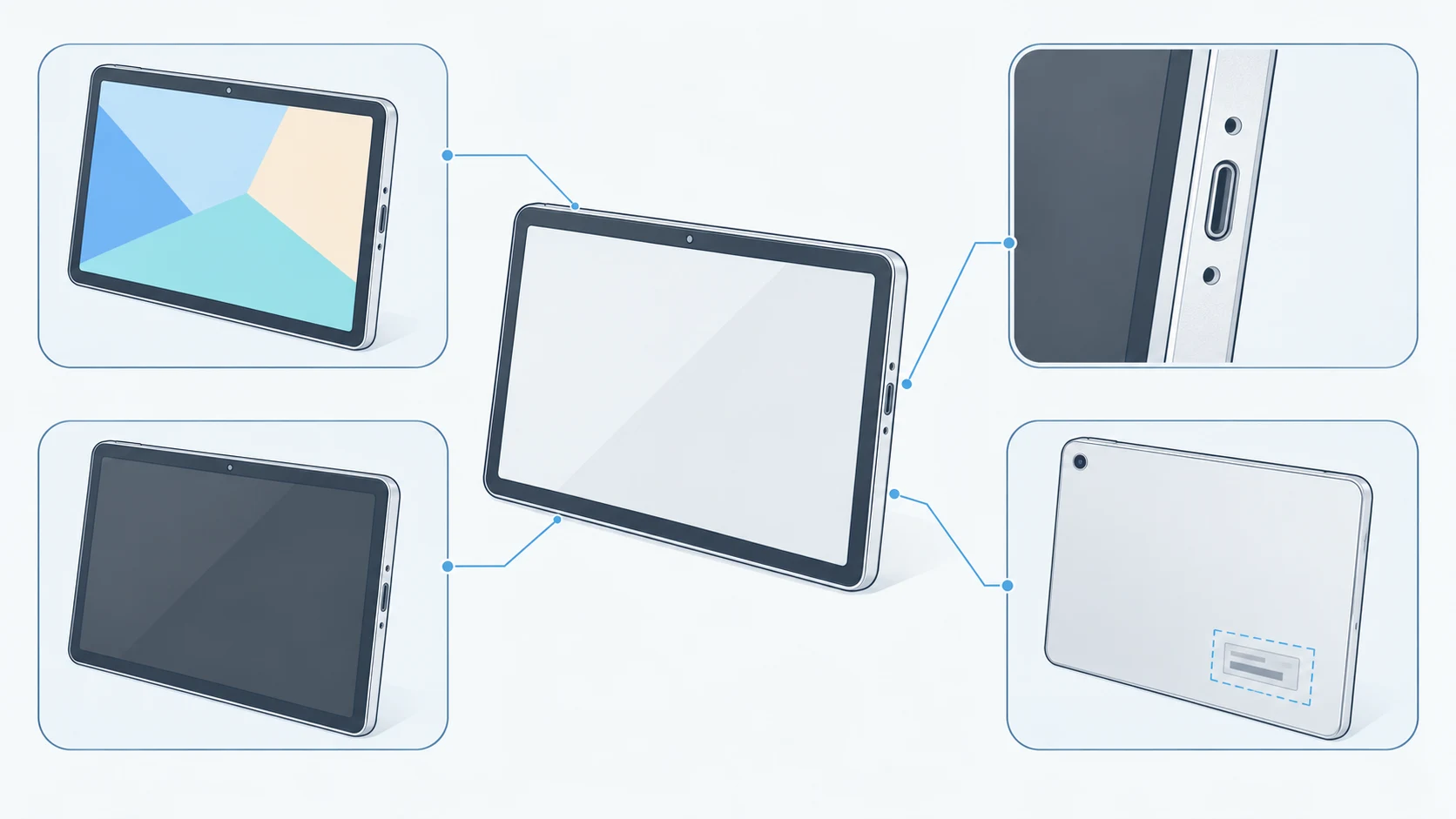
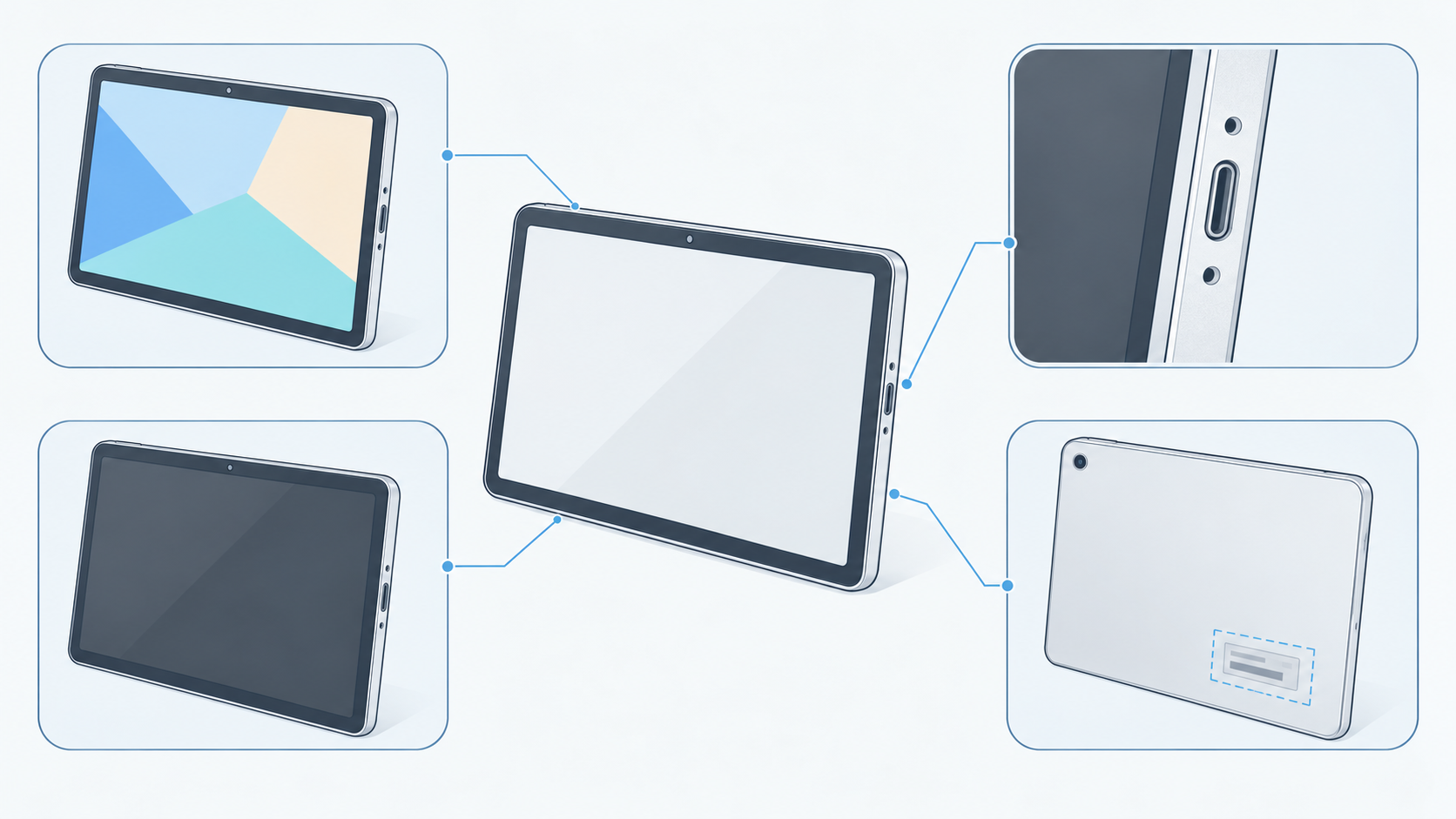
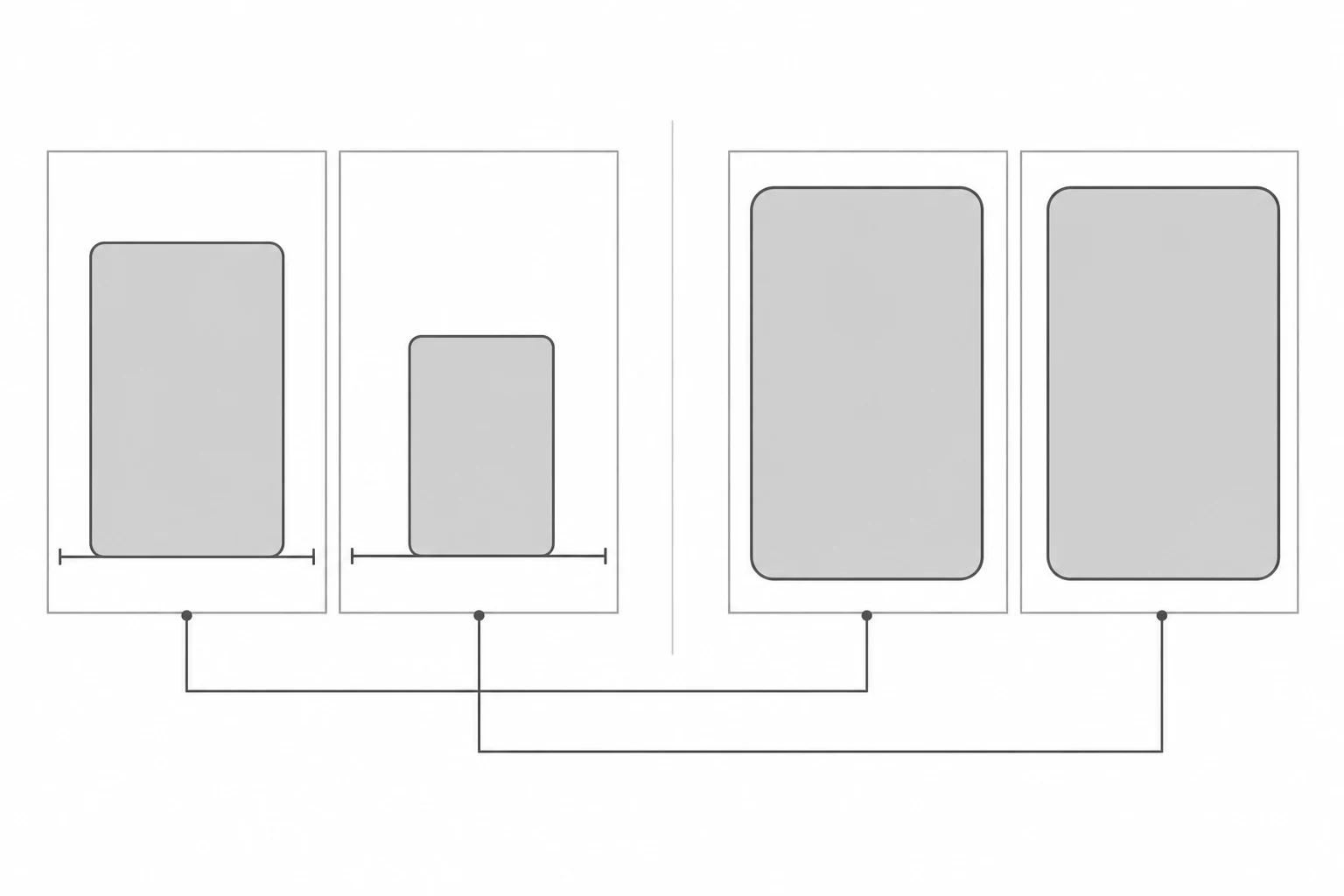
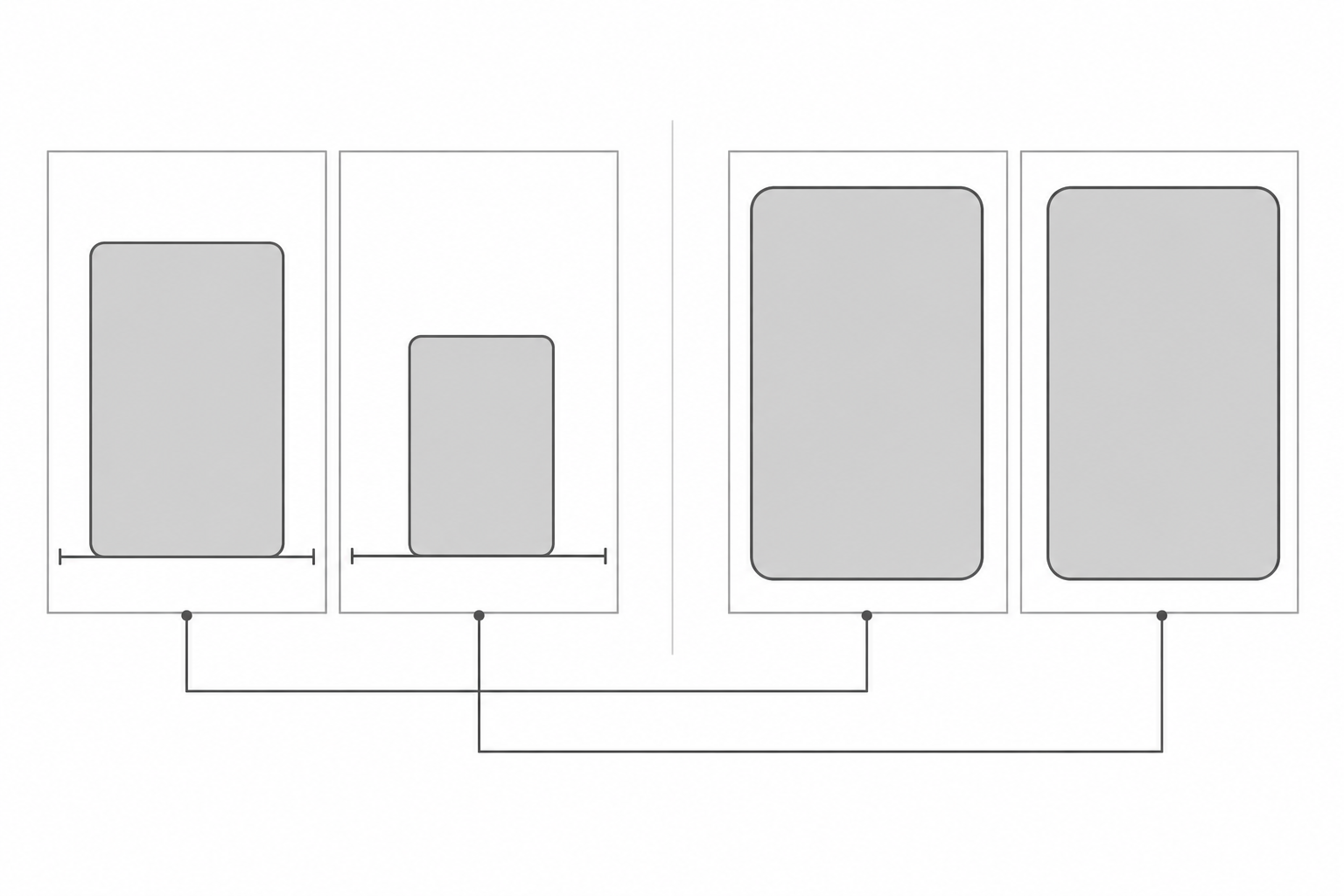
きれいに撮れた電子機器の写真でも、購入者の疑問に答えられないことがあります。画面は実際の操作画面なのか。側面には端子がいくつあるのか。二つのモデルが同じ大きさに見えるのは、実物も同じだからなのか、それともトリミングの結果なのか。
電子機器の商品撮影(electronics product photography)では、表面を美しく見せるだけでなく、画面、端子、型番、形状を実物と照合できることが重要です。以下は撮影と画像確認のための提案であり、実測結果や、すべての画面に通用する撮影設定ではありません。
写真ごとに、伝える情報を分担する
メイン画像だけで、画面の状態、端子配置、型番まで示すのは難しいものです。同じ実物について、全体像、同じカメラ位置での画面点灯・消灯、端子の接写、内部確認用の型番ラベルを一組として残します。共通の管理番号をファイル名に付けると、仕様の異なる個体の混在を防ぎやすくなります。
点灯写真は、その個体が撮影時に表示していた内容の記録です。消灯写真には、ガラス面、ベゼル、周囲の映り込みが残ります。LenFlashの電子機器撮影ガイドも、点灯と消灯の両方を撮るよう勧めています。まずは合成素材ではなく、編集後に照合するための原本として保管しましょう。
端子の接写では、開口部だけでなく、隣の表記や配置関係も写します。ただし、外観だけで転送速度、充電規格、映像出力への対応までは証明できません。機能は該当型番の正式資料で確認します。型番ラベルは内部照合用に残し、公開画像に不要な製造番号、アカウント、通知が写っていないかも確認してください。必要な情報を隠す場合も内部原本は残し、型番自体を書き換えてはいけません。
画面の異常は、修正前に切り分ける
画面に模様や暗い帯が出ても、すぐに消す作業へ進まないでください。原本の細部表示と最終掲載サイズの両方で確認し、条件を一つずつ変えて比較します。
| 写真に見える現象 | まず試したい比較 | その写真だけでは言えないこと |
|---|---|---|
| 色の付いた波模様や細かな格子 | 表示内容を固定し、距離や角度を少し変える。原本と縮小画像も比較する | 画面の故障とは断定できない |
| 暗い帯や部分的な明るさの差 | カメラ位置を固定してシャッター速度を段階的に変え、画面輝度と表示設定を記録する | 万能なシャッター速度があるとは言えない |
| 照明の輪郭や大きな白い映り込み | 露出を変える前に、ディフューザーや遮光板を動かす | 全体を暗くするだけでは反射を制御したことにならない |
| 縁の湾曲や長方形の強い先すぼまり | カメラの傾きを確認し、レンズの歪曲と遠近による変形を分けて考える | 引き伸ばしで製品本来の比率を変えてよいわけではない |
変更した設定はファイルと対応付けて残します。得られるのは、その個体、その表示状態、その撮影環境で使える組み合わせです。写真に出る帯と肉眼での見え方が一致しない場合、その写真だけを根拠に画面の不具合を公表しないでください。
映り込みは、商品情報を隠さない位置へ
ガラス面の反射には、素材感を伝える役割もあります。問題になるのは、ベゼル、端子表記、その他の識別情報を覆う場合です。カメラ位置から見ながら、拡散面、白いカード、遮光板を動かし、重要な箇所から反射を外します。端子内部が暗い場合は、小さな白いカードで光を返し、開口部が白飛びしていないか確認します。
基準は「反射が残っているか」ではなく、「反射によって商品の理解が変わっていないか」です。画面をすっきり見せるためにカメラ穴を消したり、暗い端子を筐体と同じ平面に修正したりしてはいけません。時計や金属表面の質感表現とは異なり、ここでは画面の境界、開口部、表記の読み取りを優先します。
同じカメラ位置でも、サイズ比較には注意が必要
色違いとサイズ違いは、比較の目的を分けて撮ります。色違いでは、カメラ位置、焦点距離、照明、露出、ホワイトバランスを固定し、製品の同じ基準位置を台の印に合わせます。必要に応じて色の参照写真も残せますが、閲覧側のすべての画面で同じ色に見える保証にはなりません。
サイズ比較では、撮影距離、画像の縮尺、切り抜き方もそろえ、実寸の差が残るようにします。個別の商品カードでそれぞれを大きく見せるようトリミングした場合、その並びを等縮尺の比較として扱わないでください。寸法の数値は確認済みの仕様から取り、画像の占有率から推定しないことが大切です。
参考記事では、焦点距離と撮影距離をそろえる重要性が説明されています。実際の撮影では、支持台と製品の基準位置も記録します。カメラが固定されていても、製品が前後にずれれば見かけの比率は変わるためです。
背景編集と商品情報の照合を分ける
編集前に、変更してよい範囲を決めます。背景や余白は構図の調整ですが、画面、端子、型番、ボタン、付属品は商品情報に関わります。画面内容を差し替える場合は、その型番で実際に表示できる内容か確認し、画像の近くに「画面内容は合成によるイメージです。今回撮影した実画面ではありません」などと明示します。注記を付けても、存在しない機能を描いてよいわけではありません。
実写済みの写真で背景や構図を調整したい場合は、InkRoomの画像編集に既存画像と編集内容を入力する方法があります。利用できるモデルやパラメーターは現在の画面設定によって異なり、被写体、文字、構造、寸法の維持は保証されません。実際の画面や製品仕様の確認を代替するものでもありません。
書き出し後は、原本と実物の記録を別に開いて照合します。端子の数と位置、画面の境界とカメラ穴、型番の文字、背景による色の変化、付属品がその仕様に含まれるかを確認し、各画像を正しい商品バリエーションに対応付けます。背景が整っていても、商品情報に食い違いが残っている画像は公開を保留しましょう。
関連記事と事例
- 商品写真の色再現:グレーカード、ホワイトバランス、納品前の照合
商品の色ずれは、ホワイトバランスだけが原因とは限りません。色違いごとの基準写真を用意し、混合光、白飛び、ホワイトバランスの順に確認して、背景編集と商品の色補正を分けて点検します。
- 木製品の商品撮影:木目を見せ、その一点を伝える
木の器や小物を一点ずつ撮影するための考え方。全体・内側・底面・特徴部分を撮り分け、曲面の反射を確認し、原画像と書き出し画像を同じ管理番号で結び付けます。
- 革小物の商品撮影:シボ・縫い目・使い込んだ跡を正確に写す
財布やベルトの質感を、傷や摩耗を誇張せずに伝える撮影方法。光の方向と柔らかさを分けて考え、全体写真と接写を対応させながら、編集後の形状や細部を確認します。
- 商品撮影のライティング:窓光・1灯・2灯を比較して再現する
同じ商品を窓光・1灯・2灯で撮影し、光源の位置、背景までの距離、影の変化を記録する方法。素材別の確認ポイントと書き出しチェックも紹介します。