革小物の商品撮影:シボ・縫い目・使い込んだ跡を正確に写す
財布やベルトの質感を、傷や摩耗を誇張せずに伝える撮影方法。光の方向と柔らかさを分けて考え、全体写真と接写を対応させながら、編集後の形状や細部を確認します。
·
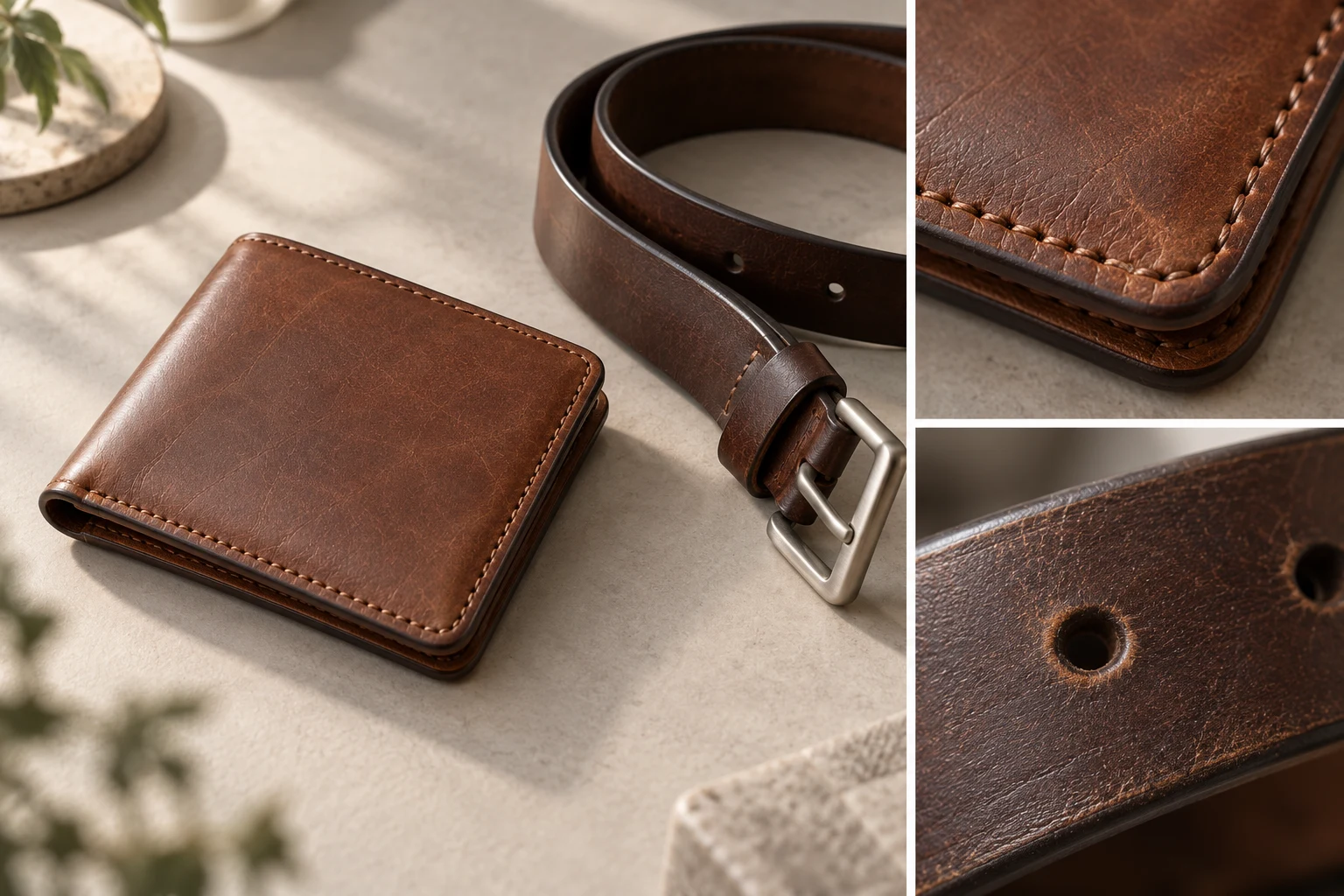
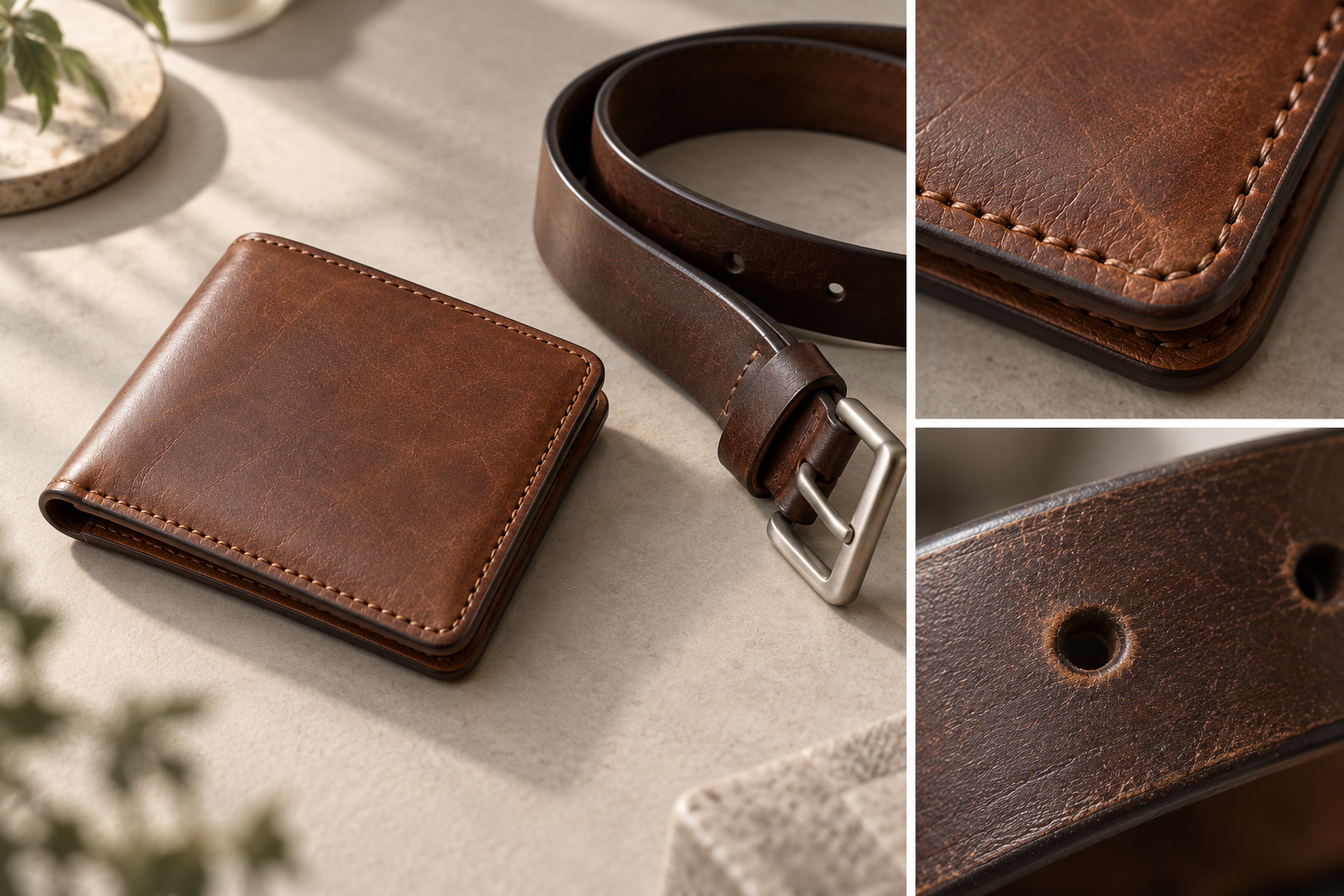
すっきり写った財布でも、革の表情が伝わらないことがあります。反対に、陰影の強いベルトの接写では、浅い擦れが深い溝のように見えることもあります。革小物の商品撮影で大切なのは、細部を目立たせることだけでなく、その程度を実物に合わせることです。
財布、カードケース、ベルトでは、全体写真で形と色を示し、接写でシボ、縫い目、コバの状態を補います。主画像では新品同様なのに、接写では消されたはずの摩耗が見える、といった食い違いは避けたいところです。以下は撮影と確認のための提案であり、実機検証の結果ではありません。
編集で消してはいけない特徴を見つける
撮影前に柔らかな光の下で実物を見て、識別しやすい箇所を記録します。財布の角の折れ跡、少し濃いシボ、ベルト穴の周囲の摩耗、コバ塗料の欠けなどです。それぞれ未加工の写真を残しておくと、編集後の比較に使えます。記録写真をすべて掲載する必要はありません。
表面を傷めない範囲で浮いたほこりを取り除きます。ただし、へこみ、退色、実際の使用跡まで汚れとして消さないようにします。撮影直前の保革剤にも注意が必要です。つやが変わり、引き渡す状態とは違う見え方になる場合があります。
同型の商品に同じ接写を使う場合は、その写真が各個体を代表できるかも確認してください。天然のシボや使用跡には個体差があり、一点だけの特徴を全商品共通のものとして見せることはできません。
斜めからの光と柔らかい光は両立する
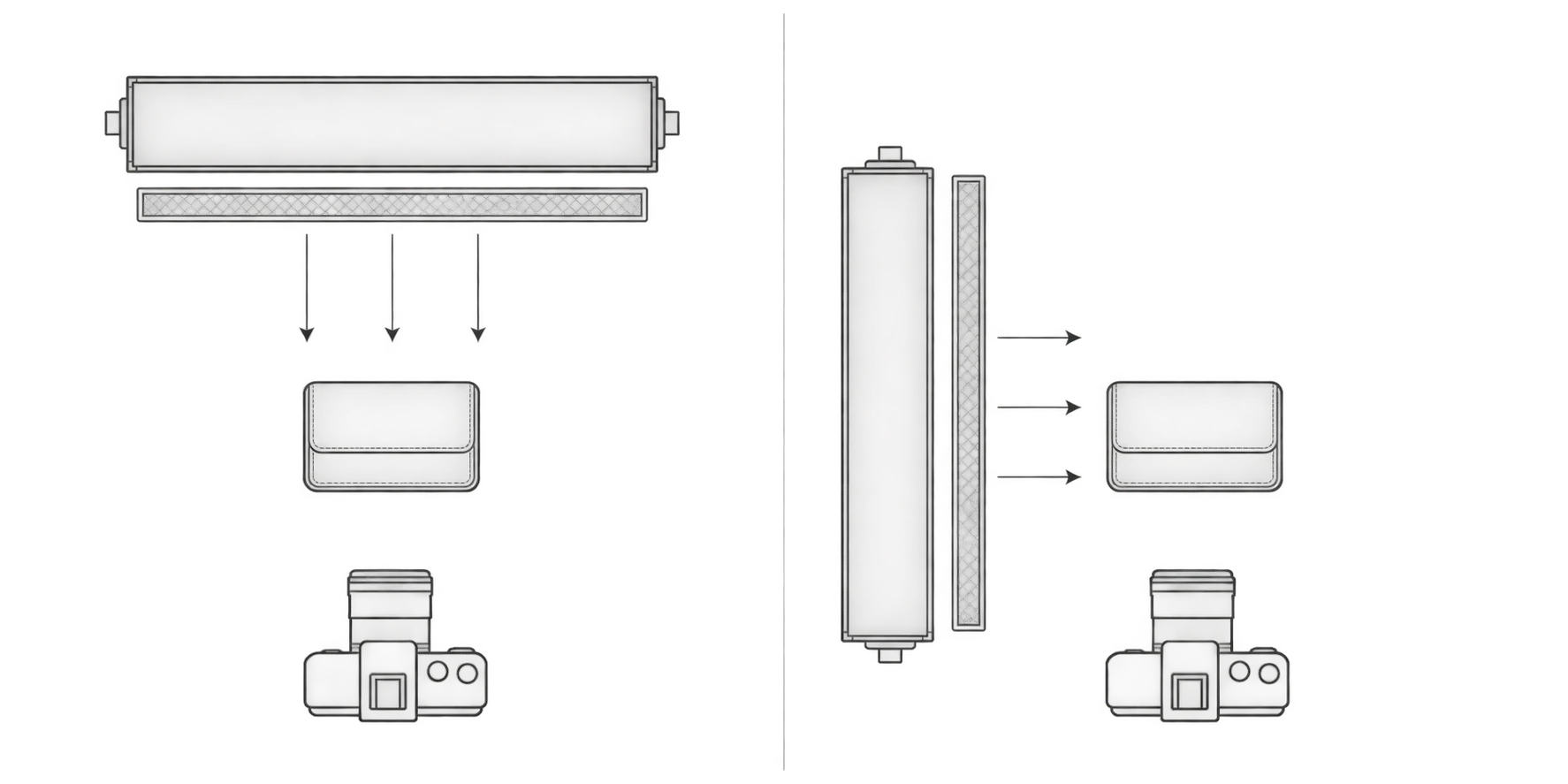
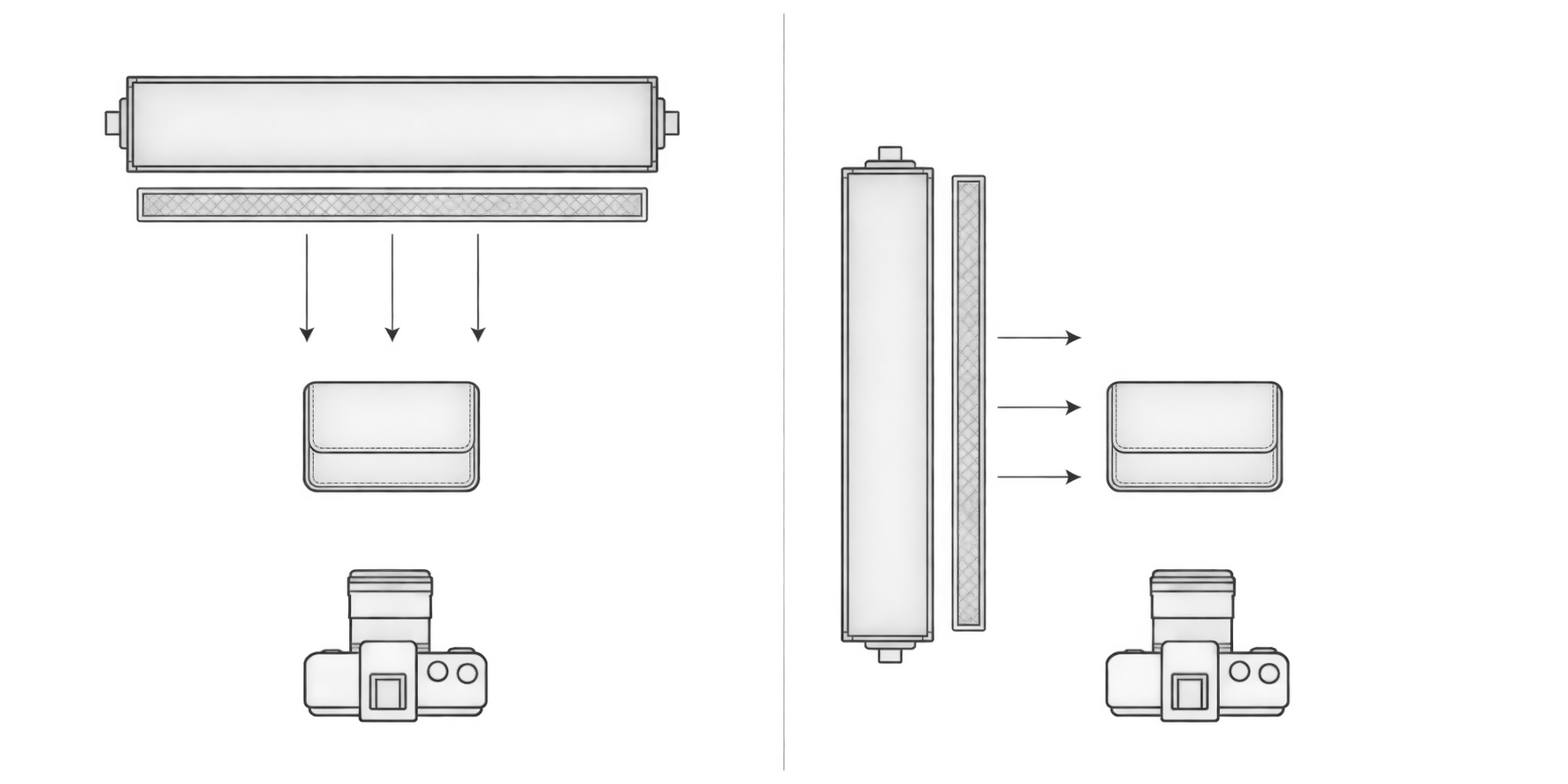
参考ガイドは、方向性のある光で革の凹凸を見せる方法を紹介しています。ただし、光の方向と柔らかさは別の要素です。拡散させた柔らかな光を、横から当てることもできます。
商品、カメラ、ピント位置を固定し、まず正面寄りの柔らかい光で一枚撮ります。次に同じ光源を横へ移して比較します。見るべきなのは、立体感の強さだけではありません。シボが読み取りやすいか、色が実物から離れていないか、小さな擦れが強調されすぎていないかを確認します。暗部は必要に応じてレフ板などで補いますが、質感を示す陰影まで消さないようにします。
| 表面・色 | 調整の出発点 | 確認すること |
|---|---|---|
| シボのはっきりしたマットな革 | 拡散させた横方向の光と控えめな補助光 | 浅いへこみを強調しすぎず、凹凸を読めるか |
| 平滑な革・光沢のあるコーティング面 | 大きめの拡散光源を使い、商品との角度を変える | 反射で縫い目、折れ跡、コバが隠れていないか。反射をすべて消そうとしない |
| 黒・濃茶の革 | 横方向の柔らかな光に、暗い側への補助光を加える | 暗部を見せつつ、本来の濃い色を薄くしていないか |
| 淡色・染色された革 | 穏やかで均一な光で色を記録し、別に質感を撮る | 明部の質感が飛んでいないか、黄みや青みが強すぎないか |
これは固定設定ではなく、調整を始める位置です。仕上げ、曲面、撮影角度によって反射は変わります。また、写真に見えるシボだけで革の等級、真贋、耐久性を判断することはできません。
色を記録する写真は、暖色ほどよいとは限りません。できるだけ色温度の異なる光を混ぜず、同じ照明条件でグレーカードを写してホワイトバランスの参考にし、実物とも照合します。ただし、グレーカードだけでカメラや画面による色差をすべて解消できるわけではありません。
接写がどこの部分か分かるようにする
財布は必要に応じて閉じた状態と開いた状態、ベルトは自然に置いた状態で、形と比率が分かる写真を撮ります。カード入れを見せるために財布を無理に開いたり、ベルトを普段とは大きく異なる形に曲げたりしないようにします。
接写は具体的な疑問に答えるために使います。縫い目がどう続くのか、コバが角でどう仕上げられているのか、バックルがどのように取り付けられているのか。角や縫い目の写真には隣接する縁を少し残すと、全体写真との対応が分かります。ベルト穴、バックルの裏側、財布の折り曲げ部分に摩耗があれば、場所と範囲が分かるように写します。
縫い目は、見せたい範囲にピントが合っているかを確認します。面がカメラに対して傾いている場合は、シャープ処理に頼る前に向きを調整します。金具では光の美しさだけでなく、外形と接続部分が読めることも重要です。
背景を整えた後も、商品そのものを確認する
まず写真同士のホワイトバランスと明るさをそろえ、その後で背景の不要物やトリミングを調整します。シャープ処理や質感強調が強すぎると、普通のシボがひび割れのように見えることがあります。逆に平滑化しすぎると、細かな凹凸、糸の繊維、使用跡が消えてしまいます。
撮影済みの写真を編集したり、背景を処理したりする場合は、任意の選択肢としてInkRoomの画像編集画面に原画像と具体的な編集内容を入力できます。利用できるモデル、操作、パラメータは現在の画面によります。シボ、文字、商品の構造、金具の形状が変わらないことは保証されません。背景だけの変更を依頼しても、商品部分の確認は必要です。
公開前は原画像と出力を並べ、全体で色と比率を比べ、拡大して細部を確認し、最後に掲載サイズで情報が読み取れるかを見ます。
| 写真の役割 | 伝える情報 | 原画像との照合点 |
|---|---|---|
| 主画像 | 全体の形、色、輪郭 | 財布の厚み、ベルト幅、バックル形状、存在しない装飾の追加 |
| 表裏・開いた状態 | 両面、折り目、カード入れ、穴 | シボや摩耗の位置、穴・ポケット・見える縫い目の増減 |
| シボの接写 | 特定箇所の凹凸と実際の跡 | 模様の不自然な反復、平滑化、ひび割れの誇張、全体写真との対応 |
| 縫い目・コバ | 糸の流れ、角、塗りの状態 | 糸の途切れや融合、欠けや塗料のはみ出しの消失・追加 |
| 金具の接写 | 外形、取り付け方、表面の状態 | バックルのピン、穴、リングの変形、傷や刻印の変化 |
商品情報が変わった場合は、編集範囲を狭める、再調整する、原画像を使う、といった対応を優先します。次の生成で本来の細部を推測して戻そうとしないこと。すべてを滑らかに整えるより、その一点が実際にどういう状態なのかを伝える写真を目指します。
関連記事と事例
- 商品写真の色再現:グレーカード、ホワイトバランス、納品前の照合
商品の色ずれは、ホワイトバランスだけが原因とは限りません。色違いごとの基準写真を用意し、混合光、白飛び、ホワイトバランスの順に確認して、背景編集と商品の色補正を分けて点検します。
- 木製品の商品撮影:木目を見せ、その一点を伝える
木の器や小物を一点ずつ撮影するための考え方。全体・内側・底面・特徴部分を撮り分け、曲面の反射を確認し、原画像と書き出し画像を同じ管理番号で結び付けます。
- 電子機器の商品撮影:画面・端子・型番を正確に伝える
画面の点灯・消灯、端子の接写、色やサイズ違いの比較をどう撮るか。モアレや暗い帯、映り込みを切り分け、背景編集とは別に商品情報を照合する方法をまとめます。
- 商品撮影のライティング:窓光・1灯・2灯を比較して再現する
同じ商品を窓光・1灯・2灯で撮影し、光源の位置、背景までの距離、影の変化を記録する方法。素材別の確認ポイントと書き出しチェックも紹介します。