AI画像の一括生成:承認済みサンプルからSKU・シーンへ展開する
サンプルの承認条件を明文化し、必要なSKU・シーンだけに展開する方法を解説。ジョブの完了と画像の採用可否を分けて記録し、プログラム連携が必要な場合に限って非同期バッチを検討します。
·
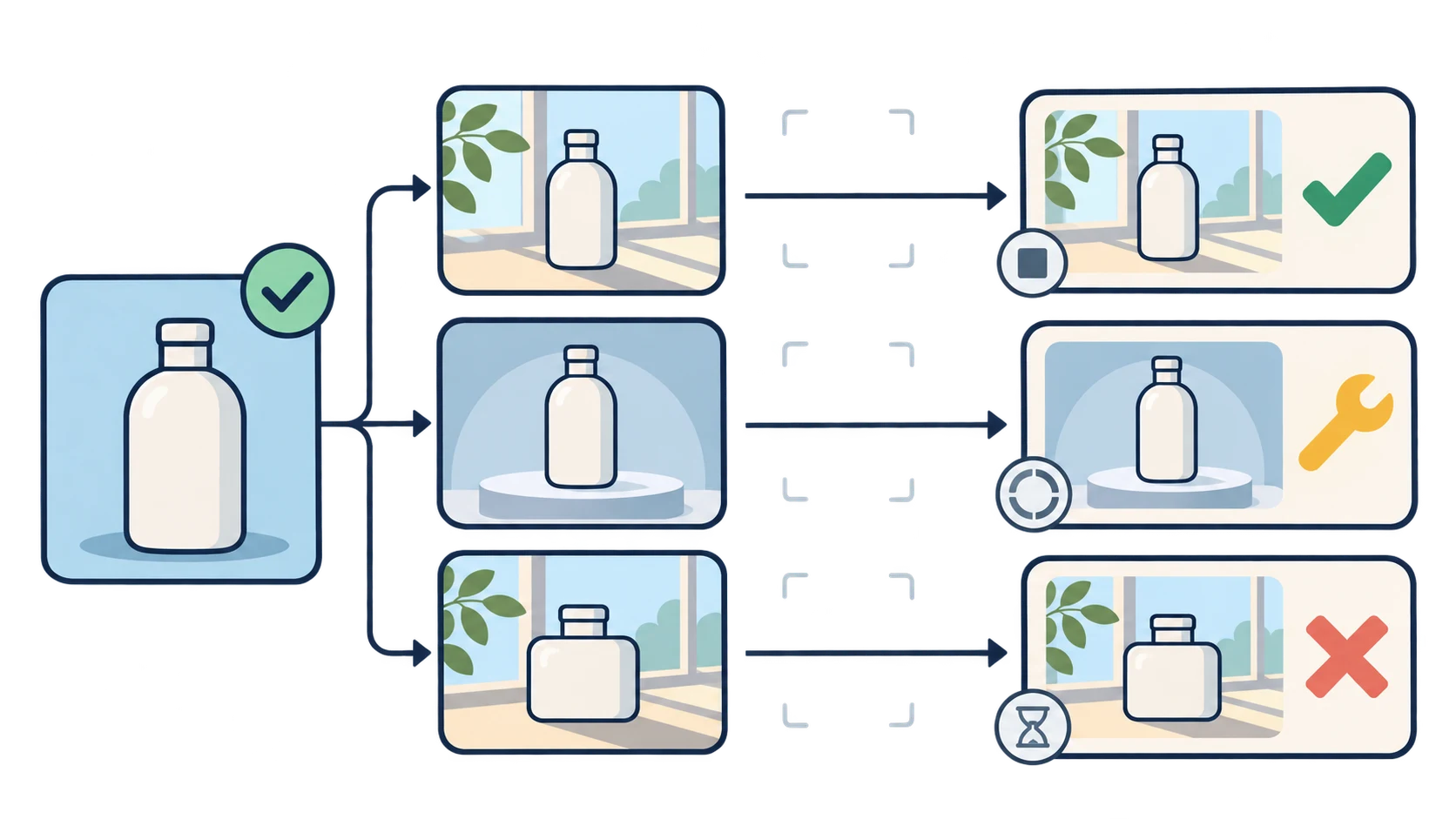
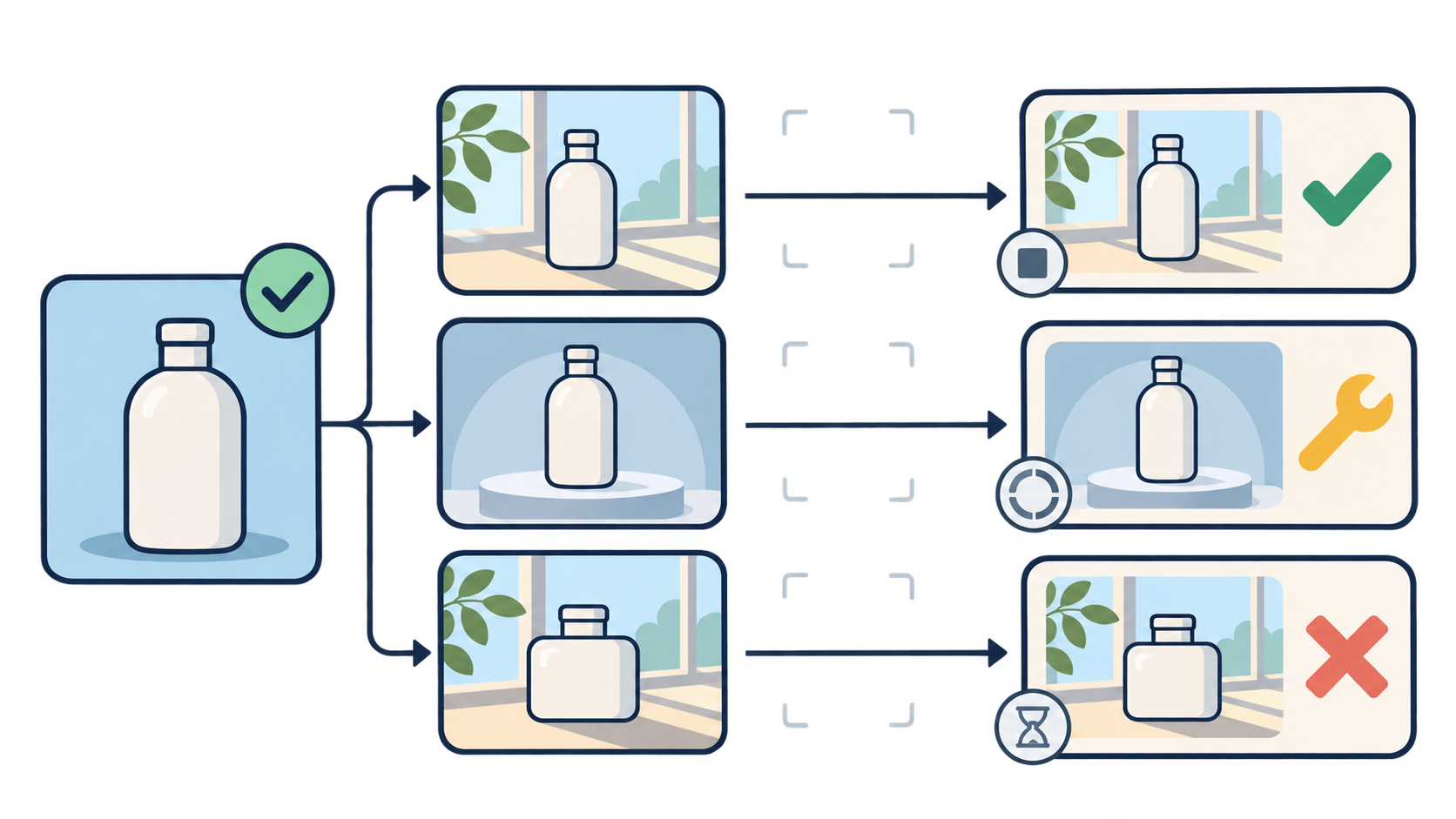
サンプルが承認されたからといって、別のパッケージ、照明、縦横比でも条件を満たすとは限りません。AI画像の一括生成(batch ai image generation)で重要なのは、同じプロンプトを大量に送ることよりも、各画像で確認できる条件を決めることです。
以下は制作・記録方法の提案であり、実測レポートではありません。表の項目も、実際のジョブ結果ではなく管理用の提案です。
サンプルの何を承認するのか
商品に関する事実と、画面づくりの選択を分けます。前者はSKUごとの形状、色、パッケージの文字、部品数、勝手に追加してはいけない付属品など。後者は縦横比、被写体の位置、背景、光、ブランド用の余白などです。「同じ雰囲気にする」だけでは、両方を確認できません。
たとえば白背景から窓辺のシーンに変える場合、背景と光は変えても、キャップの形やパッケージの文字まで変えてよいわけではありません。商品の細部を確認できる資料がなければ、生成画像を正解にせず、先に資料を補います。
条件が決まったら、InkRoomの画像生成ページでプロンプトを入力し、設定済みのモデルを選んでサンプルを作れます。利用できるモデル、パラメータ、料金は現在の画面とアカウント設定によります。承認画像だけでなく、プロンプトの版、設定、参照資料、具体的な承認条件も保存します。
必要な組み合わせだけを展開する
納品項目はSKU・シーン・縦横比で整理できます。ただし、すべての組み合わせを生成する必要はありません。白背景のメイン画像だけが必要なSKUに、すべての生活シーンを割り当てる必要はないからです。
まずは商品条件を固定してシーンだけを変える、またはシーンを固定してSKUを変えるなど、必要な変更を一つ試す方法を勧めます。これは修正原因を追いやすくするための工夫であり、一貫した結果を保証するものではありません。同じプロンプトでも、各画像の確認は必要です。
| 記録の単位 | 残す項目の例 | 確認できること |
|---|---|---|
| 納品項目 | 独自の項目ID、SKU、シーン、縦横比、仕様の版 | 何が必要か |
| 生成の試行 | 試行番号、プロンプトの版、設定、ジョブIDがあればその値 | どの試行か |
| 実際の結果 | ファイルまたは結果の識別子、取得状況、ジョブの状態 | 何を受け取ったか |
| 人による判定 | 使用可・失敗・要修正、理由、採用版 | 何を納品できるか |
これは内部管理用の項目であり、InkRoom APIのレスポンスフィールドではありません。一つの納品項目に複数の試行があり、一つのジョブから複数の結果が返る場合もあります。再生成しても、以前の記録は上書きしません。
ジョブ完了と画像の採用は別
ジョブの完了は処理の状態です。商品を正しく識別できるか、文字が正しいか、構図や余白が用途に合うかは、内容の確認です。
確認済みの画像は、条件を満たすなら使用可、結果はあるが修正すべき点が明確なら要修正、有効な画像が得られない、またはその納品項目に使えないなら失敗として記録する方法があります。処理中・未取得の結果は別に管理し、タイムアウトだけで生成失敗とは判定しません。
修正理由は「品質が悪い」ではなく、「側面ラベルの文字が参照資料と違う」のように具体化します。納品時は各項目から採用ファイルをたどれるようにし、不採用版と理由も残します。照合するのはフォルダ内の総枚数ではなく、必要な納品項目に不足がないかです。
プログラムで増やす場合に限り、非同期バッチを検討する
プログラムからの呼び出しやシステム連携が必要なら、InkRoomの画像API案内が次の入口になります。手作業で複数枚を制作するだけなら、APIが必須とは限りません。
提供されたInkRoomのAPI・MCPドキュメントには、REST非同期バッチの流れが示されています。認可されたAPI Keyで /api/async/image-batches/preview にプレビューを要求し、quoteId、expiresAt、estimatedChargeMillis を確認します。明示的な確認後、quoteId、同じ作成要求で維持する requestId、confirmed=true を /api/async/image-batches に送信し、元のジョブIDを使って /api/async/image-batches/JOB_ID を照会します。
プレビューは最終精算額ではありません。請求額は今回確認した見積もり上限と適用されるアカウント制限に従い、実際の精算記録で照合します。例のゼロ値も無料の証明にはなりません。期限切れなら再度プレビューが必要です。HTTP 200は画像の完成を意味せず、結果・権限・料金はジョブの実行記録に従います。通信がタイムアウトした場合も、まず受理済みの元ジョブを確認し、受理済みの有料要求をそのまま重複送信しないでください。
ここで紹介したのは、読めた資料で確認できる範囲の概要です。送信前には最新の全文ドキュメント、権限、利用可能な設定を確認します。フィールド例だけで現在の機能有効化を判断したり、すべての /v1 画像生成に必要な前処理と考えたりしないでください。
認証情報も別です。REST非同期バッチはAPI Key、MCPはMCP Tokenを使います。MCPでは利用できるツールを確認し、実行記録の nextAction に従います。RESTのリクエスト本文、認証情報、照会パスをそのまま流用してはいけません。提供された抜粋では特定のMCPツールの全パラメータを確認できないため、個別の呼び出し例は掲載しません。
自動化できるのは要求の送信や状態の取得です。納品できるかどうかは、最後までSKU・シーン・画面条件に照らして判断します。
関連記事と事例
- Midjourney V8.2とGPT Image 2.6:制作工程で比較する
公式の版とモデル資料をもとに、構図探索、継続編集、接続、納品の条件を分けて選ぶ方法を整理します。
- 画像からAI動画を作る:開始画像・動き・確認の進め方
開始画像と動きの条件を整理し、被写体の連続性、時間軸、ループ、納品形式を確認する方法を解説します。
- GPT Image 2.6のSVG:APIの違いと素材の確認項目
GPT Image 2.6のSVG出力に関する公式APIの範囲と他社サービスの違い、表示・編集・納品前の確認項目を整理します。
- AI画像の偏りを確認する:プロンプト・サンプル・人によるレビュー
生成条件と失敗を残し、役割分担や年齢表現、文化的な描写を確認する手順。小さなサンプルをモデル全体の評価と混同しません。