GPT Image 2.6のSVG:APIの違いと素材の確認項目
GPT Image 2.6のSVG出力に関する公式APIの範囲と他社サービスの違い、表示・編集・納品前の確認項目を整理します。
·
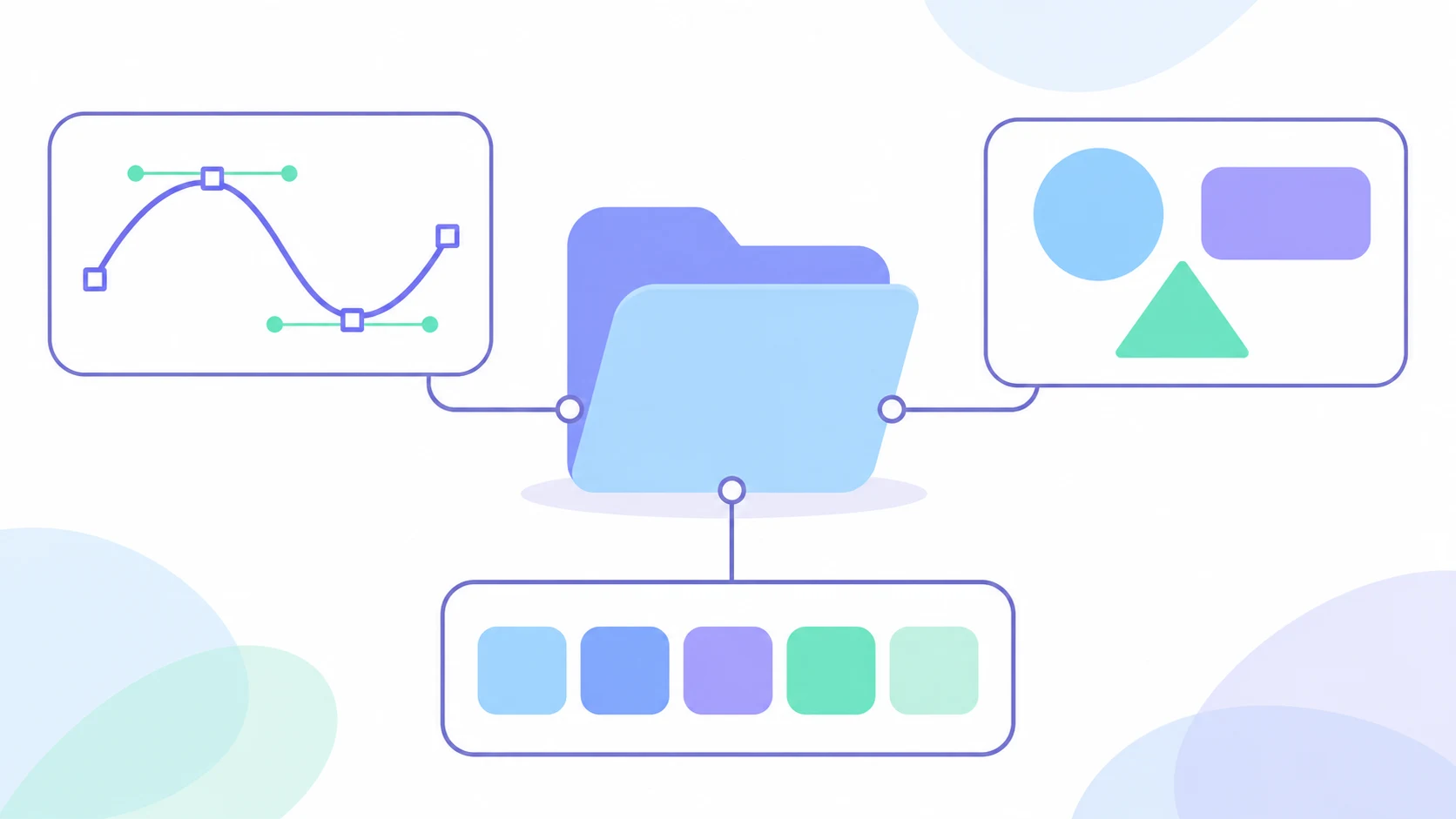
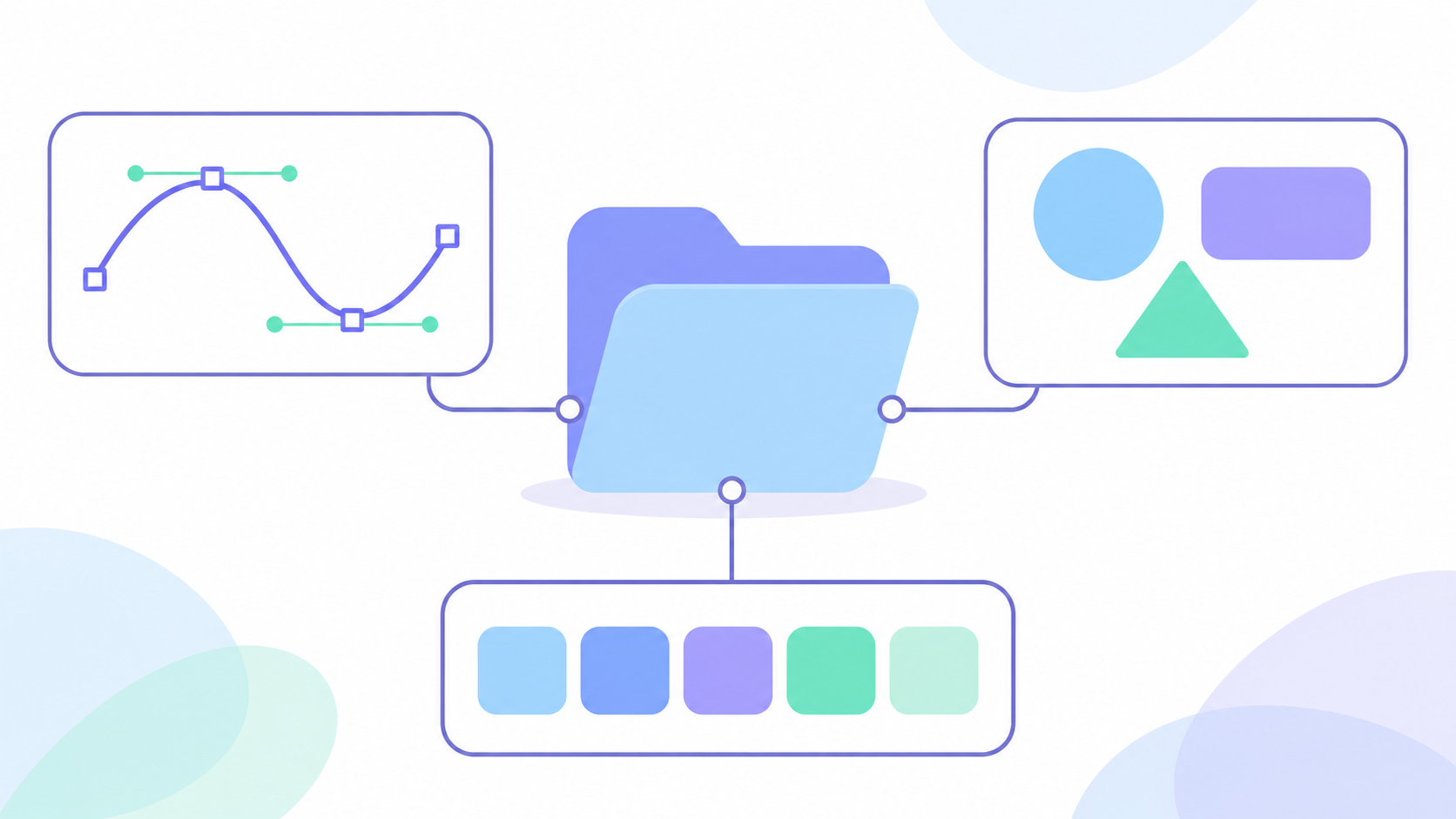
SVGは、表示サイズを変えても輪郭を保ちやすく、パスや文字を後から編集できる形式です。アイコン、シンプルなイラスト、ブランドのコンセプト案に向いています。ただし、拡張子が .svg であるだけでは、そのまま公開・納品できる素材とは判断できません。
公式APIと各サービスのAPIを区別する
OpenAIの画像生成ドキュメントでは、GPT Image 2.6のSVG出力は画像生成APIで output_format: "svg"、n: 1 を指定し、画像編集APIでは対応しないと説明されています。返却された b64_json をデコードしてUTF-8のSVGとして保存します。公式発表では公開の背景を確認できます。
一方、RunwareのSVGガイドは同サービス独自の設定です。outputFormat や settings.svg をそのままネイティブAPIに転用しないでください。モデル名が似ていても、別のゲートウェイが同じ機能に対応するとは限りません。利用先のモデル一覧と仕様を確認します。この記事では実際のリクエストを実行しておらず、InkRoomがここで紹介するSVGパラメーターを提供しているという意味でもありません。
ベクター素材に合う要件を書く
スタイルの前に、用途、表示サイズ、色数を決めます。たとえば次のような要件です。
> 架空の植物ケアアプリ用に、単色のじょうろアイコンを作る。透明背景に、閉じた分かりやすい輪郭を使う。文字、ブランド名、グラデーションは含めない。画面では24・48・96ピクセルで表示する。
これは未実行の要件例であり、すべての指示が満たされる保証ではありません。正確なブランドカラー、指定書体、アクセシビリティ用の説明は、生成後の調整が必要な場合があります。
プレビューだけでなくファイルを確認する
| 項目 | 確認方法 | 修正が必要な例 |
|---|---|---|
| 有効なファイル | ローカルのSVGビューアーや編集ソフトで開く | 途中で切れた内容、構文エラー |
| 小さいサイズ | 実際の表示寸法で見る | 細すぎる線、つぶれる細部 |
| 色と輪郭 | 承認済みの要件と比べる | 色のずれ、不要なパス |
| 編集しやすさ | グループ、パス、文字の状態を見る | 主要部分を選択・変更しにくい |
| 安全性と依存関係 | スクリプト、外部リンク、埋め込みを確認する | 不要な実行や読み込み |
拡大表示は曲線の不自然さを探すのに役立ちますが、小サイズの確認の代わりにはなりません。拡大できる複雑な絵でも、ツールバーのアイコンには向かないことがあります。Webに載せる前は既存のアップロード規則に沿って検証・無害化し、未確認の内容を直接ページへ埋め込まないようにします。
原本と納品版を分ける
受け取った原本と、編集後の素材を別々に保存します。モデル、サービス、指定内容、受信日時、手修正の内容を残します。失敗した生成は失敗として記録し、空のファイルを成果物と扱わないでください。PNGプレビューが必要なら承認済みのSVGから書き出し、元ファイルとの関係を残します。
納品前に、使用権、ブランドとの整合性、実際の表示を担当者が確認します。商標、人物、顧客素材を使う場合は権利の範囲を確認し、生成ファイルだけを法的な保証とは考えません。最後に掲載先のWebサイト、編集ソフト、印刷工程に合う形式へ出力します。
関連記事と事例
- AI画像の偏りを確認する:プロンプト・サンプル・人によるレビュー
生成条件と失敗を残し、役割分担や年齢表現、文化的な描写を確認する手順。小さなサンプルをモデル全体の評価と混同しません。
- ai ad creative testing:比較できる広告画像を少数から作る
背景色を変える架空の例を使い、AI広告画像の比較条件、意図しない変化の確認、商品・権利の審査、素材と実験記録の結び付け方を説明します。実測結果や未確認の媒体別手順は掲載していません。
- AI画像のクリエイティブブリーフ:複数媒体の要件をどう整理するか
AI image creative briefは、長いプロンプトではありません。架空のキャンペーンを例に、商品情報、変更できる構図、納品仕様を分け、媒体ごとの画像制作につながる要件を整理します。
- AI image compositing:実写の商品をAI背景になじませる方法
商品を背景に合わせて描き直すのではなく、元写真に合う場面を選びます。生成範囲と変更不可の情報を定め、遠近感、光の方向、色温度、接地影、重なり、輪郭を確認するためのガイドです。