AI image compositing:実写の商品をAI背景になじませる方法
商品を背景に合わせて描き直すのではなく、元写真に合う場面を選びます。生成範囲と変更不可の情報を定め、遠近感、光の方向、色温度、接地影、重なり、輪郭を確認するためのガイドです。
·
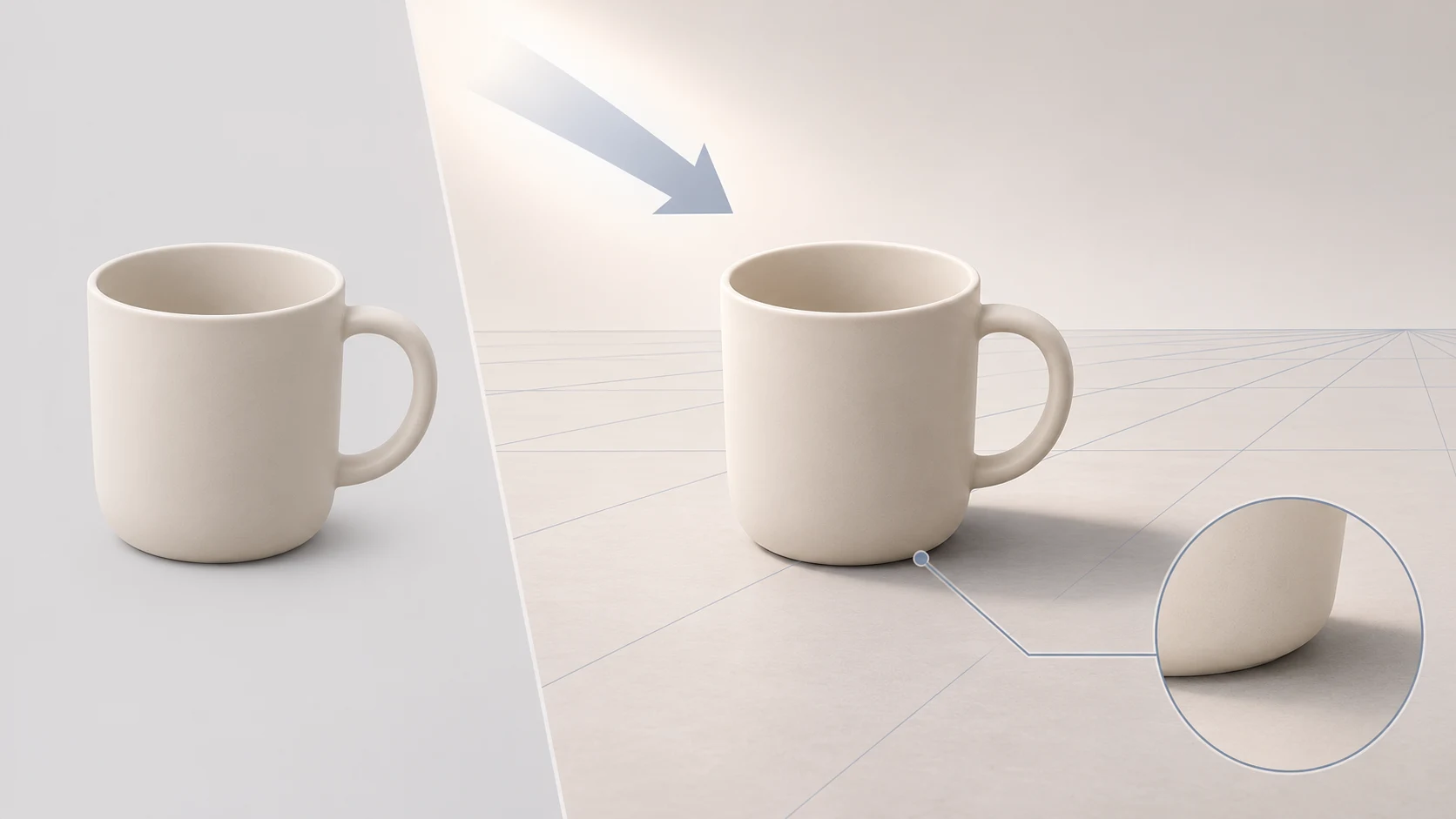
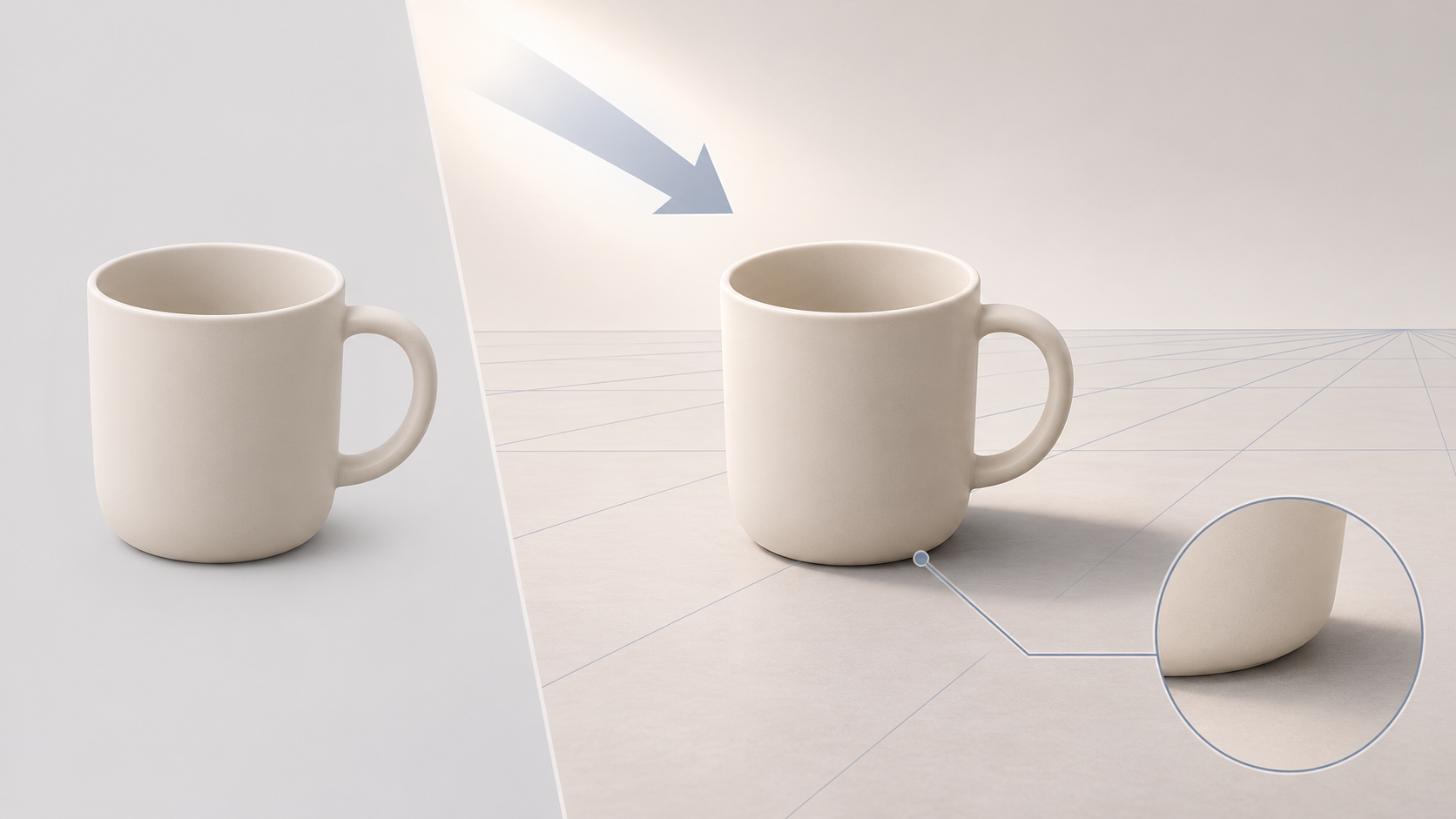
きれいな合成画像でも、キャップの形が違う、ラベルの文字が変わっている、商品がテーブルから浮いていることがあります。商品画像の制作では、自然に見えることと、商品が正確であることを分けて考える必要があります。
AI image compositing(AI画像合成)とは、ここでは実写の商品写真にAI生成の背景や要素を組み合わせることです。文章から似た商品を描き直す作業ではありません。まず変更してはいけない情報を決め、写真の撮影角度と光に合う場面を選びます。以下は制作方法の提案であり、特定ツールの実測結果ではありません。
元の商品写真から、使える場面を絞る
たとえば、カップの内側が見え、左側が明るく、持ち手が右を向いている写真を想定します。これは説明用の例で、提供画像を確認した結果ではありません。この時点で、自然に組み合わせられる背景には条件があります。
カップの内側が見えるのに、背景が明らかな低い位置からの見上げ構図では、視点が食い違います。商品は左側が明るいのに、背景だけ右から強い日差しが入っていても不自然です。商品そのものの描き直しを重ねる前に、元写真と合うテーブルの角度や光を選び直してください。拡散光で方向が読み取りにくい場合は、無理に光源位置を断定しません。
ArtSmartの合成解説でも、撮影角度、光、スケールの整合性が挙げられています。本稿ではこれらを人が確認する観点として使い、ツールが自動的に解決するという説明は引き継ぎません。
材質にも注意が必要です。鏡面金属には元の環境の映り込みが、透明なガラスには背景の透けが残ることがあります。背景だけを置き換えても、商品の中に以前の環境が見える場合があります。商品の外観を損なわずに直せないなら、より近い環境を選ぶ、手作業で調整する、撮り直すといった選択が必要です。
「商品を変えない」を具体的な範囲にする
元ファイルは上書きせず保管し、作業用コピーを作ります。指示は「入力する被写体」「生成してよい範囲」「変更してはいけない情報」に分けます。「商品を維持」だけでなく、外形、部品の数、ロゴ、文字、重要な色まで指定してください。
次の文は編集指示のたたき台です。角括弧内を元写真に合わせて記入します。指示を書くだけで保持が保証されるわけではありません。
> 被写体:アップロードした実写の商品写真を使い、見えている撮影角度と向きを維持する。生成範囲:商品の外側の背景、商品を支える面、必要な環境要素。変更不可:[外形、部品の数、ロゴ、パッケージ文字、重要な色]。場面:[元写真と整合するテーブルの視点]。光:[元写真で確認できる方向と柔らかさ]。追加する小物で[必ず見せる領域]を隠さない。
選択範囲やマスクなどの機能は、そのエディターに実際にある場合に使用します。「背景だけ」と文章で書いても、編集範囲が技術的に隔離されるとは限りません。範囲を指定できる場合も、書き出し後に元写真と比較します。画素単位での保持は保証できません。
元写真を編集したい場合は、InkRoomの既存画像編集の入口から、現在の画面で利用できる機能を確認できます。これは編集先の案内であり、自動遠近補正、照明調整、影の生成、商品細部の保護を約束するものではありません。提供資料には参照画像編集の機能を検証できる本文がないため、それらを確認済みの機能として扱いません。
細部だけでなく、要素同士の関係を見る
まず全体表示で空間と光を確認し、その後に拡大します。輪郭をぼかしても遠近感の矛盾は直りません。全体が自然でも、商品情報が変わっていれば別の問題です。以下は確認項目と修正方針の提案であり、自動修復の規則ではありません。
| 項目 | 確認すること | 最初に検討する修正 |
|---|---|---|
| 入力した被写体 | 外形、部品、ロゴ、文字を元写真と比較する | 元写真に戻り編集範囲を狭める。必要ならレイヤーで管理する |
| 生成範囲 | 商品や必要な表示領域に生成内容が入り込んでいないか | 不要な要素を減らし、範囲を限定する |
| 遠近感と大きさ | 上面の見え方、台の傾き、接地点、小物との比率 | 元写真に合う背景視点に変える。寸法の根拠なしに正確な縮尺をうたわない |
| 光の方向 | 商品の明るい面、背景の光、対応する投影の関係 | 商品を描き直す前に背景の光を変える |
| 色温度 | 同じ照明の想定なのに、商品だけ冷たく、または暖かく見えないか | 環境側を局所調整し、全体フィルターでブランド色を犠牲にしない |
| 接地影 | 接触部の暗さ、隙間、二重の影 | 接触面と光に合わせる。一律の黒い縁は付けない |
| 重なり | 輪郭が交差する場所で前後関係が一貫しているか | 重なりを直し、必要な情報を隠す小物を移す |
| 輪郭 | 元背景の色残り、欠け、二重線、透明部分の背景残り | 局所的に調整し、一律にぼかして細部を失わない |
色温度の整合性は、すべてを同じ色にすることではありません。材質、色の反射、複数の光源による違いはあり得ます。想定した場面と矛盾する急な変化を探します。柔らかい光では接地影も薄くなり得るため、黒さよりも「面に支えられて見えるか」が重要です。
全体表示と実寸表示で、別の問題を確認する
全体表示では、商品がその空間に置かれて見えるか、背景が目立ちすぎないか、文字を配置する余白が使えるかを見ます。100%表示では輪郭、接地点、重なりを確認し、読めるパッケージ文字を一文字ずつ元写真と照合します。元写真でも読めない文字を推測で補わないでください。
さらに実際の掲載サイズでも確認します。縮小で小さな文字が読めなくなったり、細い縁が消えたり、色のにじみが目立ったりします。書き出し条件は掲載先や印刷仕様に合わせ、一般的な画素数を万能な基準にしません。
商品部分の画素を完全に維持する必要がある案件では、生成指示だけで要件を満たせるとは考えないでください。レイヤー対応の編集ソフトで元の商品レイヤーを保ち、周囲を別に制作する方法を検討し、最終出力も照合します。自然に見えることと、商品が正しいことは、最後まで別々に確認する必要があります。
関連記事と事例
- AI image batch editing:商品画像の一括編集とAPI連携
一括調整、画像ごとの生成AI編集、キューの違いを整理。SKU・元画像・出力の対応付け、失敗と料金の記録、商品細部とバッチ全体の確認方法を解説します。
- AI生成塗りつぶし:商品画像の選択範囲・プロンプト・輪郭確認
既存の商品画像を対象に、削除・置き換え・キャンバス拡張を区別。編集範囲の考え方、プロンプト例、候補画像の確認と原本の保管を解説します。実測や特定ツールの操作検証ではありません。
- メールマーケティングのAI画像制作:目的の整理から掲載前の確認まで
ウェルカムメール、販促メール、商品更新のお知らせでは、画像に求める役割が異なります。変更してはいけない商品情報をブリーフに明記し、実際のメールでトリミングや代替テキストまで確認します。
- ブログ用AI画像の作り方:記事の論点から構図・クレジットまで
記事で伝えたい関係を画像の指示書に落とし込み、縦横比、トリミング、権利確認、クレジット、代替テキストを整える方法。架空の配線整理記事を例に、概念図と証拠を区別します。