AI生成塗りつぶし:商品画像の選択範囲・プロンプト・輪郭確認
既存の商品画像を対象に、削除・置き換え・キャンバス拡張を区別。編集範囲の考え方、プロンプト例、候補画像の確認と原本の保管を解説します。実測や特定ツールの操作検証ではありません。
·
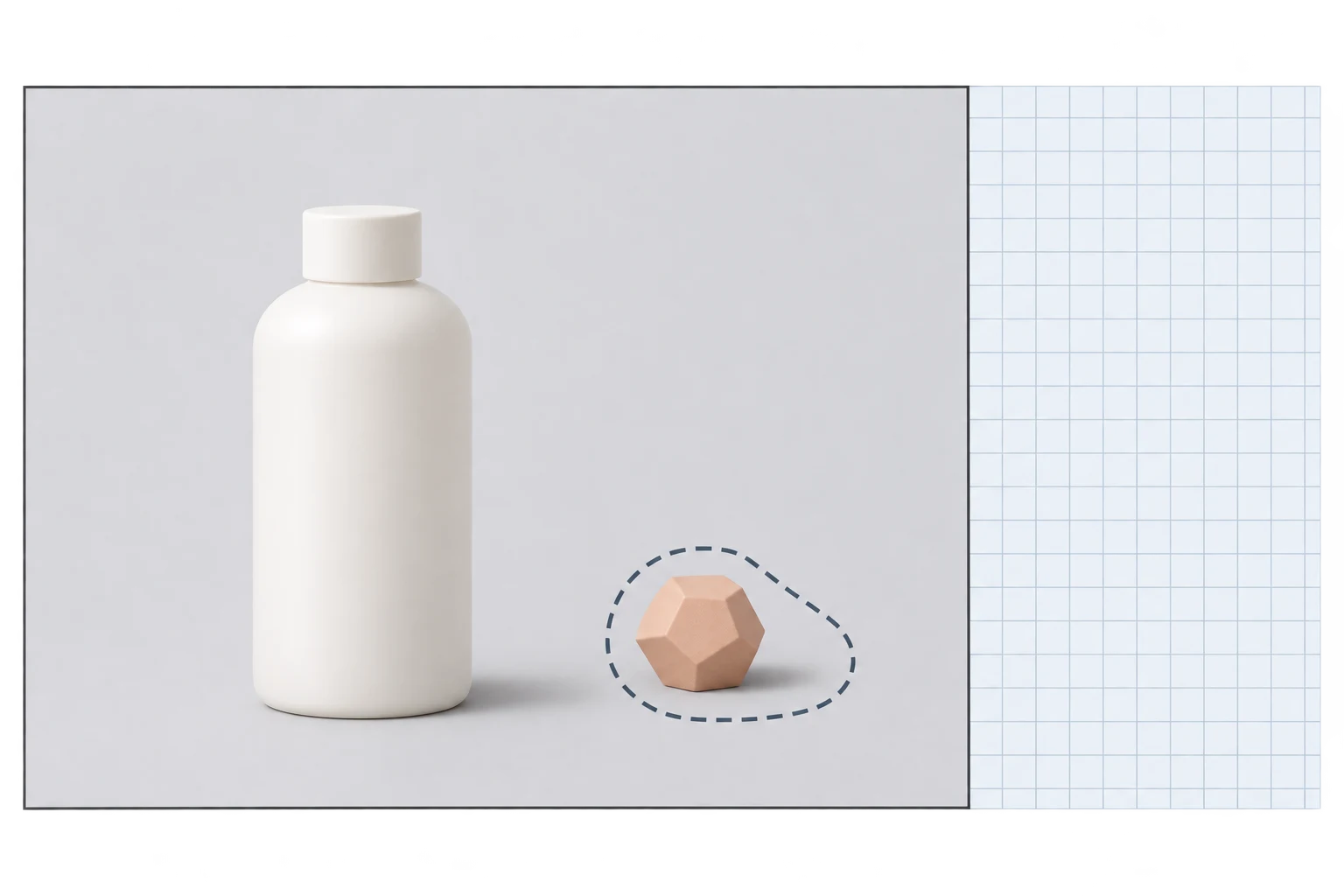
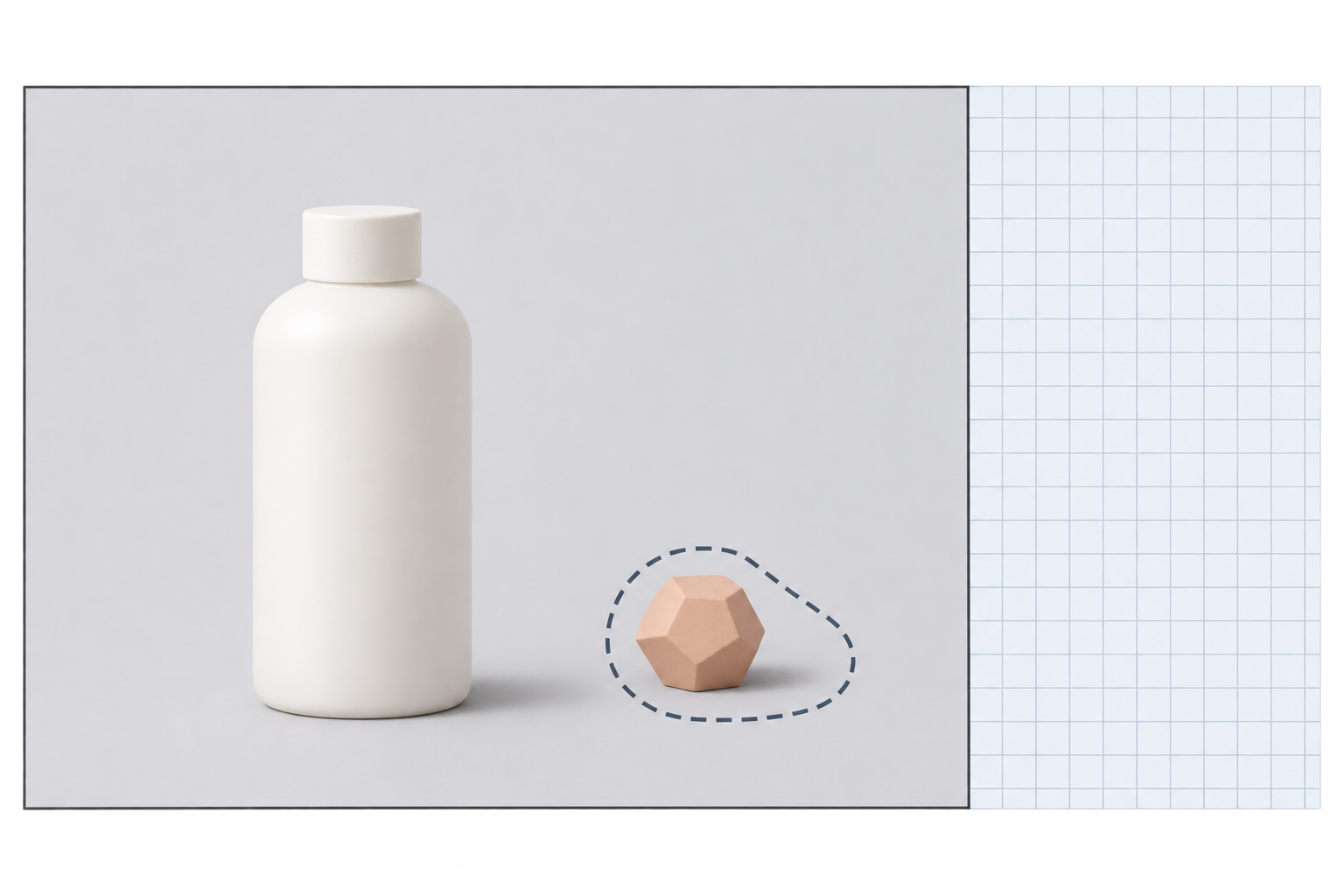
商品写真にコピーを置く余白が必要でも、画像全体を生成し直す必要があるとは限りません。AI生成塗りつぶし(ai image generative fill)では、まず「変えてよい部分」と「原本と一致させたい部分」を分けて考えましょう。
背景は演出できますが、ボトルの形、ラベルの文字、ブランドロゴは商品の情報です。ここでは、卓上のボトルを残し、横の小物を消して、右側に余白を足すという仮の作業を例にします。実測例でも、特定ソフトのボタン操作ガイドでもありません。
ひとつの画像でも、編集する仕事は分けられる
削除・置き換え・キャンバス拡張の違いは、プロンプトの長さではなく、新しい内容をどこに作りたいかです。
| 目的 | 編集範囲の考え方 | 変えたくない部分 |
|---|---|---|
| 横の小物を消す | 小物と、一緒に消す必要がある影 | 商品の輪郭、卓上の遠近感 |
| 天板の素材を変える | 対象の表面。接地影は別に判断する | ボトル底部、パッケージ情報 |
| 右側に余白を足す | 追加する領域と元画像との接続部 | 元画像内の商品の比率と位置 |
この例では、小物の削除と右側への拡張を別々の作業として扱うことを勧めます。生成品質を保証するためではなく、どの変更が何に影響したかを追いやすくするためです。
InkRoomから始める場合は、画像編集ページで現在利用できる操作を確認してください。この入口の案内だけで、部分選択、複数候補の生成、原本の自動保存に対応しているとは判断できません。以下も同ページの機能一覧ではありません。
選択範囲は、物体だけでなく変更内容を示す
上書きしない原本を残し、作業用コピーで編集範囲を決めましょう。商品や文字を保護する機能がある場合は、実際のツールの機能を利用します。プロンプトに「変更しない」と書くだけでは、画素を固定したことにはなりません。
小物を消すときは、その影も見ます。物体だけを消して影が残ると、理由のない暗い部分ができる可能性があります。一方、ボトル自身の接地影まで削除範囲に入れると、商品が天板の上に置かれて見えるかを改めて確認する必要があります。
選択範囲の余白に共通のピクセル値はありません。解像度、輪郭、ツールの選択方式に合わせ、必要な内容を覆いつつ、商品側へ不要に広げないよう調整します。局所的な範囲を制御できないツールには、同じ選択手順をそのまま当てはめないでください。
表紙の概念図では、破線が編集予定範囲、外側のグリッドが拡張予定部分を表します。生成結果でも、商品が自動的に保護される証拠でもありません。
プロンプトには、その場所に必要なものを書く
一度の編集にひとつの目的を設定し、必要な素材、遠近感、光の条件を添えます。次は試すための表現例であり、検証済みのレシピではありません。
- 小物を消した後:「周囲と同じライトグレーのマットな天板を続ける。既存の遠近感と左上からの光に合わせる。」
- 右側の拡張:「既存のライトグレーの背景と天板を右へ続ける。余白を残し、小物や文字は追加しない。」
「高級感を出す」だけでは確認基準が曖昧です。「小物を追加しない」「天板の継ぎ目の方向を続ける」なら、結果を見て確かめられます。ただし、ロゴを残すよう指示しても、実際に維持されたかは原本との比較が必要です。
言い回しに迷ったら、InkRoomのプロンプト参考で表現例を探せます。掲載例が、使用中のツールや今回の商品写真で検証済みという意味ではありません。
背景の見栄えより先に、商品が変わっていないかを見る
複数候補を出せるツールなら、同じ表示倍率で原本と比較します。その機能がなければ、試行ごとに別ファイルで保存して比べましょう。まず商品情報が変わった候補を除き、その後で背景を選びます。
キャップ、肩、底部、ラベルの外周を確認します。輪郭が太くなっていないか、角が欠けていないか、背景になじまない明るい縁がないかを見ます。次に接地影の位置、方向、天板とのつながりを確認します。影が柔らかいほど正しいとは限らず、原本の光との整合が重要です。
質感は編集境界をまたいで見てください。天板が急に滑らかになっていないか、継ぎ目が途切れていないか、反射に存在しない物体が増えていないか。包装文字、規格、ロゴは「ラベルらしく見える」で済ませず、一文字ずつ照合します。読めない箇所は確認済みにできません。
最後に、実際に掲載するサイズで構図と余白を見ます。拡大表示は細部の確認、掲載サイズはレイアウトの判断に使い、どちらか一方だけで終えないようにします。
原本へ戻れる保存方法にする
未編集の原本、採用した編集結果、納品用ファイルは分けて保存し、プロンプトと編集範囲も記録することを勧めます。ファイル名で試行番号や用途を区別すれば、ツールの履歴機能に依存せず管理できます。
背景がきれいでも、包装文字や商品の形が不確かになった候補は採用しません。前の作業用コピーに戻り、変更範囲を小さくするか、別の編集方法を検討してください。確認できなくなった商品情報を、次の生成で覆い隠さないことが大切です。
用語・検索意図の参考:Pippitの生成塗りつぶしページ。同ページの効果、速度、商業成果に関する宣伝を採用したり、操作手順を再現したりする記事ではありません。
関連記事と事例
- メールマーケティングのAI画像制作:目的の整理から掲載前の確認まで
ウェルカムメール、販促メール、商品更新のお知らせでは、画像に求める役割が異なります。変更してはいけない商品情報をブリーフに明記し、実際のメールでトリミングや代替テキストまで確認します。
- ブログ用AI画像の作り方:記事の論点から構図・クレジットまで
記事で伝えたい関係を画像の指示書に落とし込み、縦横比、トリミング、権利確認、クレジット、代替テキストを整える方法。架空の配線整理記事を例に、概念図と証拠を区別します。
- 教材用AI画像の作り方:学習目標から図解の確認まで
同値分数の図解を設計例に、学習目標を画像の条件へ落とし込み、比率・ラベル・代替テキストを教師が確認する方法を紹介します。
- AI画像生成のシード値:再現・バリエーション・条件比較の限界
シード値は初期ノイズに使う数値で、画質の点数でも、サービスをまたいだ再現の保証でもありません。再生成、バリエーション探索、設定の比較を分け、残すべき記録とAPI連携前の確認事項を整理します。