画像からAI動画を作る:開始画像・動き・確認の進め方
開始画像と動きの条件を整理し、被写体の連続性、時間軸、ループ、納品形式を確認する方法を解説します。
·
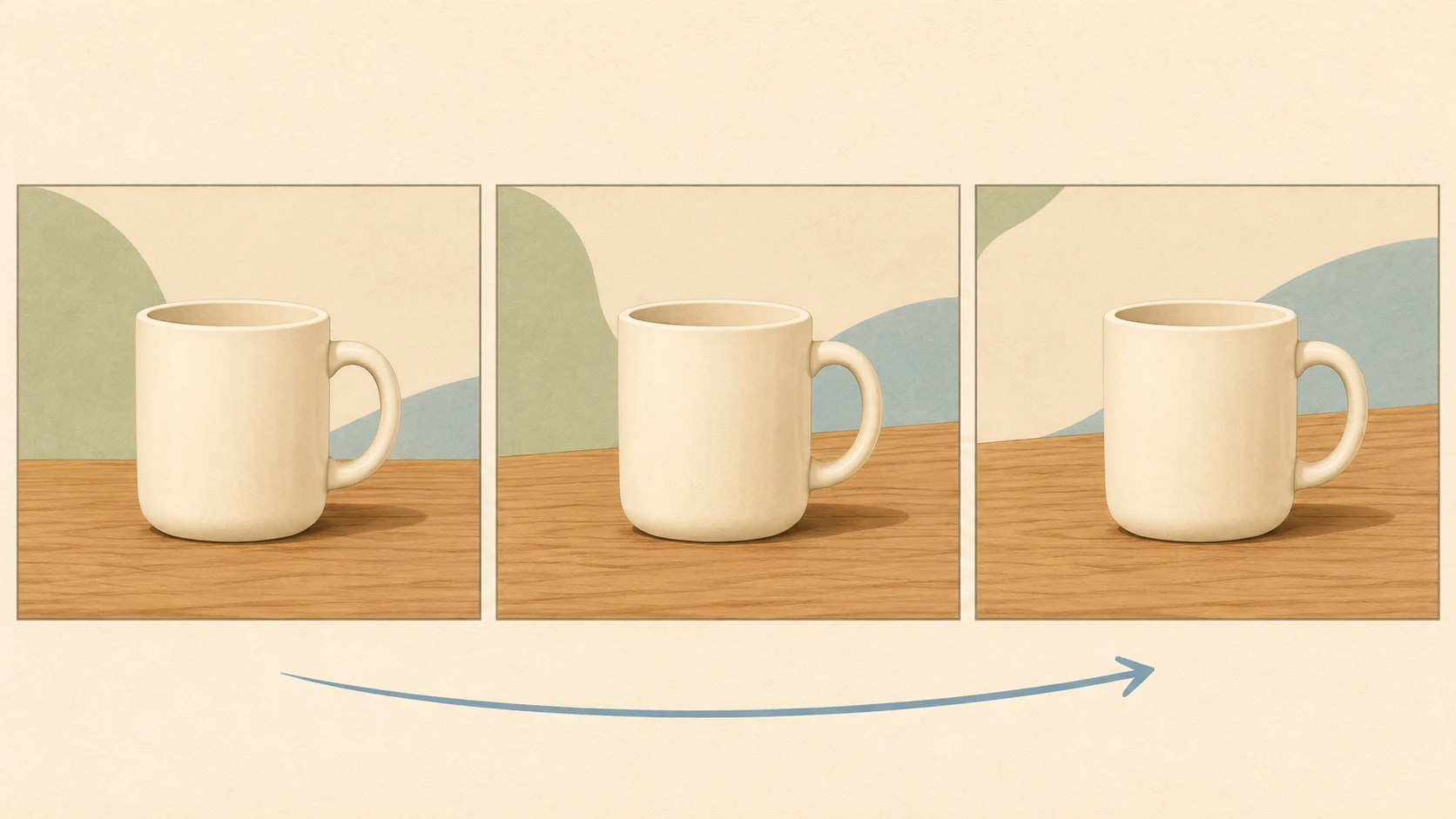
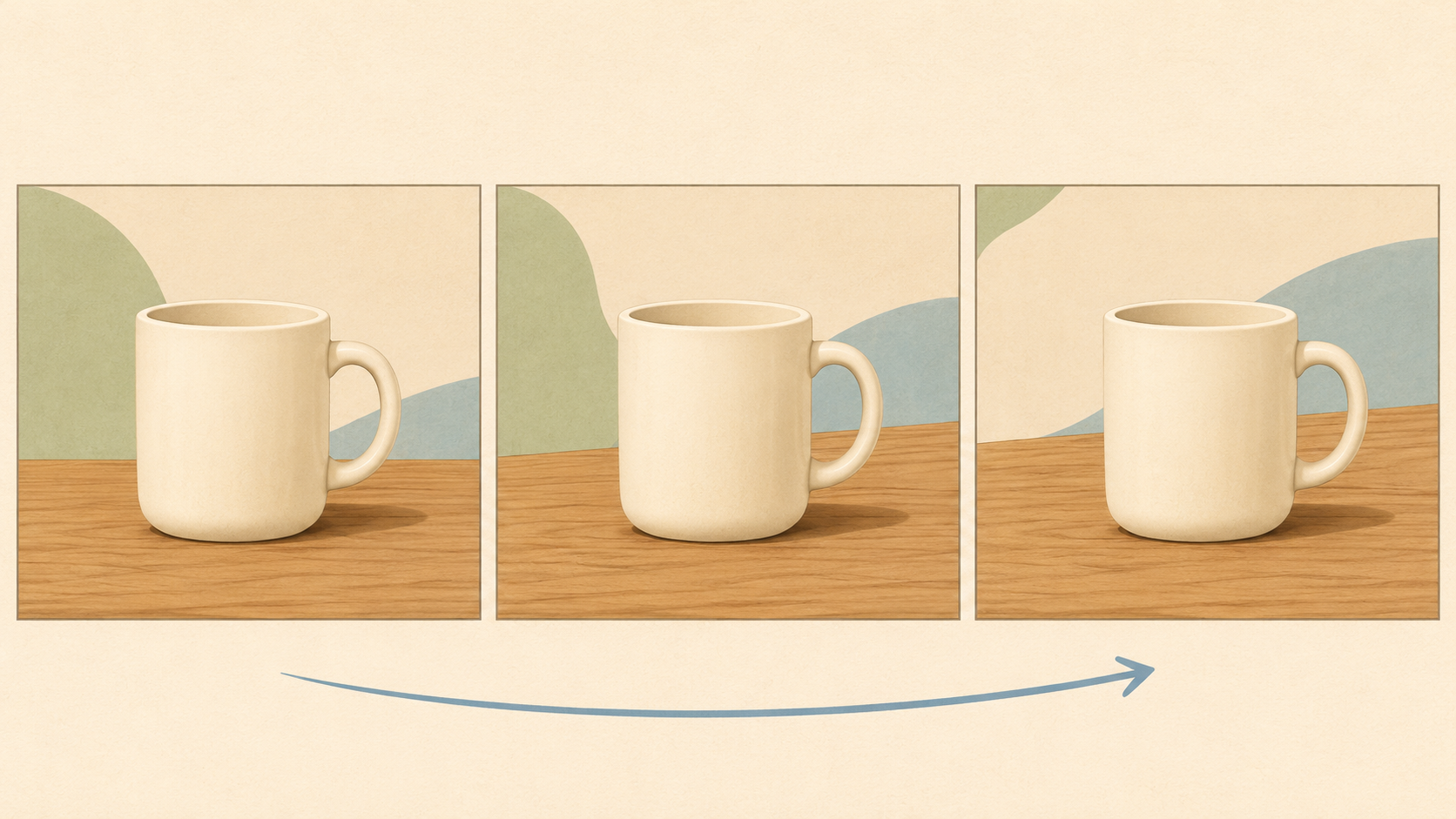
静止画を短い動画にするときは、最初に「動かしてよいもの」と「保つもの」を決めます。開始画像は被写体と構図、動きの説明は変化を担当します。両者が矛盾していると、きれいな静止画でも使える動画になるとは限りません。
以下は未実行の商品動画の制作例です。モデル、長さ、書き出し形式は利用するサービスで確認してください。資料確認日は2026年11月29日です。Googleの現行動画ドキュメントでは旧Veo 3.1 Previewの提供終了と代替の案内があり、古い記事のモデル名を現在使えるAPIと考えることはできません。
被写体が分かる開始画像を用意する
ブランドのない陶器のマグカップで、SNS用の短い動画を作るとします。飲み口、取っ手、底が見え、周囲に余白がある画像を選びます。保ちたい部分を切り落としたり、強い反射で形を隠したりしないようにします。人物写真なら利用許可を確認し、無関係な顔や私的な情報は含めません。
原本を残し、縦横比、画素数、用途を記録します。掲載先に合わせて横長・縦長を決め、トリミングする場合は被写体の端や字幕の領域を先に確認します。開始画像は見た目の条件であり、生成動画の寸法や材質が物理的に正しいことの証明ではありません。
最初は一つの動きに絞る
未実行の要件例です。
> 木のテーブル上にクリーム色の陶器のカップ。カメラはゆっくり近づき、窓の外の木の影がわずかに動く。取っ手の向き、飲み口、色、テーブル上の位置を保つ。人物、文字、新しい物は加えない。約6秒の静かな商品動画を目指し、長さは利用先が対応する値に合わせる。
接近や小さな回り込みなど、主要な動きを一つ選びます。商品回転、背景変更、注水、カメラ移動を同時に求めると、どこを直すべきか判断しにくくなります。未対応の操作や長さは、プロンプトで保証できる機能には変わりません。
表紙ではなく時間軸で確認する
| 場所 | 確認すること | 修正の方向 |
|---|---|---|
| 冒頭 | 原画像の被写体と比率 | 構図や動きを簡潔にする |
| 中間 | 取っ手、輪郭、影の連続性 | 変化を減らし固定要素を指定 |
| 終わり | 急な変形や切り替わりがないか | 終了状態や動く範囲を調整 |
| 全体 | 余計な文字、ちらつき、物体 | 複数の要求を分ける |
コマを抜き出すだけでなく、通常速度でも通して見ます。ある一枚が鮮明でも、動きが自然とは限りません。ループが目的なら、開始・終了の位置、明るさ、動きの方向を別途比べます。繰り返し再生できるだけでは、切れ目がないとはいえません。
原本と納品版を分ける
候補ごとに開始画像、要件、実際のモデルと仕様、結果、評価を残します。失敗や結果不明の場合は、同じ有料リクエストを送り直す前に元のタスクを照合します。使える映像を選んでから字幕、音、レイアウトを整え、無音でも意味が通るか確認します。
GIF、動画ファイル、画像から動画を作る工程は別です。GIFのプレビューで掲載先の納品条件を満たせるとは限りません。縦横比、コーデック、容量、音声を確認し、最終版と生成原本を分けて保存します。
複数ショットや正確な商品動作、人物の連続性が必要なら、先にショットを分けて個別に確認してから編集します。一回の生成は候補を作る工程であり、制作全体の代わりではありません。
関連記事と事例
- AI画像の一括生成:承認済みサンプルからSKU・シーンへ展開する
サンプルの承認条件を明文化し、必要なSKU・シーンだけに展開する方法を解説。ジョブの完了と画像の採用可否を分けて記録し、プログラム連携が必要な場合に限って非同期バッチを検討します。
- GPT Image 2.6のSVG:APIの違いと素材の確認項目
GPT Image 2.6のSVG出力に関する公式APIの範囲と他社サービスの違い、表示・編集・納品前の確認項目を整理します。
- AI画像の偏りを確認する:プロンプト・サンプル・人によるレビュー
生成条件と失敗を残し、役割分担や年齢表現、文化的な描写を確認する手順。小さなサンプルをモデル全体の評価と混同しません。
- ai ad creative testing:比較できる広告画像を少数から作る
背景色を変える架空の例を使い、AI広告画像の比較条件、意図しない変化の確認、商品・権利の審査、素材と実験記録の結び付け方を説明します。実測結果や未確認の媒体別手順は掲載していません。