AI テクスチャ生成:コンセプト画像から継ぎ目・材質の確認まで(ai texture generator)
AI の出力を完成済みのマテリアルではなく候補画像として扱い、素材、模様の大きさ、照明を指定。タイリングで継ぎ目と反復を確認し、実際のシーンで採用を判断します。
·
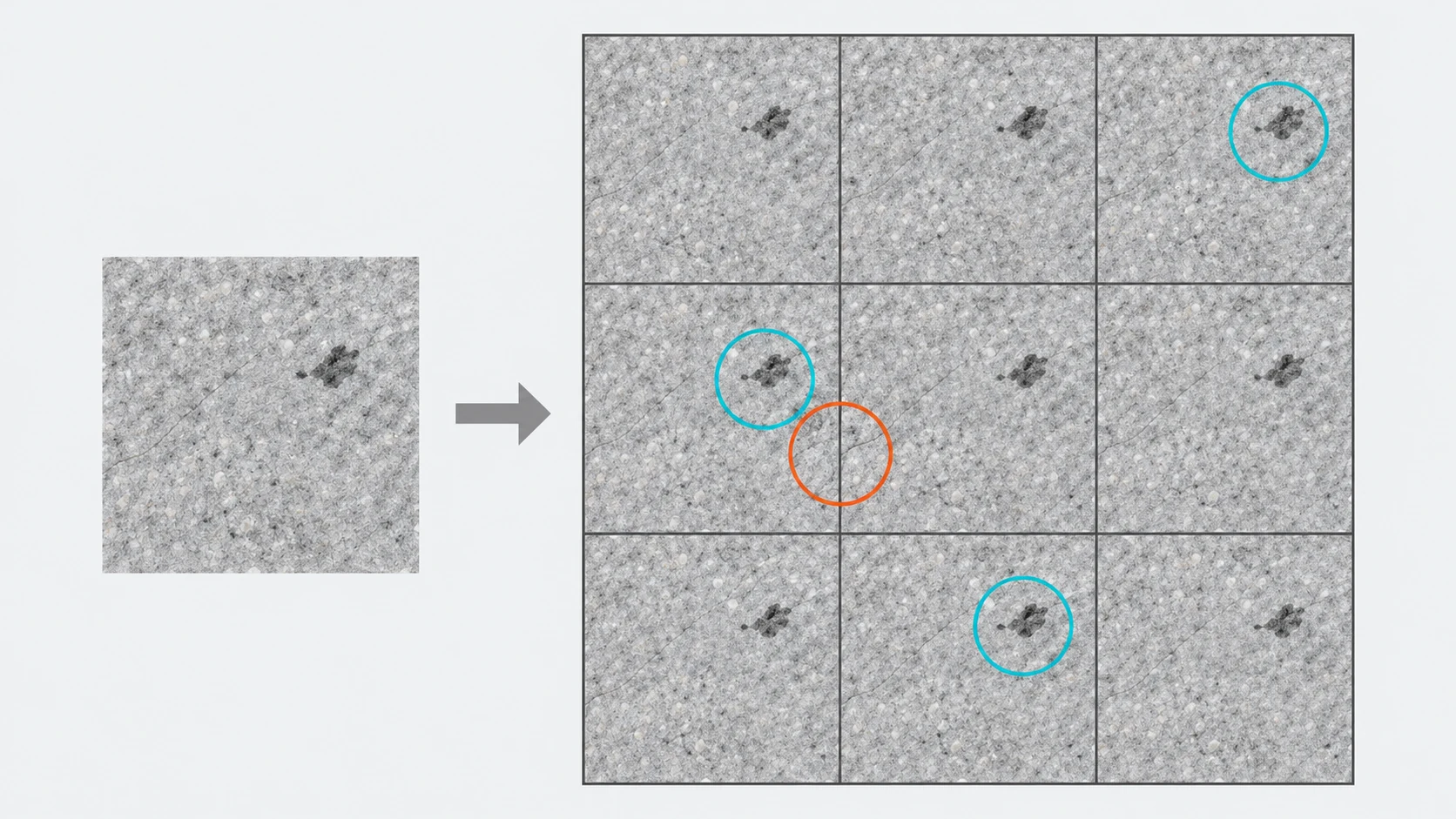
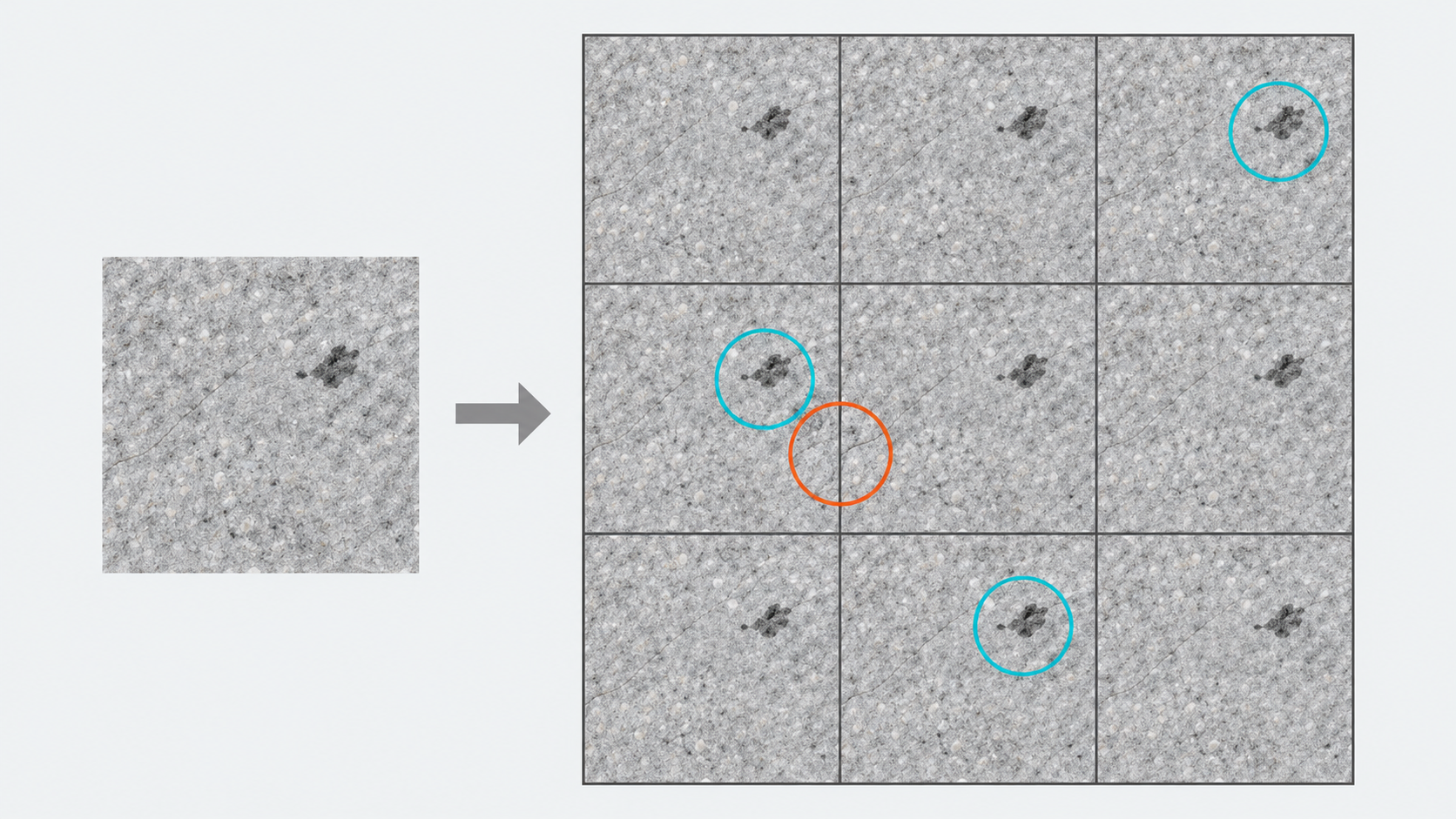
石材のテクスチャは、1枚だけなら自然に見えても、壁一面に並べると同じ黒い斑点が規則的に現れることがあります。ゲームや 3D 制作では、見栄えのよい画像と、使えるマテリアルは別のものです。
ai texture generator を使うときは、まず「加工や検証を続ける価値のある候補画像」を目指しましょう。Easy-Peasy のテクスチャ生成ページも AI によるテクスチャ画像の作成を紹介していますが、確認できた本文には、タイリング試験や完全な PBR マテリアル出力を検証できる説明はありません。画像を生成できることと、制作にそのまま使えることは分けて考える必要があります。
どんな表面を、どの大きさで覆うのか
「高精細な石のテクスチャ」だけでは、模様の大きさや向きが決まりません。素材に加え、画像1枚で覆う実寸の範囲、画像に含めたい明暗、繰り返しの方向を整理します。木目には流れる方向があり、布には縦糸と横糸があります。石材なら、強い方向性のない配置が適する場合もあります。
次は試作用の記述例です。検証済みの生成レシピではありません。
> 明るいグレーの細粒石材。正面から見た表面、遠近感なし。約1メートル四方を覆う想定。粒の大きさは均一で、斑模様は低コントラスト。均一でニュートラルな照明。目立つ投影や鏡面ハイライトを入れない。特徴的な孤立した亀裂や大きな色の塊を避ける。縦横に繰り返して配置する用途。
実寸の指定は制作上の意図であり、物理スケールが校正されたデータの出力を保証するものではありません。プロジェクト内の寸法が分かる物体を基準に、UV やタイリング倍率を調整してください。照明や繰り返しについての指定も、生成後に確認します。
最初の候補は、InkRoom の画像生成画面で記述を入力し、現在設定されているモデルを選んで作成できます。利用可否、パラメーター、料金は画面とアカウント設定に従います。その後の確認は制作に使う画像編集・3D ツールで行い、この入口に継ぎ目の検証や法線・ラフネスマップの書き出し機能があるとは考えないでください。
継ぎ目と、目立つ反復を分けて見る
まず、追加の照明をかけずに 3×3 のタイリング表示を試すと、中央のタイルの周囲を確認できます。これは見やすくするための提案で、共通の合格基準ではありません。
境界では、線、模様の途切れ、急な明るさの変化を探します。次に表示を縮小し、面全体を見ます。端がつながっていても、特徴的な染みが繰り返されれば周期が目立ちます。継ぎ目がないことと、反復が目立たないことは同じではありません。
編集ツールが循環オフセットに対応していれば、縦横それぞれ半分ずらして、元の四辺を中央に移動できます。交点を確認して修整したら、もう一度タイリングしてください。中央だけが自然でも、ほかの場所に問題がないとは限りません。
| 表示された問題 | 最初に試したい対応 |
|---|---|
| 境界に線や模様の途切れがある | 向かい合う辺を確認し、循環処理に対応した編集ツールで修整する |
| 同じ目立つ斑点が並ぶ | 特徴のコントラストを弱めるか、より均一な候補を生成する |
| 明暗が市松模様のように並ぶ | 境界だけでなく、元画像全体の明るさの勾配を調べる |
| 粒や木目が大きすぎる | 画像を交換する前に、実寸の範囲とタイリング倍率を確認する |
いずれも切り分けの提案であり、特定サービスを実測した結果ではありません。
解像度は実際のカメラ位置で判断する
候補を対象の物体に適用し、想定する最短の観察距離と、通常のゲーム画面やレンダリング画面で確認します。ファイルのピクセル数だけでは判断できません。
計算例として、幅 2048 ピクセルの画像で幅 2 メートルを覆うと、名目上は 1メートルあたり 1024 ピクセルです。4メートルなら 512 ピクセルになります。これは範囲と密度の算術例で、推奨解像度でも、有効な細部の量を示す値でもありません。画像サイズを拡大しただけで細部が十分になったとも判断できません。
色の差も切り分けます。追加照明のないタイリング表示ですでに明暗の塊が見えるなら、まず元画像を確認します。シーン内だけで現れるなら、マテリアル設定、照明、カラーマネジメントも調べます。候補同士を比べるときは、これらの条件を固定しましょう。
画像1枚では PBR マテリアルは完成しない
PBR ではベースカラー、ラフネス、メタリック、法線などの入力がそれぞれ別の役割を持ちます。必要な入力は使用するシェーダー次第です。同じカラー画像をすべての入力へ入れたり、暗い模様をそのまま凹みや粗い部分と見なしたりしないでください。
ベースカラーに使う候補では、描き込まれた影やハイライトに注意します。色の中に残るため、シーン側の照明と意図が合わない場合があります。別途マップを作成した場合も、対象のマテリアルで組み合わせを確認する必要があります。
プロンプト、元ファイル、想定する実寸の範囲、タイリング倍率を残しておくと、修正の理由を追いやすくなります。採用は生成画面の1枚表示ではなく、実際の物体とカメラで判断してください。
関連記事と事例
- AIインフォグラフィック生成:データを確認してから図と文字を整える
確認済みのデータとAIのレイアウト案を分けて管理する制作ガイド。出典を追える要件整理から、比較方法の選択、数値・凡例・尺度の確認、最後の文字組みまでを説明します。
- AIで書籍の表紙を作る:物語の整理から文字の確認まで
AI表紙生成で作るのは、まず表紙のビジュアル案です。書名、ジャンル、読者、雰囲気をまとめた制作ブリーフから、文字組み、縮小表示、シリーズの統一感、入稿仕様と権利の確認までを解説します。
- gpt image 2.6 gif:商品ループの制作ブリーフと API の未確認事項
商品静止画から短いループを設計し、つなぎ目、商品の一貫性、ラベル文字、サイズを確認する方法を整理します。公式 API の経路とアニメーションの制限は資料上未確認のため、実行コードや未検証の数値は示しません。
- AI poster generatorでイベントポスターを作る:下絵から公開用レイアウトまで
架空のイベントを例に、タイトル、日時、配色、サイズ、余白を整理。ビジュアル生成と正式な文字組みを分け、サイズ別の調整と素材の利用許諾まで確認します。