AIインフォグラフィック生成:データを確認してから図と文字を整える
確認済みのデータとAIのレイアウト案を分けて管理する制作ガイド。出典を追える要件整理から、比較方法の選択、数値・凡例・尺度の確認、最後の文字組みまでを説明します。
·
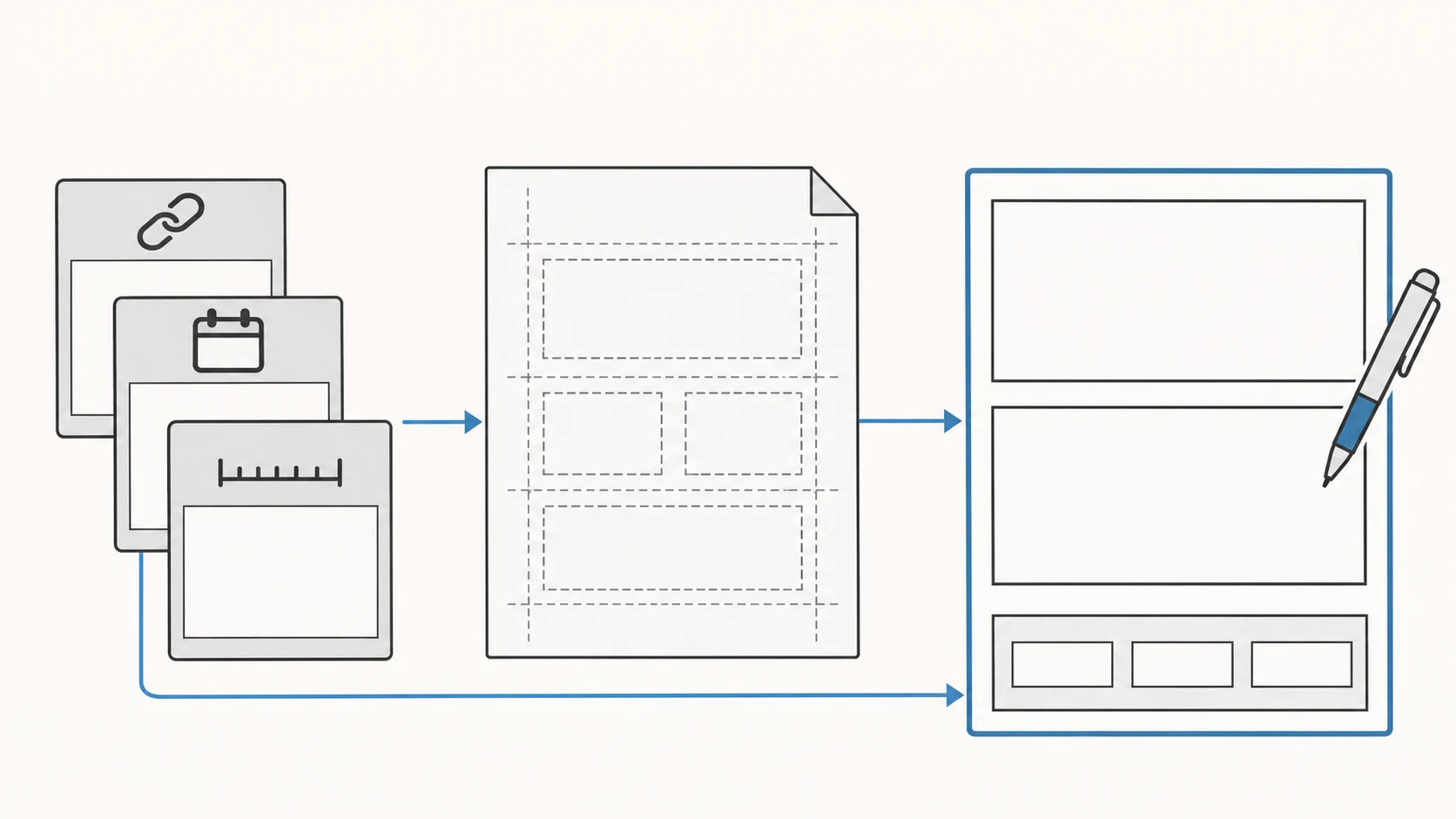
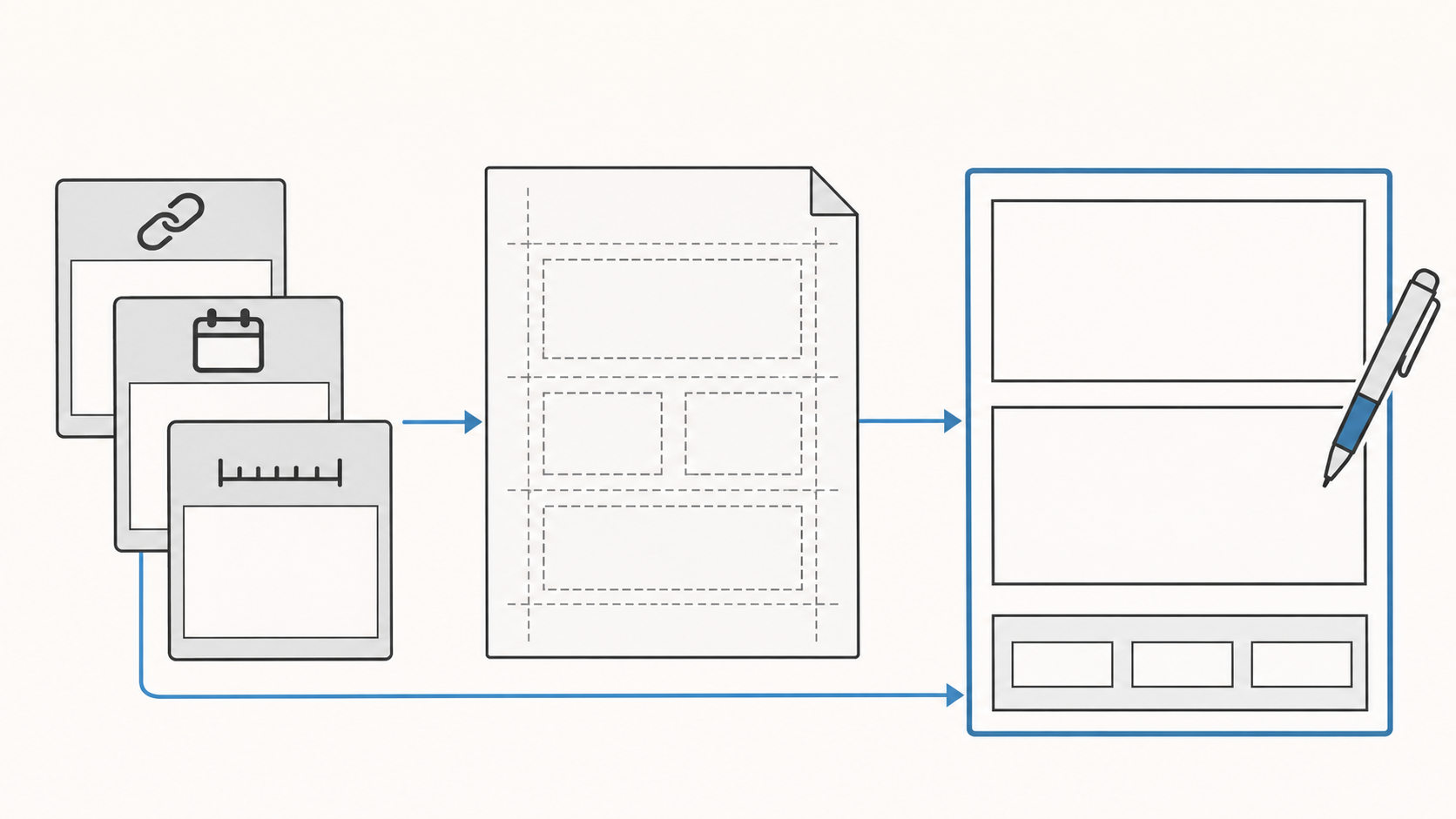
見た目が整ったインフォグラフィックでも、比較の意味が正しいとは限りません。AI infographic generator(AIインフォグラフィック生成ツール)は、情報の優先順位やイラスト、余白を検討する用途に使い、正確な数値・図形の比率・出典は別の工程で管理するのがおすすめです。
Media.ioのインフォグラフィック生成ページでは、文章のプロンプトを起点にする方法や、統計値を含む入力例が紹介されています。ただし、その統計値に対応するデータ出典は同ページに示されていません。報告資料の根拠として、そのまま転用することはできません。まず決めたいのは、読者がこの図から何を読み取るべきかです。
読者が比べたいものを明確にする
「成長についての図を作る」だけでは、情報が足りません。知りたいのは総数の増加なのか、割合の変化なのか、それとも出来事の順序なのか。問いによって必要なデータも図の形も変わります。
最初に、誰に、どの関係を、どの期間・範囲のデータで伝えるかを一文にします。書けない部分をモデルに補わせるのではなく、資料で確認しましょう。
数値とリンクは、長いプロンプトに埋め込むより、別の表に整理しておくと照合しやすくなります。
| 整理する項目 | 記録する内容 | 図への影響 |
|---|---|---|
| 指標の定義 | 対象、分母、集計・重複除外のルール | 数値を比較できるかが決まる |
| 数値と単位 | 元の値、単位、表示桁数 | ラベル・軸・丸め方が決まる |
| 期間と範囲 | 開始・終了時点、地域、対象集団 | 見出しが述べられる範囲を定める |
| 出典の位置 | 元のURL、表名・ページ、公開日があれば記録 | 根拠に戻って確認できる |
| 不足と制約 | 欠損値、標本の違い、未確認の情報 | 空欄や注記が必要な箇所を示す |
元資料が見つからない数字は「未確認」とします。もっともらしい値で埋めないでください。資料の日付が不明なら不明のままにし、ウェブページを閲覧した日をデータの対象期間に置き換えないことも大切です。
デザインの前に、比較の仕組みを選ぶ
年表は出来事の順序を伝えられますが、等間隔に置いた項目が、同じ長さの期間を表すとは限りません。間隔がレイアウト上の都合なら、その点を明記します。
棒の長さで量を表す場合は、共通の尺度を使い、原則としてゼロを起点にすると比較を確認しやすくなります。全体に対する内訳を示すなら、各区分が同じ全体に属し、重複せず、全体を網羅しているかを先に確認します。条件が合わない情報を円グラフにすると、実際にはない構成比を示してしまいます。
割合とパーセントポイントも区別しましょう。以下は実際の業績ではなく、計算上の例です。40÷200と60÷300は、どちらも20%です。件数が40から60に増えても、割合が上がったとはいえません。一方、割合が20%から30%になった場合は10パーセントポイントの上昇で、元の割合に対する相対的な増加率は50%です。見出しでは何の変化を表すのかを明確にします。
これらは画像を作る前に決めます。生成された見栄えのよい図に合わせて、後から結論を作らないようにしましょう。
AIには事実の補完ではなく、配置の検討を頼む
視覚案では、比較情報の置き場所、最初に目に入る要素、文字と出典に必要な余白を検討します。たとえば、次のような依頼が考えられます。
> 一般読者向けの縦長インフォグラフィックのレイアウト案を作成してください。上部にタイトルと説明文1文、中段に共通尺度の横棒グラフ、下部に単位・対象期間・出典を配置する余白を設けます。簡潔なアイコンと明確な余白を使ってください。統計値や事実に関する結論は生成せず、グラフのラベルと本文は後で組版するため空欄にしてください。用途は配置の検討のみです。
これは出力への指示であり、必ず守られる保証ではありません。モデルが追加した数字、ラベル、引用があれば、確認せずに残さないでください。
新しい視覚案を作る場合は、InkRoomの画像生成入口でプロンプトを入力し、現在設定されているモデルを選べます。利用可否、パラメータ、料金は現在の画面とアカウント設定によります。ここでは視覚的なたたき台に用途を限定し、データ検証、正確なグラフ作成、文字を個別編集できる組版機能を保証するものとは考えないでください。
正確な図と文字は、制御できる環境で仕上げる
配置が決まったら、数値と軸を明示的に設定できる作図ツールで最終グラフを作り、レイアウトツールで見出し、ラベル、単位、出典を加える方法をおすすめします。生成イラストは説明を助けるために使い、不正確な面積や棒の長さ、項目間の距離で数量を伝えないようにします。
照合は、元データの1行→図の1要素→そのラベルという対応で進めます。値と単位が一致しているか、凡例の色が正しい区分に対応するか、別のパネルだけ尺度が変わっていないかを確認します。丸めによって割合の合計が100%からずれる場合は、その旨を注記し、見栄えのために元の値を書き換えないでください。
意味を色だけに任せず、区分名や直接ラベル、形の違いも使います。小さな文字や薄い線は、拡大した制作画面だけでなく、実際の掲載サイズで確認しましょう。翻訳後の文字が同じ枠に収まるとは限らないため、言語ごとの確認も必要です。
出典は対応するグラフの近くに残します。機関・著者名、データや報告書の名称、表名・ページ、対象期間、元のリンクを記載し、パネルごとに資料が異なる場合は分けて示します。出典欄は飾りではなく、モデルに作らせてよい情報でもありません。
確認済みのデータ表と最終レイアウトの両方を保存しておくと、更新時に根拠とグラフから修正できます。その後で説明文と見せ方を見直せば、事実をモデルに推測し直させずに済みます。
関連記事と事例
- AI テクスチャ生成:コンセプト画像から継ぎ目・材質の確認まで(ai texture generator)
AI の出力を完成済みのマテリアルではなく候補画像として扱い、素材、模様の大きさ、照明を指定。タイリングで継ぎ目と反復を確認し、実際のシーンで採用を判断します。
- AIで書籍の表紙を作る:物語の整理から文字の確認まで
AI表紙生成で作るのは、まず表紙のビジュアル案です。書名、ジャンル、読者、雰囲気をまとめた制作ブリーフから、文字組み、縮小表示、シリーズの統一感、入稿仕様と権利の確認までを解説します。
- gpt image 2.6 gif:商品ループの制作ブリーフと API の未確認事項
商品静止画から短いループを設計し、つなぎ目、商品の一貫性、ラベル文字、サイズを確認する方法を整理します。公式 API の経路とアニメーションの制限は資料上未確認のため、実行コードや未検証の数値は示しません。
- AI poster generatorでイベントポスターを作る:下絵から公開用レイアウトまで
架空のイベントを例に、タイトル、日時、配色、サイズ、余白を整理。ビジュアル生成と正式な文字組みを分け、サイズ別の調整と素材の利用許諾まで確認します。