AI product image editorで商品画像を編集する:SKUを変えないための確認
背景、商品色、小物、パッケージ文字の編集範囲を分け、元画像・商品資料・実物を使ってサンプルを照合。生成枚数ではなく、採用できた画像と確認工数から制作を広げるか判断します。
·
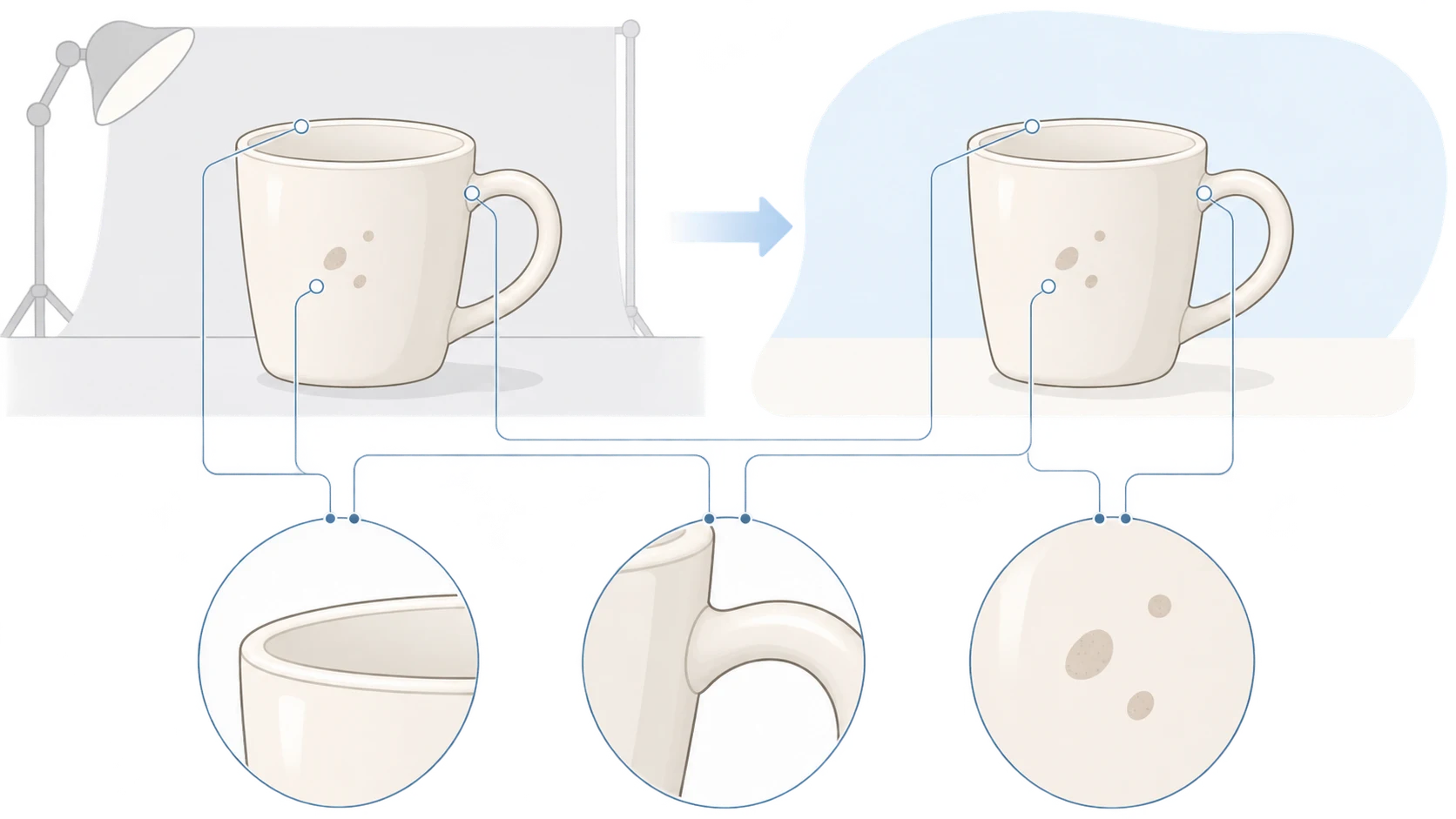
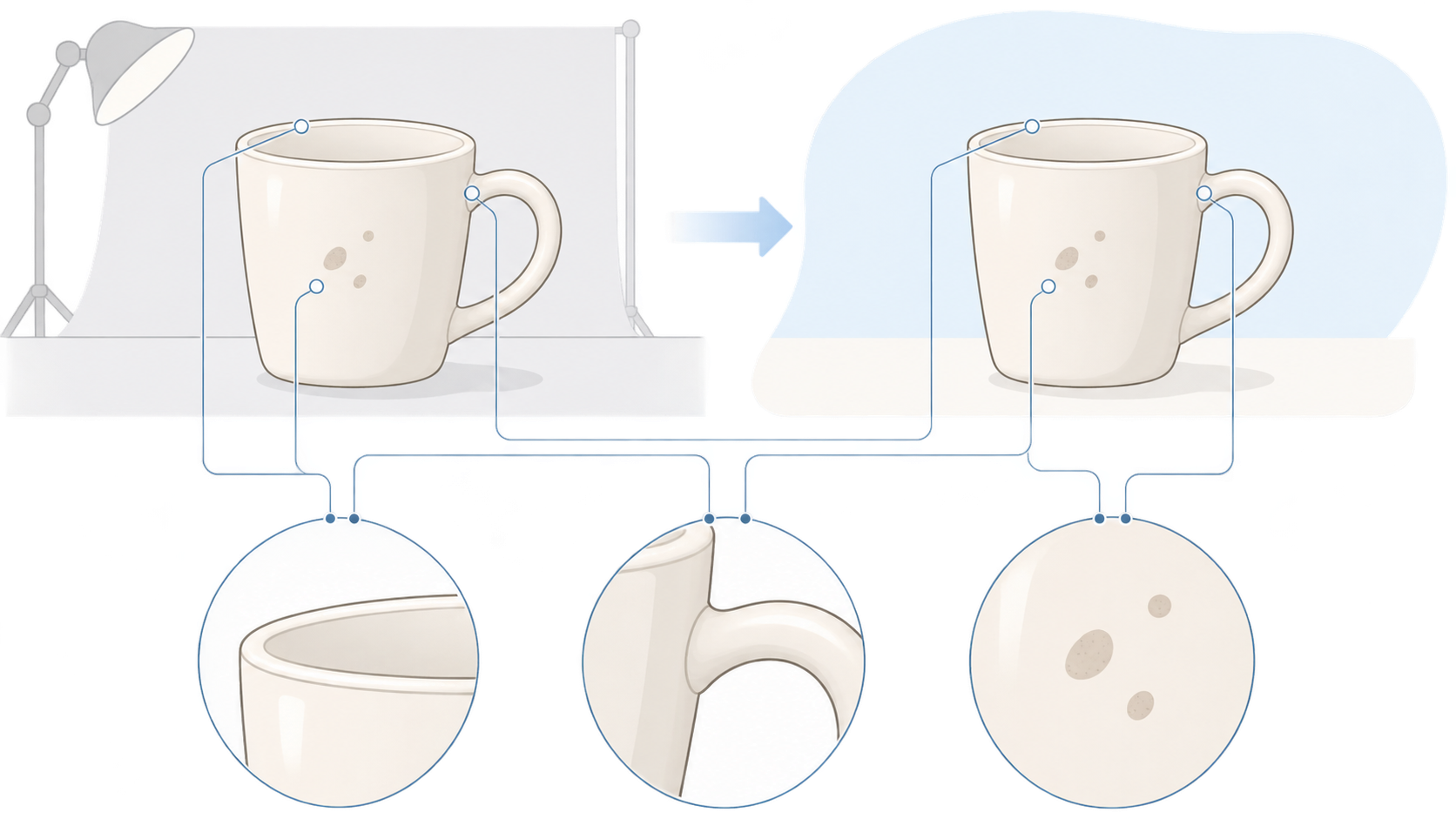
背景をすっきりさせた商品画像でも、キャップの形や容量表示、布地の織りが変わっていれば、販売する商品を正しく伝えているとは限りません。AI product image editorを選ぶときに大切なのは、作れるシーンの数だけではなく、どこまで変更し、何を根拠に同じSKUだと確認するかです。
ここで扱うのは、既存の商品写真の編集です。商品をゼロから設計する話ではありません。販売用の出力は確認前の下書きとして扱い、見た目の方向性しか確認できていない画像は、実写や確認済みの商品画像ではなく、コンセプトであることを明示しましょう。
背景と商品色では、変更の意味が違う
WizCommerceの商品撮影ツール紹介記事は、細部の表現やカタログ内の一貫性を選定観点に挙げています。ただし、ツールの比較だけでは個々のSKUの正確さは確認できません。以下は編集範囲を決めるための提案であり、ツールの実測結果ではありません。
| 編集対象 | 指示する変更の範囲 | 確認すべき境界 |
|---|---|---|
| 背景・構図 | 環境、余白、配置の変更 | 必要な商品情報を切らない。輪郭、接地影、透明部分を確認する |
| 商品色 | 対象SKUの資料に基づく確認用画像の制作 | 色を変えただけで実在する別色の商品画像としない。実物や信頼できる色見本と照合する |
| 撮影小物 | 商品に含まれない背景小物の追加・削除 | 付属しない物をセット内容に見せず、重要な構造を隠さない |
| パッケージ文字・ロゴ | 読める元情報の保持。必要な修正には承認済み素材を使う | 容量、型番、成分、マークを推測で作らせない |
「背景だけ変更」という指示は、商品が必ず保持されるという保証ではありません。透明容器や反射する縁は背景の影響を受けるため、主体と一緒に確認する必要があります。元画像で読めなかった文字が鮮明に見えても、正しい内容が復元された証拠にはなりません。
雰囲気より先に、保持する要素を書く
「高級感のある商品写真」だけでは、変えてはいけない情報が伝わりません。まず保持する要素を列挙し、その後に変更範囲を指定します。次の文面は編集意図を整理するテンプレートであり、指示どおりの出力を保証するものではありません。
> 入力:既存の商品写真。対象SKUは[番号]、用途は[商品ページ/使用シーン/コンセプト提案]。
> 保持:商品の輪郭、縦横比、部品数、[確認済みの色]、ロゴ、パッケージ文字、柄、表面の質感。
> 変更する部分:[背景/余白/指定した小物]のみ。目標は[具体的な環境と構図]。
> 追加しないもの:付属しないアクセサリー、余分なマーク、未確認の文字、新しい商品構造。
> 今回の変更:[一つの明確な変更]。それ以外は元画像を維持し、読めない文字を推測で書かない。
例えば陶器のマグカップなら、淡い背景への変更を依頼しつつ、飲み口の楕円、持ち手の接合位置、釉薬の斑点、元のマークを保持対象にします。背景、釉薬の色、ふた、ロゴを一度に変えると、不一致の原因を切り分けにくくなります。
元画像がある場合は、InkRoomの画像編集入口から画像と具体的な編集指示を送れます。利用できるモデルやパラメータは現在の画面で確認してください。この入口は既存画像と編集指示を受け付けますが、被写体の保持、文字の正確さ、拡張部分の自然なつながりを保証するものではありません。まず一枚を確認し、送信できたことを品質確認の完了と取り違えないようにします。
サンプルは記憶ではなく資料と照合する
元画像、出力画像、対象SKUの商品資料、実物の参考を並べて確認します。元画像は編集による変化を見つけるため、商品資料は型番・仕様・同梱内容を確かめるため、実物や色見本は色と表面の見え方を確認するために使います。それぞれ役割が異なり、完全な代用にはなりません。
最初に、対象の色、形の比率、部品数、ロゴ、型番を照合します。次に拡大して容量、単位、注意書きなどを読み、質感が別の素材のようになっていないかを確認します。最後に全体へ戻り、小物がセット販売を連想させていないか、重要な構造を隠していないかを見ます。
色見本にも条件があります。元写真の色かぶり、照明、ディスプレイの違いは判断に影響します。色見本の写真を横に置くだけでは、正確な色管理をしたことにはなりません。色が購入判断に重要な商品は、一定に管理した閲覧条件で実物と照合し、確認できない画像を正確な色番の根拠にしないでください。
誤りへの対応は内容に応じて決めます。容量表示が違う場合、「AI生成」と書いても誤った仕様が正しくなるわけではありません。修正する、信頼できる素材を使う、またはその画像を使わないという判断が必要です。未製造の配色案や陳列案なら、「AIによるコンセプトイメージ。商品実写ではありません。色・細部は実物をご確認ください」などと明示し、確認済みの販売素材と分けて保存します。コンセプト表記は販売情報の正確さを確認する代わりにはなりません。
制作を広げる判断は、採用画像と確認工数で
一枚のサンプルが通ったとしても、後続の画像が自動的にそろうとは限りません。まず「同じSKUの背景変更」など作業を限定し、入力画像の版、編集指示、実際に使ったモデルとパラメータを記録します。次の少数の画像も確認してから規模を広げましょう。背景変更の結果を、そのまま色変更や文字編集へ一般化しないことも大切です。
記録には次の指標が使えます。
- 確認合格率=合格画像数 ÷ 確認した出力画像数。費用にはすべての生成試行を含めます。
- 採用画像一枚当たりの費用=実際のツール費用、確認作業費、修正作業費の合計 ÷ 合格画像数。
- 採用画像一枚当たりの人の作業時間=準備、確認、修正の合計時間 ÷ 合格画像数。生成待ち時間は必要に応じて納期の記録に分けます。
これらは記録方法の提案で、実測値ではありません。合格がゼロなら一枚当たりの費用は算出できないため、投入した費用と時間だけを残します。請求や工数が不明ならゼロではなく不明とし、従来の修整方法と比べるときも用途・出力仕様・合格基準をそろえます。
制作を広げる価値があるのは、単に多くのファイルを作れる方法ではなく、商品情報の正確さを保ちながら、継続できる確認負担で使える画像を納められる方法です。
関連記事と事例
- AI ad creative generatorで作る商品広告:コピーが入る余白を設計する
広告の背景画像と、正確さが必要な商品・販促情報を分けて制作。実際のコピーから余白を決め、掲載面ごとに構図と読みやすさを調整します。
- EC向けAI画像生成:商品一覧・シーン画像・販促画像の使い分け
画像で何を伝えるかを決めてから、実物写真の編集と新規生成を使い分けます。商品資料が必要な範囲、公開前の確認方法、採用できた画像を基準にした費用の考え方を解説します。
- AI商品背景生成:実際の商品写真から使えるシーン画像へ
背景が美しくても、商品の形やラベルが変わっていれば使えません。白背景と販促シーンの用途を分け、編集指示の書き方と原画像を使った確認方法を紹介します。
- 手持ち商品撮影:自然な持ち方と、接触・サイズ感の見直し方
小さなボトルを例に、ラベルを隠さない持ち方、無理のない姿勢、指と商品の接触を考えます。手によるサイズ感と実寸を区別し、AI構図イメージの扱いも整理します。