AI商品背景生成:実際の商品写真から使えるシーン画像へ
背景が美しくても、商品の形やラベルが変わっていれば使えません。白背景と販促シーンの用途を分け、編集指示の書き方と原画像を使った確認方法を紹介します。
·
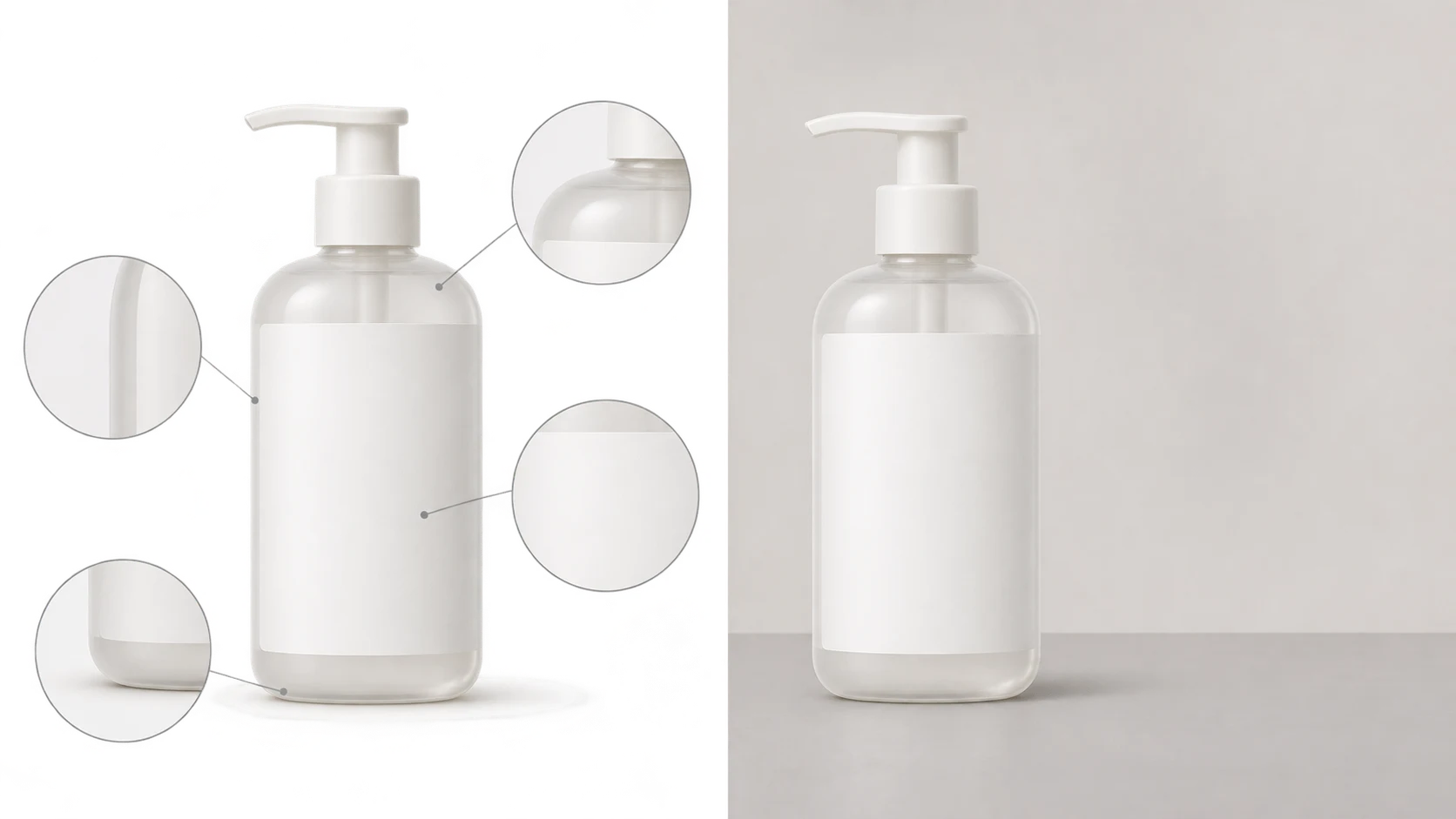
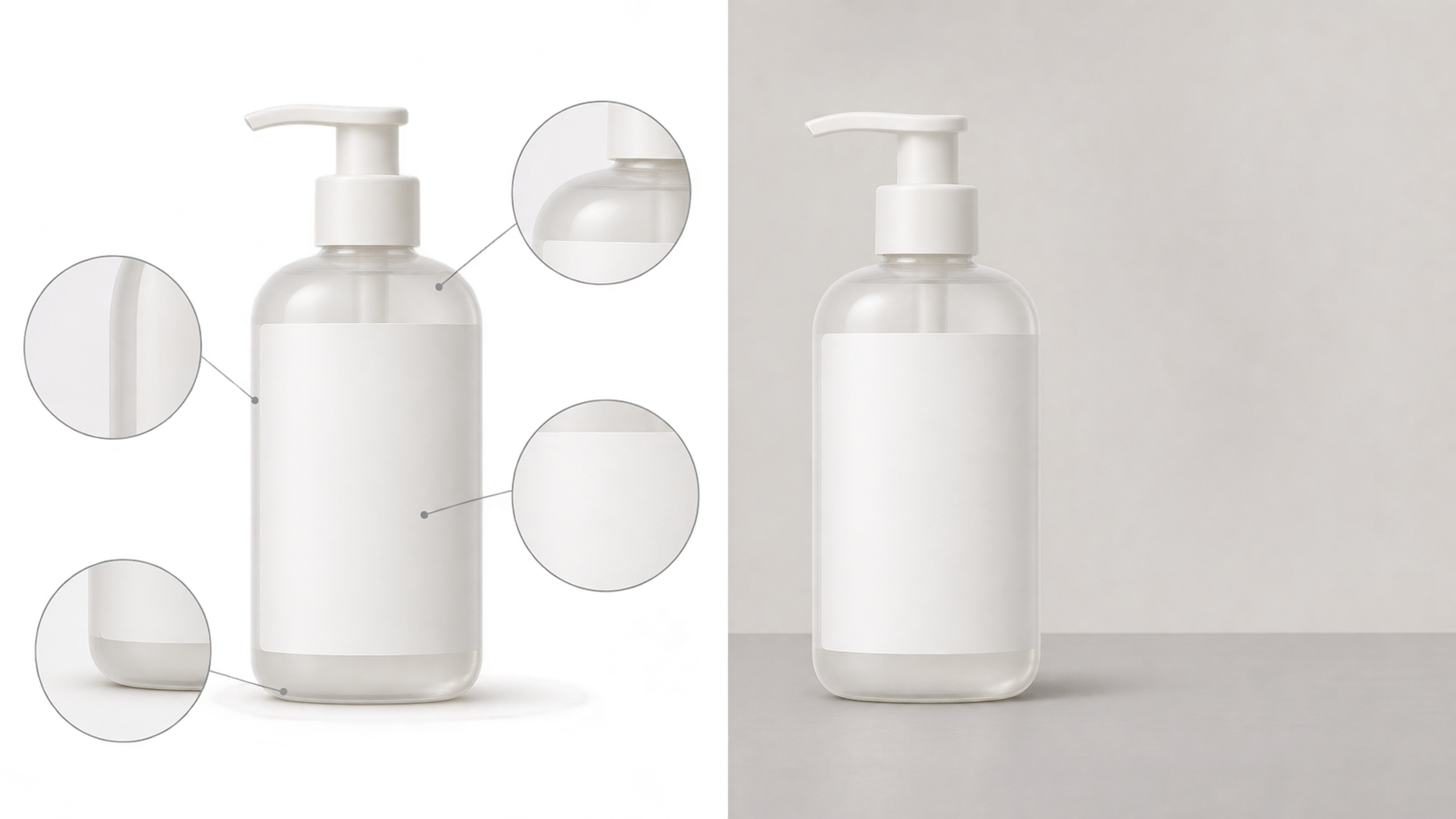
背景がきれいになっても、商品画像として使えるとは限りません。キャップが太くなる、ラベルの文字が一行消える、付属しない小物が追加される。こうした違いがあると、見栄えのよい画像でも販売内容を正しく伝えられません。
ai product background generator を探していて、すでに実際の商品写真があるなら、目的は「似た商品を生成すること」ではなく「この写真の背景を編集すること」です。白背景の商品画像にするか、販促用のシーン画像にするかを決めたうえで、商品の正確さは別に確認します。
Photoleapの背景生成の紹介ページでも、EC、広告、SNS向けの商品背景や、写真をアップロードして背景を選ぶ使い方が説明されています。ただし、これは用途の説明であり、商品細部が必ず保持されるという根拠ではありません。以下は編集と確認のための提案で、実測結果ではありません。
白背景と販促シーンでは、求めるものが違う
白背景は商品そのものを見せるためのものです。シーン画像は使用環境を伝えられる一方、サイズ感や材質、付属品について余計な印象を与えることもあります。
| 用途 | 背景の指定内容 | 優先して確認する点 |
|---|---|---|
| 白背景の商品画像 | シンプルな白背景、欠けのない輪郭、控えめな接地影 | 輪郭の処理、白い商品の見分けやすさ、掲載先の画像要件 |
| 販促用のシーン画像 | 台の素材、空間、光の方向、レイアウト用の余白 | 接地の自然さ、商品の色の見え方、付属品と誤認される小物 |
白背景にしただけで、すべての販売サイトの規定を満たすわけではありません。影やトリミングの扱いは、掲載先の実際の要件を確認して決めます。
シーン画像も、小物を増やせばよいわけではありません。トレーやカップ、充電アクセサリーなどがセット内容に見えるなら、小さな注意書きに頼るより、画像から外すほうが誤解を減らせます。
「背景だけ変更」を具体的な指示にする
まず未編集の原画像を残します。輪郭、ラベル、表面の質感、実際の付属品が確認できる写真を選んでください。原画像で読めない文字を、生成された文字から判断してはいけません。重要な部分が不鮮明なら、推測させるより撮り直すほうが確実です。
編集指示は、たとえば次のように書けます。商品に合わせて調整してください。
> この商品写真を元に、背景だけを変更してください。商品を明るいグレーのマットな台に置き、背景はシンプルな淡色の壁にします。光は画面左上から入る設定にしてください。商品の形、比率、ラベルの文字、材質、実際の付属品は元画像に合わせて保持してください。付属品、装飾文字、包装は追加しないでください。商品底面は台に接するようにし、右側にレイアウト用の余白を設けてください。
ここでいう「保持」は指示であり、後で確認する基準です。保持を保証するものではありません。白背景が必要なら、背景の指定を置き換え、影の有無は掲載条件に合わせます。
試す場合は、InkRoomの画像編集ページに既存の商品写真と編集内容を入力できます。利用できるモデルやパラメータは現在の画面設定によります。被写体の忠実な保持、文字の正確さ、構造が変わらないことは保証されません。処理が完了したことと、商品画像として使えることは分けて考えてください。
背景の印象より先に、商品を見比べる
原画像と候補画像を並べ、商品の表示サイズをできるだけ揃えます。先に商品、次に背景を見ると、新しいシーンの魅力に細部の変化が隠れにくくなります。
形、ラベル、付属品。 外周をたどり、縦横の比率、口元、持ち手、留め具などを比較します。ブランド名、型番、容量などの文字は一つずつ読み、付属品の数も確認します。「同じ商品に見える」だけでは不十分です。
輪郭と透明部分。 細い軸、穴、切り抜き部分、透明素材を拡大します。旧背景の残り、白い縁、消えた細部、ガラス越しに残る元の風景がないかを見ます。透明素材は外周だけでなく、透けて見える背景も確認対象です。判断が難しい場合は原画像を使うか、範囲を限定できる編集方法を選びます。
接地影と反射。 底面に不自然な明るい隙間はないか。影の向きが光源と矛盾していないか。金属や光沢のある包装に、元の環境がはっきり残っていないか。これらは確認項目の提案であり、背景の美しさだけで自然な合成だとは判断できません。
最後に掲載時のサイズでも見ます。拡大表示は細部の不具合を見つけるため、掲載サイズは文字の読みやすさや切り取り方を確認するために使い分けます。
「使える」と判断した理由を残す
候補ごとに、原画像のファイル名、編集指示、画面に表示されたモデルとパラメータ、出力ファイル名、用途、確認結果を保存することをおすすめします。不明な設定は「未記録」とし、記憶で補いません。
結果は「ラベルは原画像と一致。ボトル底部に白い縁があるため修正」のように具体的に書きます。これは記録文の例であり、今回の実測結果ではありません。
商品自体が変わっていたら、背景をさらに飾って隠すのではなく、修正するか採用を見送ります。SNSの構図検討に使える候補でも、商品仕様を示す画像には向かないことがあります。使える画像とは、広告らしく見える画像ではなく、用途に合い、原画像との照合を通過した画像です。
関連記事と事例
- AI ad creative generatorで作る商品広告:コピーが入る余白を設計する
広告の背景画像と、正確さが必要な商品・販促情報を分けて制作。実際のコピーから余白を決め、掲載面ごとに構図と読みやすさを調整します。
- EC向けAI画像生成:商品一覧・シーン画像・販促画像の使い分け
画像で何を伝えるかを決めてから、実物写真の編集と新規生成を使い分けます。商品資料が必要な範囲、公開前の確認方法、採用できた画像を基準にした費用の考え方を解説します。
- AI product image editorで商品画像を編集する:SKUを変えないための確認
背景、商品色、小物、パッケージ文字の編集範囲を分け、元画像・商品資料・実物を使ってサンプルを照合。生成枚数ではなく、採用できた画像と確認工数から制作を広げるか判断します。
- 手持ち商品撮影:自然な持ち方と、接触・サイズ感の見直し方
小さなボトルを例に、ラベルを隠さない持ち方、無理のない姿勢、指と商品の接触を考えます。手によるサイズ感と実寸を区別し、AI構図イメージの扱いも整理します。