EC向けAI画像生成:商品一覧・シーン画像・販促画像の使い分け
画像で何を伝えるかを決めてから、実物写真の編集と新規生成を使い分けます。商品資料が必要な範囲、公開前の確認方法、採用できた画像を基準にした費用の考え方を解説します。
·
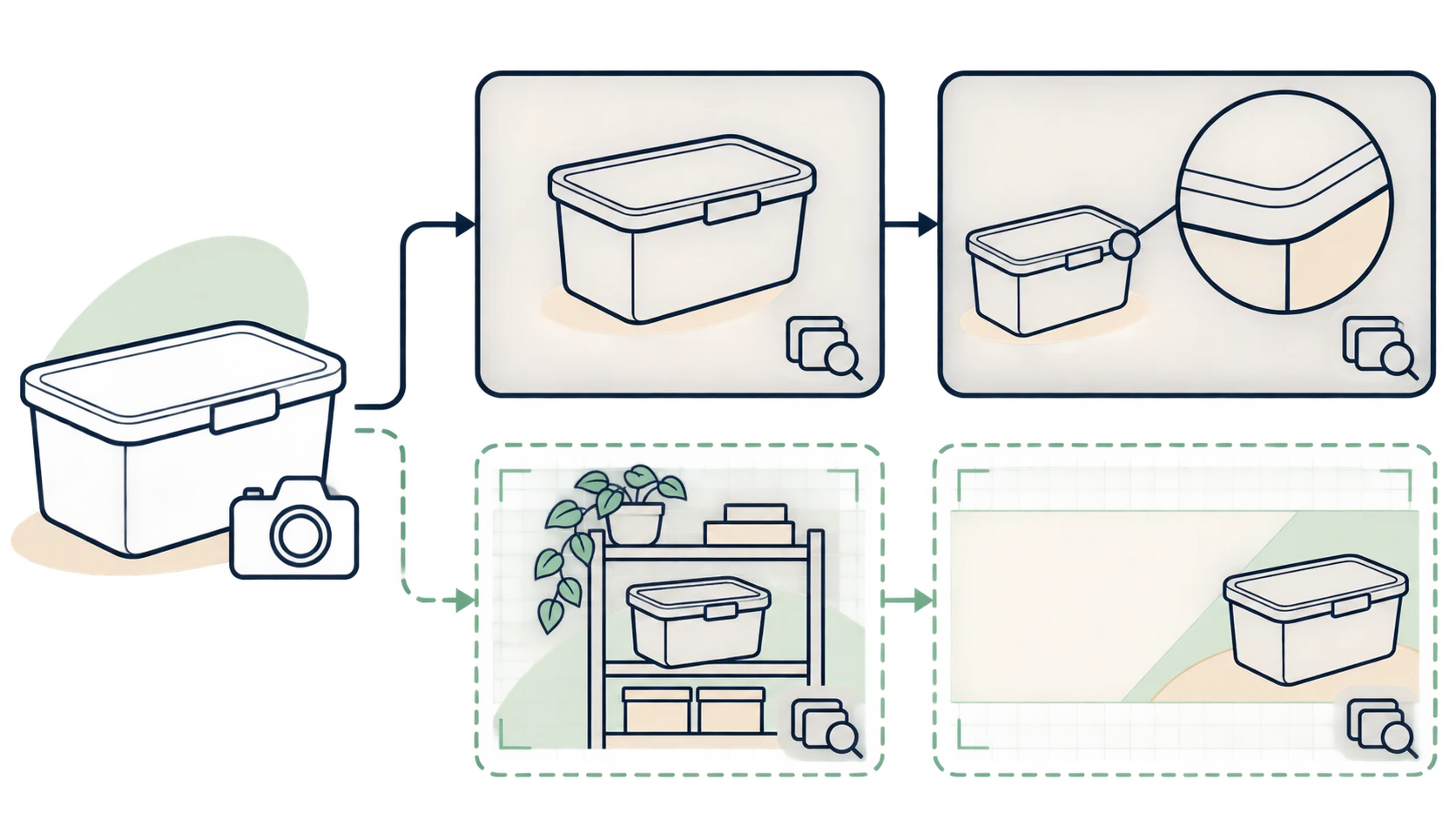
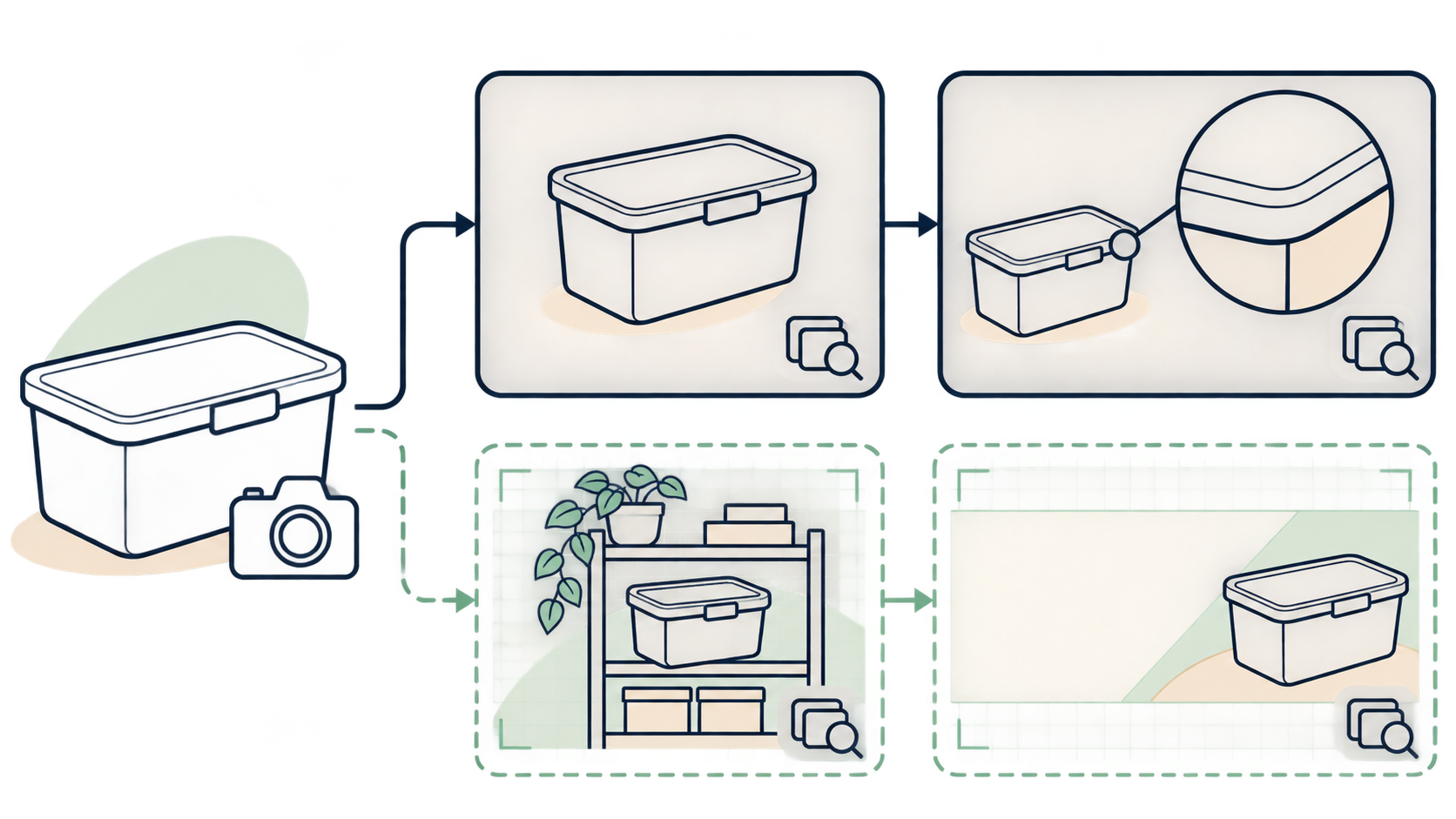
企画会議で使える画像が、そのまま商品一覧にも使えるとは限りません。EC向けAI画像生成ツール(ai image generator for ecommerce)を選ぶ前に、「購入者は画像のどの部分を、実際に届く商品の情報として受け取るか」を考えてみてください。
色、構造、パッケージ、付属品を示すなら、実物に基づく資料が必要です。AIは背景や見せ方の制作に使えても、商品の事実を証明するものではありません。ShopifyのEC向け画像ガイドでも、生成後は実物と照合するよう勧めています。
用途によって、変えてよい部分を分ける
次の表は制作上の分担案です。各販売プラットフォーム共通の入稿規定ではありません。
| 画像の用途 | 用意する実物資料 | クリエイティブを検討できる部分 | 生成画像だけでは確認できないこと |
|---|---|---|---|
| 白背景を含む商品一覧画像 | 販売する仕様の写真、包装、付属品の資料 | 背景、余白、構図の案 | 未販売の色・付属品・仕様 |
| 商品詳細画像 | 該当角度の写真、ラベル原稿、実寸 | 情報の配置、説明レイアウト | 写っていない端子、内部構造、機能 |
| 使用シーンのラフ | 社内検討なら説明文から始めてもよい。特定商品を公開するなら写真と仕様が必要 | 環境、光、周辺小物の配置 | 適合性、耐荷重、防水性、実際の使用効果 |
| 販促画像 | 特定商品を出す場合は商品資料。価格やキャンペーン文言は別途確認 | 雰囲気、テーマ、文字用の余白 | セット内容、特典、適用条件 |
白背景だから正確とは限りません。使用シーンだから商品を自由に変えてよいわけでもありません。販売商品を示す画像は、同じ商品資料に戻って確認します。「AI生成」と表示しても、別仕様の画像が正しい商品説明になるわけではありません。
元の商品写真があるなら、編集を起点にする
背景の変更、余白の調整、バナーへの展開が目的なら、似た商品を文章から作り直すより、元の写真を起点にします。
重要な部分が見える写真を選んでください。ふた、接続部、裏面のラベルが写っていなければ、推測で補うより追加撮影のほうが事実の確認に適しています。編集指示も「背景と周囲の余白を調整し、商品の細部は創作しない」のように、変更範囲を限定します。ただし、指示は保持の保証ではありません。
既存画像を変更する場合は、InkRoomの画像編集ページで原画像と編集内容を入力できます。利用できるモデル、パラメーター、操作は現在の画面設定によります。商品、構造、寸法、文字が変わらないとは保証されないため、出力ごとに元画像と商品資料を照合してください。
新しいシーンは、掲載場所から考える
企画段階のすべての画像に、精密な商品らしきものを生成する必要はありません。背景を検討している段階なら、商品を入れない案から始める方法もあります。
たとえば、収納ボックスのトップページ用バナーを検討しているものの、商品の撮影角度は未確定という仮の案件なら、次のように依頼できます。
> 収納をテーマにしたバナー背景のラフを作成する。左側に商品を配置する場所、右側に見出し用の余白を設け、柔らかなサイド光にする。商品、ブランド、価格、寸法、販促文言は生成しない。
これは説明用の制作指示であり、検証済みプロンプトでも、指示どおりになるという保証でもありません。商品を画面に加える段階では実物資料が必要です。特定の棚に収まるように見せる場合も、見た目だけで判断せず、実寸で適合を確認します。
説明文から新しい画像を作るなら、InkRoomの画像生成ページでプロンプトを入力し、設定済みモデルを選べます。利用可否、パラメーター、料金は現在の画面とアカウント設定によって異なり、仕上がりは保証されません。元の商品写真を変更する作業とは分けて使ってください。
価格、日付、ラベルなど正確さが必要な文字は、生成文字をそのまま採用せず、後のレイアウト工程で確認済み原稿を配置する方法がおすすめです。
公開先の表示状態まで確認する
サムネイルだけでは商品の変化を見落とします。まず出力全体を確認し、その後に実際の表示サイズとトリミングで見直します。
外観は輪郭、部品数、色、素材を照合します。反射や影で構造の違いが隠れていないかも見てください。包装の文字は承認済み原稿と一字ずつ比べ、容量、仕様、型番を重点的に確認します。元写真の文字が読めない場合は、ラベルデータや追加写真を使い、生成結果から原文を推測しないでください。
比率には二つの確認があります。商品内部の比率が変わっていないか、そして人物や家具、小物との関係で誤った大きさを伝えていないかです。寸法を示す場合は確認済み数値を使い、遠近感を寸法の根拠にしません。
掲載場所も確認します。商品一覧で識別できるか、バナーの切り抜きで必要情報が欠けないか、文言を置く余白があるか。ピクセル寸法、形式、背景、AIコンテンツの扱いは、掲載先の最新規定で確かめます。商用利用についても、使用するツールと素材の適用条件を別途確認してください。
販売する仕様と異なる画像は、見栄えがよくても修正または不採用にします。確認が終わっていない画像は社内用ラフとして管理し、公開用ファイルに混ぜません。
費用は、採用できた成果物で比べる
ツールを比較するときは、商品資料、用途、納品条件をそろえます。そのうえで実際の見積もりや請求額、素材費、制作・確認時間、やり直し回数、採用できた成果物の数を記録します。
計算方法の一案は次のとおりです。
採用画像1点あたりの費用=(実際のツール料金+素材費+同じ基準で換算した人件費)÷採用画像数。
やり直し回数は費用増の理由を調べる指標です。料金や作業時間に含めた分を、さらに重ねて加算しないようにします。採用画像がゼロなら、その案件の支出と不採用理由を記録し、単価は算出しません。掲載サイズ違いを別成果物と数える場合も、比較対象すべてで数え方を統一します。
比べるのは生成枚数ではなく、その仕事を完了するために必要だった費用です。商品情報と掲載用途の確認を通過した画像だけを分母に入れます。
関連記事と事例
- AI ad creative generatorで作る商品広告:コピーが入る余白を設計する
広告の背景画像と、正確さが必要な商品・販促情報を分けて制作。実際のコピーから余白を決め、掲載面ごとに構図と読みやすさを調整します。
- AI product image editorで商品画像を編集する:SKUを変えないための確認
背景、商品色、小物、パッケージ文字の編集範囲を分け、元画像・商品資料・実物を使ってサンプルを照合。生成枚数ではなく、採用できた画像と確認工数から制作を広げるか判断します。
- AI商品背景生成:実際の商品写真から使えるシーン画像へ
背景が美しくても、商品の形やラベルが変わっていれば使えません。白背景と販促シーンの用途を分け、編集指示の書き方と原画像を使った確認方法を紹介します。
- 手持ち商品撮影:自然な持ち方と、接触・サイズ感の見直し方
小さなボトルを例に、ラベルを隠さない持ち方、無理のない姿勢、指と商品の接触を考えます。手によるサイズ感と実寸を区別し、AI構図イメージの扱いも整理します。