AI画像のアスペクト比ガイド:生成・トリミング・余白追加の選び方
掲載枠に合う縦横比を決め、残したい情報から処理方法を選びます。計算できる具体例で、トリミングと余白追加の違い、被写体や文字、出力サイズの確認方法を解説します。
·
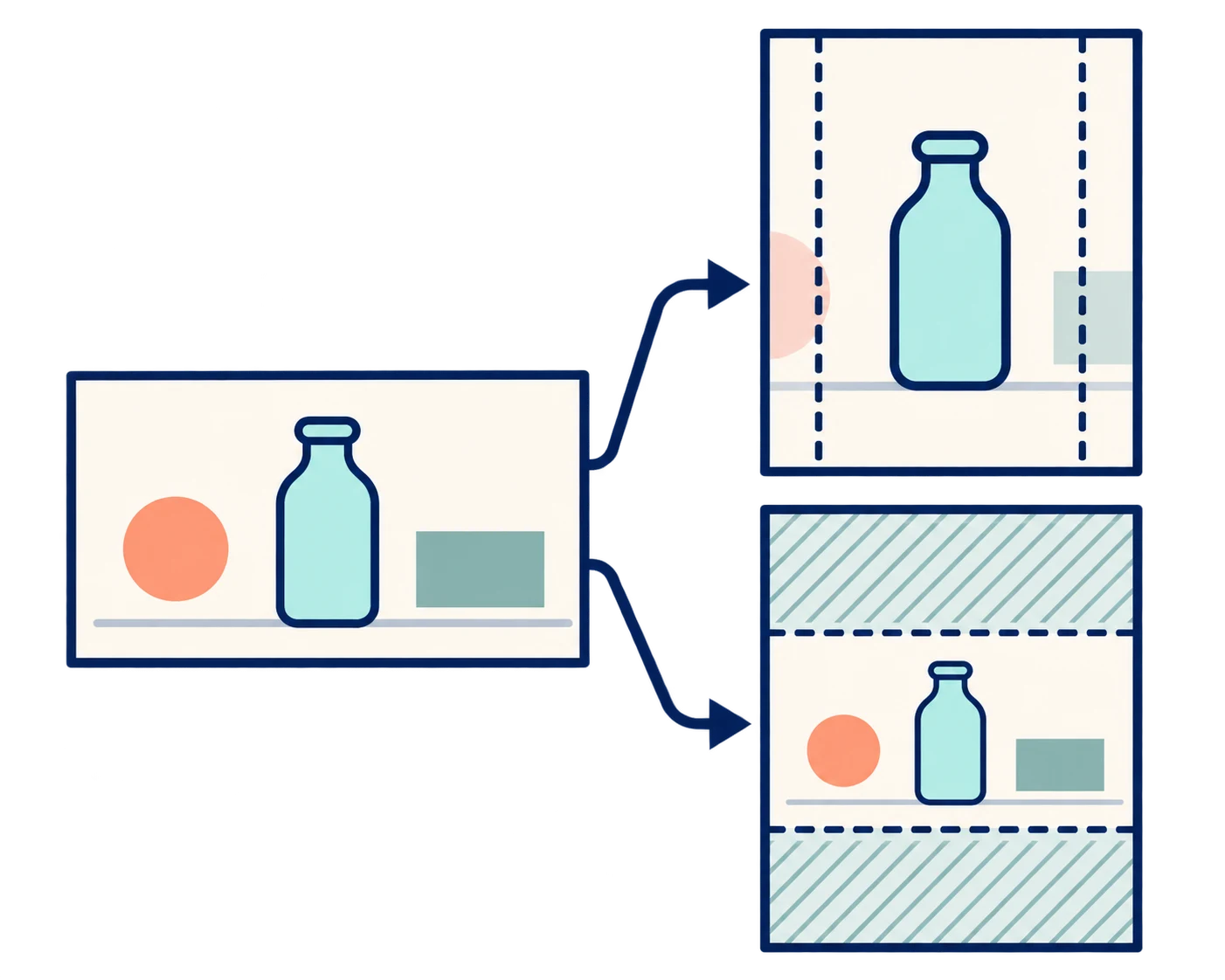
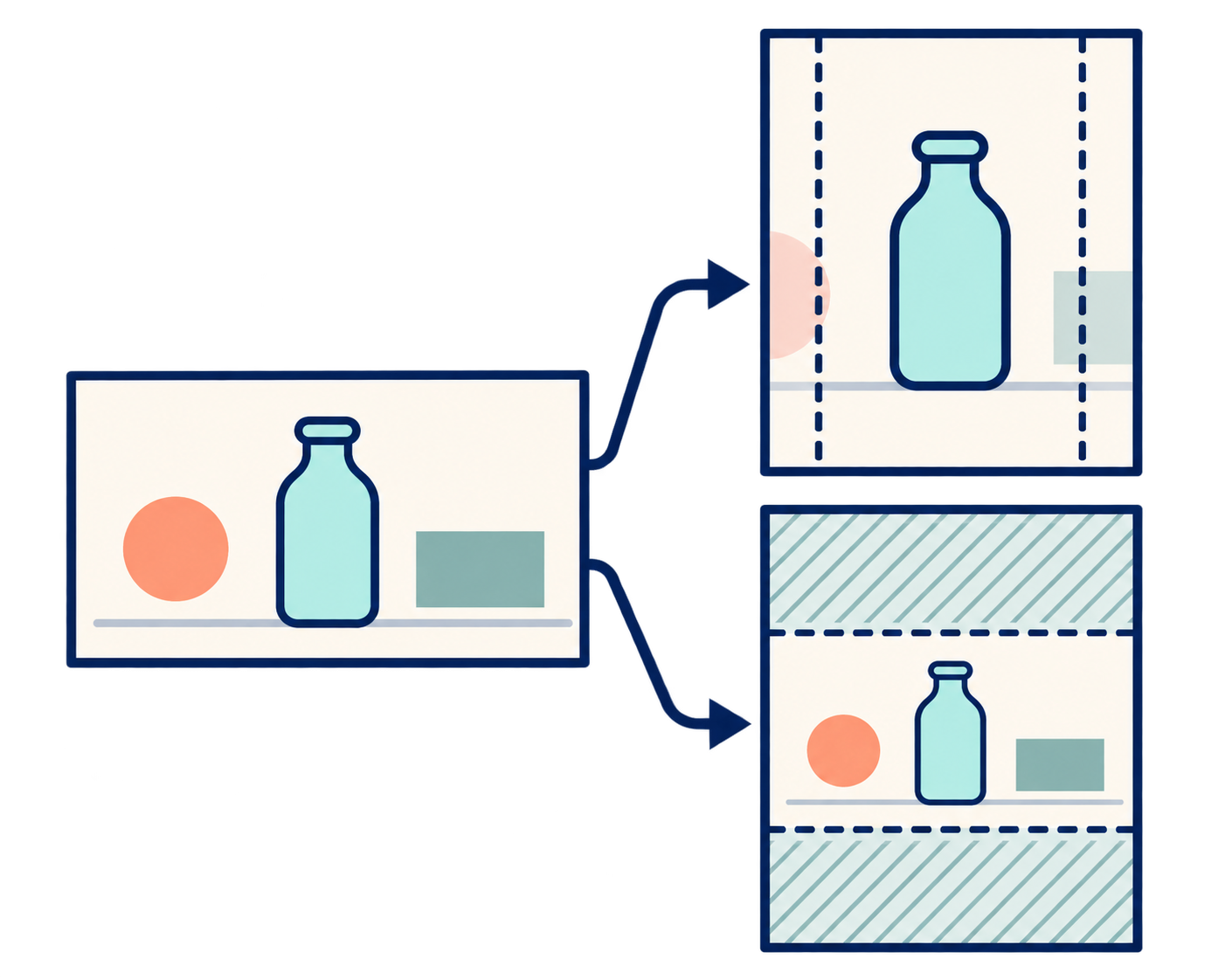
横長の画像を縦長にするとき、比率を選ぶだけでは済みません。人物の手、商品のラベル、見出しを置く余白など、何を必ず残すかによって適した方法が変わります。
元画像がなければ、掲載枠に合う構図で新しく生成する。端の情報を省けるならトリミングする。元画像をすべて残す必要があれば、キャンバスを広げる。このとき、追加部分を単純な背景にするか、生成した風景で埋めるかは別の判断です。
プラットフォーム名より、実際の掲載枠を確認する
同じ配信先でも、掲載位置によって表示条件が異なることがあります。対象の掲載枠を特定し、縦横比、必要なピクセル寸法、自動トリミングや画面上の重なりを分けて確認します。
アスペクト比は「幅÷高さ」であり、精細さを示す数値ではありません。 900×1200と1500×2000は、どちらも3:4ですが、画素数は異なります。1600×900を900×1200へ縦横別々に引き伸ばすと、外形は3:4になっても、写っている物の形が変わってしまいます。
本稿では、当日のプラットフォーム公式仕様を確認できていません。そのため、以下は幾何計算の例であり、各サービスの推奨サイズや公式セーフエリアではありません。公開前には、対象の掲載枠について最新の公式情報とアップロード時のプレビューを確認してください。
同じ横長画像でも、切り抜く場合と余白を足す場合では残る情報が違う
元画像を1600×900ピクセル、被写体を中央と仮定します。引き伸ばしや拡大は行いません。以下は計算結果であり、ツールの実測結果ではありません。
| 目的と方法 | 出力サイズ | 元画像の変化 |
|---|---|---|
| 1:1の正方形にトリミング | 900×900 | 中央の幅900ピクセルを残し、左右を350ピクセルずつ削除。元の幅の56.25%が残る |
| 4:5の縦長にトリミング | 720×900 | 中央の幅720ピクセルを残し、左右を440ピクセルずつ削除。元の幅の45%が残る |
| キャンバスを追加して4:5にする | 1600×2000 | 元画像の寸法を維持し、上下に合計1100ピクセル追加。中央配置なら上下各550ピクセル |
トリミングでは内容が減り、余白追加ではキャンバスが広がります。ただし、3行目の方法だけで自然な背景が完成するわけではありません。追加部分を単色にするか、別の背景素材を使うか、生成で補うかを決める必要があります。
上記の正方形版と縦長版を両方作るなら、中央の幅720ピクセルの範囲は、どちらの中央トリミングでも残ります。これはこの例における構図の目安です。ボタンやアイコン、字幕との重なりまで避けられる公式セーフエリアではありません。
被写体が片側に寄っている場合、中央で切る必要はありません。まず切り抜き枠を動かし、被写体全体と必要な周辺情報が入るかを確認します。それでも収まらなければ、余白追加や新しい構図を検討します。
残したい情報から方法を選ぶ
元画像がない、または構図を変えたい場合は新しく生成する
生成後に切り抜きで困るより、最初から対象の画面に合わせて被写体の位置を考えるほうが構図を設計しやすくなります。たとえば「縦長構図。被写体全体を下半分に配置し、上部は後から見出しを入れられる簡潔な背景にする」と指示できます。ただし、これは表現上の提案であり、モデルが厳密に従う保証でも、画面上の比率設定の代わりでもありません。
新しい画像を作る場合は、InkRoomの画像生成ページでプロンプトを入力し、設定済みのモデルを選べます。利用可能な比率、パラメータ、料金は、現在の画面とアカウント設定で確認してください。プロンプトに「4:5」と書いても、書き出されたファイルが必ず4:5になるとは限らないため、生成後の寸法確認は必要です。
端を省いても問題なければトリミングする
中央に収まっているかだけでなく、指先、商品の輪郭、パッケージの文字、重要な周辺情報が切れないかを見ます。商品本体が残っていても、必要なラベルが欠ければ、画像としての役割を果たせないことがあります。
手元の画像を引き続き処理したい場合は、InkRoomの編集入口で現在利用できる操作を確認できます。本稿のトリミングや余白追加の説明は一般的な判断方法であり、記載したすべての機能がその入口にあることを示すものではありません。
全体を残すなら、通常の余白追加と生成による拡張を区別する
通常の余白追加では、元画像の周囲に単色、透明領域、別の背景などを配置します。新しい風景の細部を作る必要はなく、枠や余白を許容できるレイアウトに向いています。透明領域を使えるかどうかは、保存形式と掲載先にも左右されます。
生成による拡張では、追加領域に新しい視覚情報を作ります。壁や机、周囲の風景をつなげたいときの検討候補にはなりますが、元のフレーム外に実在した情報とは扱えません。接合部をまたぐ線、影、反射、繰り返し模様を確認してください。商品の構造、ロゴ、パッケージの文字を、生成によって正確に復元できると考えるべきではありません。
用語の補足として、Deep-image.aiのサイズ変更・余白追加チュートリアルを参照できます。掲載されている機能やパラメータは同サービスのもので、他のツールの機能を示すものではありません。
ファイルの数値だけでなく、実際の表示で見る
必要なピクセル寸法を満たしていても、文字が読めるとは限りません。想定する表示サイズまで縮小し、必要なラベルが読めるか、見出しが被写体と重ならないか、余白が足りるかを確認します。正確な文字組みが必要なら、生成画像内の文字だけに頼らず、後工程で編集可能なテキストとして配置する方法をおすすめします。
そのうえで、実際の掲載枠のアップロードプレビューを見て、自動トリミングや画面要素との重なりを確認します。公式の根拠がなければ、共通の「安全な余白率」を当てはめないでください。被写体や文字が隠れるなら、単にファイルを大きくするのではなく、位置やレイアウトを調整します。
必要なのは、指定の比率・ピクセル寸法を満たすことと、必要な情報が実際の表示で残ることの両方です。前者は計算でき、後者は画像と掲載枠を見て判断します。
関連記事と事例
- AI Fashion Lookbook Generator:商品画像からコレクションの世界観へ
ファッションブランドや少人数の制作チームに向けて、商品参照画像、シーズンテーマ、人物設定、レイアウトを整理する方法を紹介。各ページの色・シルエット・質感・小物・ブランド表記を確認し、コンセプト画像と商品情報を区別します。
- AI画像の色調整:色かぶり補正と雰囲気づくりを分ける
色かぶりを直す作業と、意図的に色の雰囲気を変える作業は別です。元画像・参考画像・変えない内容を記録し、肌、白、影、商品の色を段階ごとに比較する方法を紹介します。
- AIペットポートレートの作り方:画風を変えても、その子らしく
写真に写った毛色や模様、耳の形を手がかりに、その子らしさを残す編集方針を立てます。参考写真の選び方からプロンプト、仕上がりと印刷サイズの確認までを解説します。
- 自動車広告のAI画像制作:コンセプト画像と在庫車写真の確認基準
広告の構想を伝える画像と、在庫車の状態を示す写真は別のものです。車種・色・装備・反射・ナンバー・権利を確認し、制作履歴を残す方法を紹介します。