AI画像の色調整:色かぶり補正と雰囲気づくりを分ける
色かぶりを直す作業と、意図的に色の雰囲気を変える作業は別です。元画像・参考画像・変えない内容を記録し、肌、白、影、商品の色を段階ごとに比較する方法を紹介します。
·
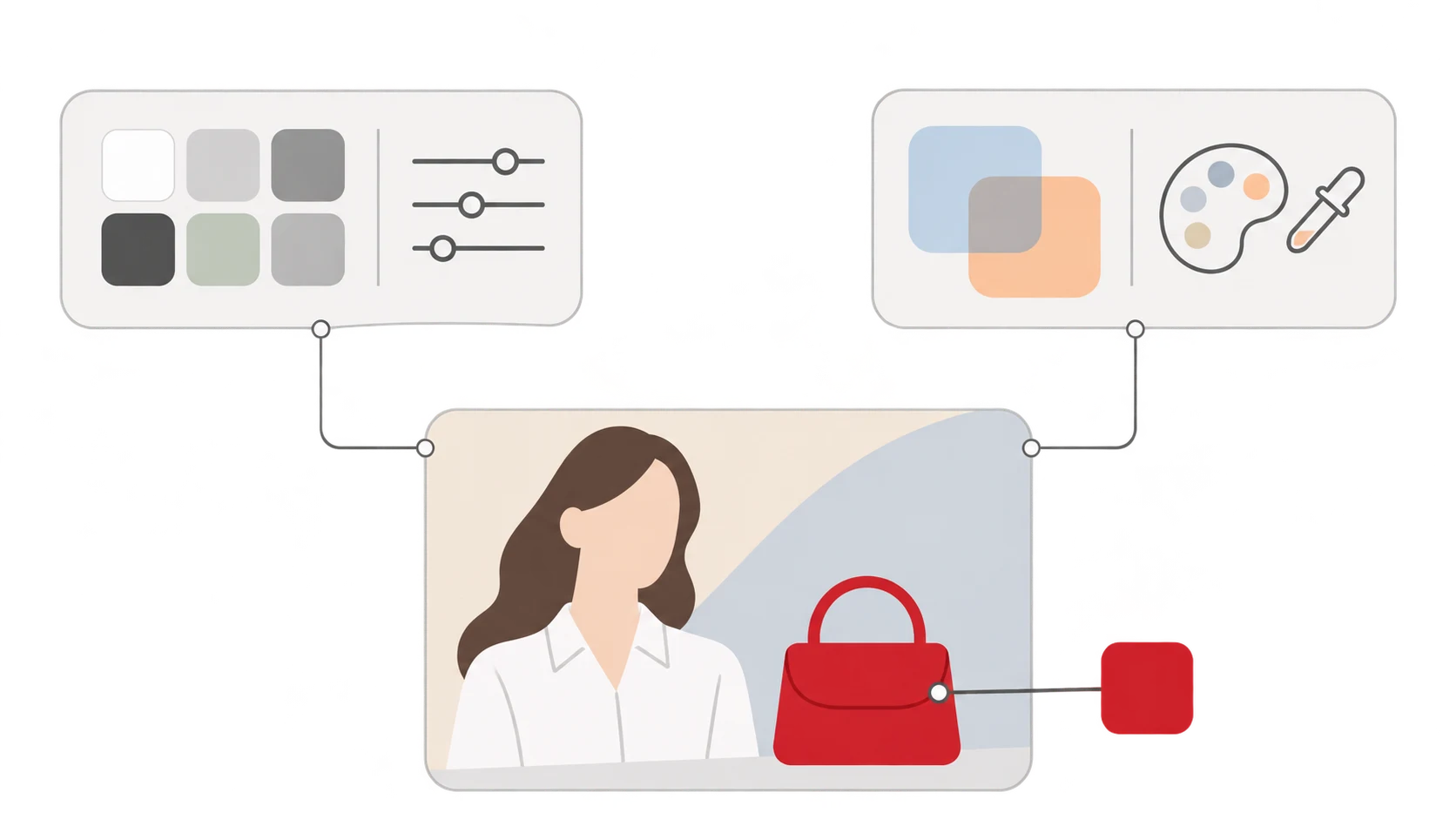
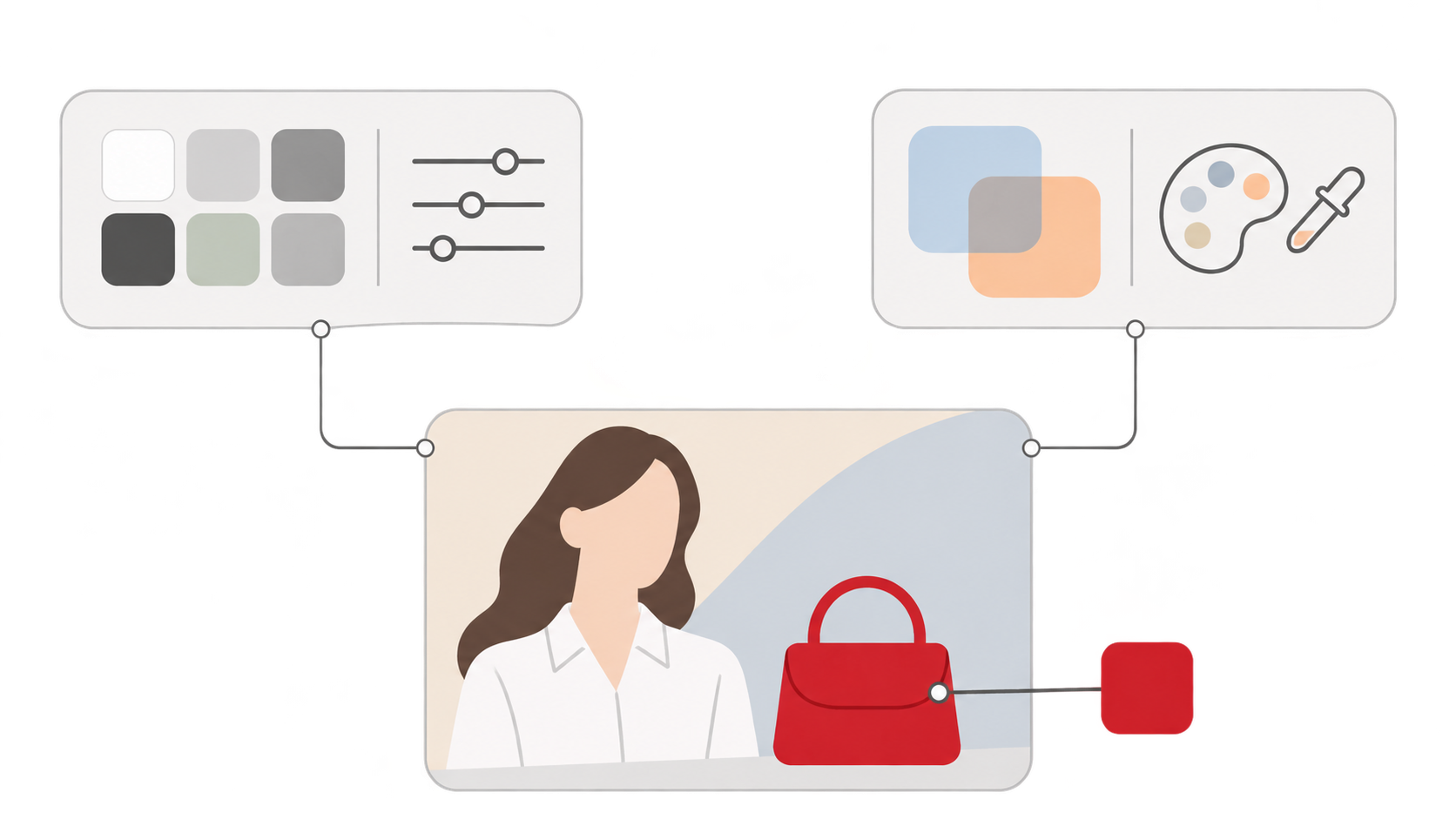
「色をきれいにして」という指示には、相反する希望が入り込むことがあります。白いシャツの緑かぶりは取りたい。でも、室内の暖かい光は残したい。背景はクールにしたい。でも、商品の色は変えたくない。AIによる画像の色調整(ai image color grading)では、まずこの違いを分けると、仕上がりを判断しやすくなります。
色を補正するのか、雰囲気をつくるのか
ここでは、信頼できる色の基準に近づける作業を色補正、色同士の関係を意図的に変える作業をクリエイティブなグレーディングと呼びます。同じ画像で両方を行っても構いませんが、曖昧な一文に両方を任せないほうがよいでしょう。
| 目的 | 目標の書き方 | 確認する点 |
|---|---|---|
| 色かぶりを直す | 暖かい照明は残し、白シャツの緑かぶりを弱める | 中立色や肌に不自然さがないか |
| 雰囲気を変える | 背景を寒色寄りにし、色使いを落ち着かせる | 用途に合う雰囲気か、主要な被写体が変わっていないか |
| 商品画像を整える | 商品の色は保ち、周囲の色だけを調整する | 鮮やかさではなく、信頼できる資料との一致 |
白い物を必ず真っ白にする必要はありません。暖色の照明が当たった白壁には、暖かみがあっても不自然ではありません。それを完全に打ち消すと、残したかった光の雰囲気まで失うことがあります。
参考画像から「何を借りるか」を決める
編集前には、元ファイル、目標の参考画像、変えない内容を記録しておくことをおすすめします。元画像は上書きせずに保存します。参考画像は色の方向を伝える資料であり、それだけで被写体の本来の色を証明するものではありません。
たとえば、参考画像の冷たい背景が好みでも、青緑がかった肌まで取り入れる必要はありません。「背景の暖色と寒色の関係だけを参考にし、肌、服、光の方向は参考にしない」と範囲を絞れます。ただし、これは編集意図の記録であって、ツールによる厳密な制御を保証する指定ではありません。
商品画像では、元画像自体が色かぶりしている場合に注意が必要です。「元画像と同じ色」では、その問題も残ります。同一商品だと確認でき、色の判断に使える資料を優先してください。基準がなければ、「目立つ色かぶりを弱めた」という範囲にとどめ、実物の色を正確に再現したとは表現しません。
一度の編集に一つの役割を持たせる
以下は依頼文の例であり、効果を検証した設定ではありません。画像に実際に写っている対象に合わせて書き換えてください。
最初は色かぶりの補正だけを依頼します。
> 白いシャツの緑かぶりを弱め、室内の暖かい光は残してください。顔立ち、服の柄、背景の内容は変えないでください。この段階では映画風の色調を加えないでください。
基準となる色を確認してから、雰囲気を調整します。
> 確認済みの画像をもとに、背景を寒色寄りにして、全体の色使いを落ち着かせてください。肌と商品の色は保ち、新しい物は追加しないでください。
次の操作を検討する際は、InkRoomの編集入口で、現在の画面に目的に合う操作があるかを確認できます。この入口があることをもって、専用の色調整、参考画像との色合わせ、領域保護が利用できるとは判断しません。
使うツールが画像一枚しか扱えない場合や、部分的な制御に対応していない場合、文章で「変えない」と書いても保護マスクを設定したことにはなりません。商品の色や細部が変わったら、元画像か直前の使用可能な版に戻します。確実な部分調整が必要な箇所には、その機能が明示された編集ツールを使ってください。
一枚では細部を、複数枚では関係を見る
できるだけ同じ画面と閲覧環境で、まず元画像と補正版を比べ、次に補正版とグレーディング後の画像を比べます。どの段階で問題が入ったのかを切り分けるためです。
肌は一律の色にそろえるのではなく、顔、首、手の間に新たな不自然な色差が出ていないかを見ます。白い服や中立色の背景は、当たっている光も考慮して確認します。影では不要な色づきや暗部のつぶれを見てください。商品の色は信頼できる参考資料と別に照合し、全体の見栄えだけで合格にしません。
複数枚では、同じ依頼文を使えば色がそろうとは限りません。それぞれの色かぶりを補正してから並べ、共通する被写体の色と明るさの関係を確認します。意図した照明の違いまで消す必要はありません。各画像で「補正版」と「雰囲気を加えた版」を残すと、色のずれが生じた段階を追いやすくなります。
Repairitの色調整ツール紹介は、ツールの種類を知る手がかりになりますが、写真用と動画用のソフトが混在しています。一覧への掲載を正確な色再現の証拠とせず、自分の静止画作業への対応を確認してください。
画面で自然に見えても、印刷結果が一致する保証にはなりません。印刷用途では、印刷会社に入稿条件を確認し、別途色校正を行います。信頼できる色の基準と出力確認がないまま、「ワンクリックで正確に復元できた」とは結論づけないでください。
関連記事と事例
- AIペットポートレートの作り方:画風を変えても、その子らしく
写真に写った毛色や模様、耳の形を手がかりに、その子らしさを残す編集方針を立てます。参考写真の選び方からプロンプト、仕上がりと印刷サイズの確認までを解説します。
- 自動車広告のAI画像制作:コンセプト画像と在庫車写真の確認基準
広告の構想を伝える画像と、在庫車の状態を示す写真は別のものです。車種・色・装備・反射・ナンバー・権利を確認し、制作履歴を残す方法を紹介します。
- AI画像生成のプライバシー:アップロード・保存・学習利用・削除を分けて確認する
入力写真、生成画像、プロンプト、メタデータごとに確認事項を整理。人物写真と顧客の商品画像について、人による承認が必要な点を示します。公式文書で裏付けられない運用は「不明」のまま扱います。
- プレゼン用AI画像:伝えたい論点から配図と投影確認まで
概念説明、場面のイメージ、背景を使い分けて画像の制作要件を整理。生成画像と実データを区別し、トリミング、文字の読みやすさ、出典を確認します。